Alterando a Configuração de Portas Padrão
Para definir portas alternativas no caso de uma das portas padrão estar ocupada, siga as etapas abaixo.
Porta HTTP RESEARCH (8090)
No Qlik Management Console (abra um navegador e use o seguinte URL: https://RESEARCH_Host_Name/qmc), selecione Proxies na página inicial do QMC ou no menu suspenso Iniciar para exibir a visão geral. Selecione Central proxy e clique em Editar . Clique na guia Portas no menu direito.
Na janela Proxies , selecione Editar Proxy e altere a porta padrão na
8090porta HTTP de escuta do Serviço para uma porta disponível.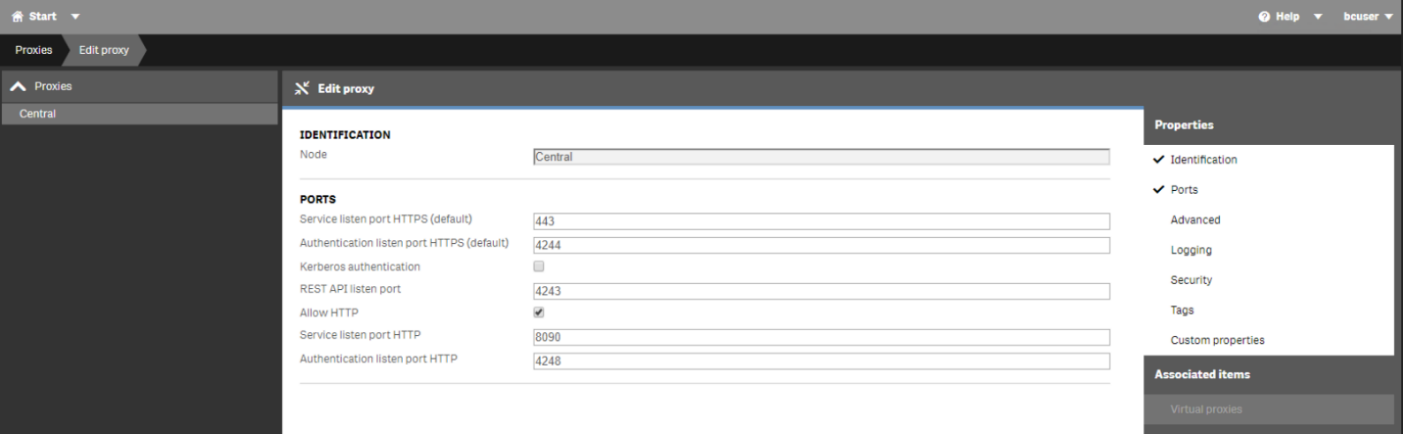
Na máquina onde os Serviços da Web estão instalados, edite a Porta HTTP do RESEARCH no arquivo de configuração da Web. O arquivo está localizado na pasta de instalação dos BriefCam Web Services (ou seja,
C:\Program Files\BriefCam\WebServices\ProWebApi), atualizando oQlikHttpPortvalor para a mesma porta que você configurou no Qlik Management Console:<add key="QlikHttpPort" value="8090" />
Portas API RESEARCH (4242, 4243)
No Qlik Management Console (abra um navegador e use o seguinte URL: https:// RESEARCH_Host_Name/qmc), selecione Proxies na página inicial do QMC ou no menu suspenso Iniciar para exibir a visão geral.
Na janela Proxies , selecione Editar Proxy e altere as portas padrão na
4242/4243porta de escuta/autenticação da API REST para ouvir a porta HTTP para uma porta disponível.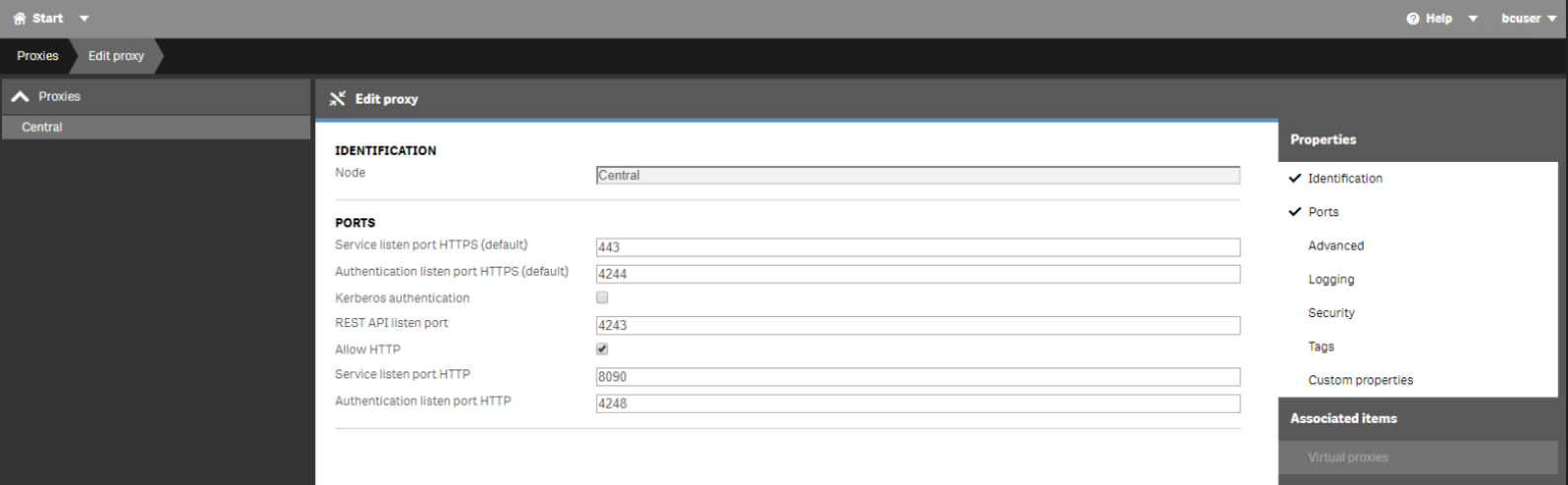
Na máquina onde os Serviços da Web estão instalados, edite as Portas da API do RESEARCH no arquivo de configuração da Web. O arquivo está localizado na pasta de instalação dos BriefCam Web Services (ou seja,
C:\Program Files\BriefCam\WebServices\ProWebApi), atualizandoQlikQrsPort/QlikProxyPortvalores para as mesmas portas que você configurou no Qlik Management Console:<add key="QlikProxyPort" value="4243" /> <add key="QlikQrsPort" value="4242" />