Instalacja i konfiguracja NGINX
Ta sekcja opisuje kroki, które należy podjąć, aby użyć NGINX.
Uwaga
Do pracy z SSL i wymagane BriefCamjest korzystanie z load balancer. BriefCamzaleca korzystanie z NGINX.
Zalecenia
Zaleca się zainstalowanie modułu równoważenia obciążenia na oddzielnej maszynie.
W przypadku pracy w środowisku zwirtualizowanym usługa równoważenia obciążenia musi znajdować się na oddzielnym komputerze.
Jeśli pracujesz w środowisku niezwirtualizowanym (serwery fizyczne), możesz zainstalować usługę równoważenia obciążenia na tym samym komputerze co usługi sieci Web (chociaż nie jest to zalecane). Jeśli jednak zainstalujesz równoważenie obciążenia na tym samym komputerze co usługi sieciowe, IIS musi działać na innym porcie (nie 80, ponieważ 80 jest dla NGINX).
Ważne
Zaleca się, aby nie dokonywać ręcznych zmian w pliku konfiguracyjnym NGINX. Jeśli jednak wprowadzisz zmiany, upewnij się, że wszystkie modyfikacje są zgodne z prawidłową składnią NGINX, a wszystkie nazwy punktów końcowych są używane dokładnie tak, jak zostały zdefiniowane, w tym z uwzględnieniem wielkości liter.
Wymagania wstępne
Upewnij się, że porty 80 i 443 nie są używane przez inną aplikację.
Jeśli IIS jest zainstalowany, zatrzymaj go lub zmień jego port domyślny.
Kroki
Aby uruchomić kreatora instalacji BriefCam NGINX, kliknij prawym przyciskiem myszy
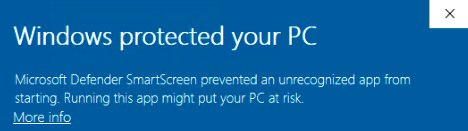
BriefCamNGINX_<Version number>.exeplik i wybierz opcję Uruchom jako administrator .Jeśli korzystasz z najnowszej wersji usługi Windows Update i pojawi się alert usługi Windows Defender, kliknij łącze Więcej informacji, a następnie kliknij przycisk Uruchom mimo to .
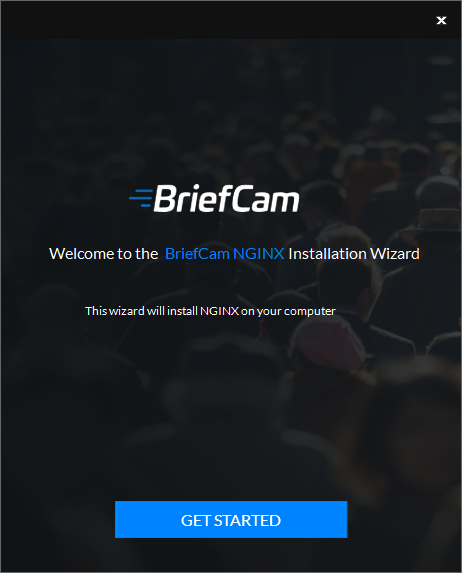
Na ekranie powitalnym kliknij przycisk Wprowadzenie .
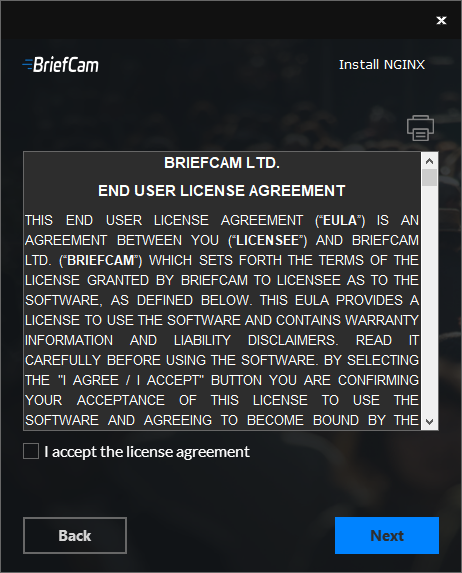
Zaakceptuj warunki umowy licencyjnej firmy BriefCam i kliknij przycisk .
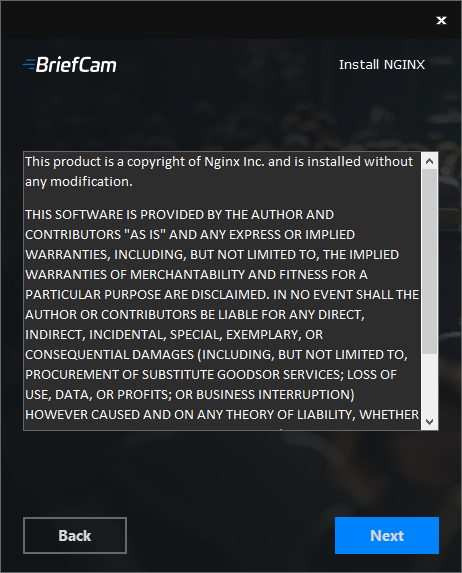
Przeczytaj umowę licencyjną i kliknij przycisk .
Wprowadź adres IP lub nazwę hosta (jeśli istnieje rozdzielczość DNS) dla każdej z poniższych odpowiednich usług i kliknij przycisk Dalej . Po wejściu do hosta Research można kliknąć przycisk "Kliknij, aby użyć hosta RESEARCH dla wszystkich usług", aby wypełnić wszystkie pola tą wartością.
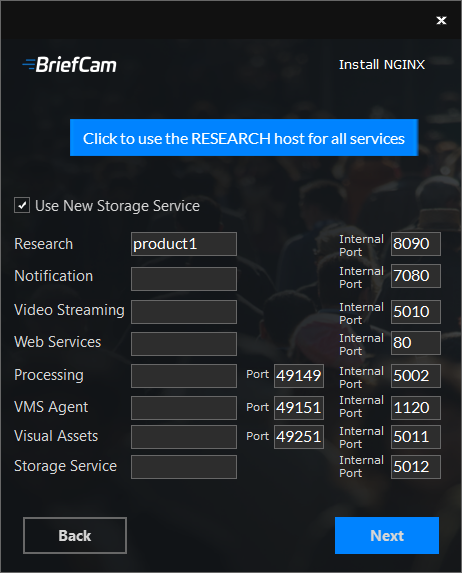
Określ, czy chcesz korzystać z bezpiecznej komunikacji.
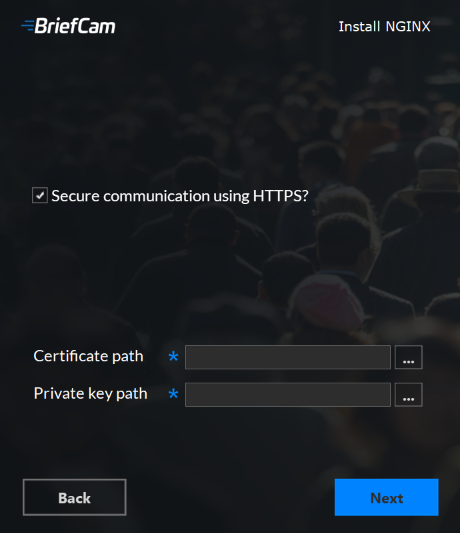
Jeśli zaznaczysz pole wyboru, wprowadź ścieżki do certyfikatu i klucza prywatnego.
Uwaga
Należy utworzyć lub wykorzystać istniejący certyfikat z podpisem własnym, podzielony na dwa pliki: .crt i .key.
Jeśli Twój certyfikat SSL jest chroniony hasłem, musisz skonfigurować NGINX, aby odczytywał listę haseł przechowywanych w osobnym pliku. Jeśli klucza prywatnego nie ma w tym pliku, NGINX nie uruchomi się. Można to zrobić w następujący sposób:
Utwórz nowy plik tekstowy o nazwie
ssl_passwords.txti zapisz go w innym folderze niż ten, w którym znajduje się certyfikat SSL.Ustaw plik tak, aby był czytelny tylko dla użytkownika z NGINX.
Wprowadź hasło certyfikatu w pierwszym wierszu
ssl_passwords.txtpliku .W
nginx configpliku dodaj następujący wiersz nad istniejącymi wierszami certyfikatów:ssl_password_file /var/lib/nginx/ssl_passwords.txt;Rozpowszechnij ten plik oddzielnie od pliku konfiguracyjnego.
Kliknij przycisk Dalej.
Wyświetlony zostanie poniższy ekran.
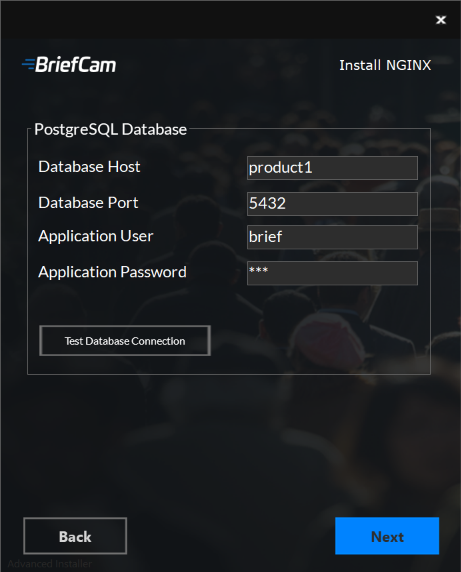
W polach Host bazy danych i Port bazy danych wprowadź nazwę i port komputera, na którym zainstalowano program PostgreSQL.
W polach Użytkownikaplikacji i Hasło aplikacji wprowadź nazwę użytkownika i hasło wprowadzone podczas instalacji PostgreSQL.
Kliknij przycisk danych .
Kliknij przycisk Dalej.
Potwierdź lub wybierz dysk, na którym chcesz zainstalować NGINX i kliknij przycisk .
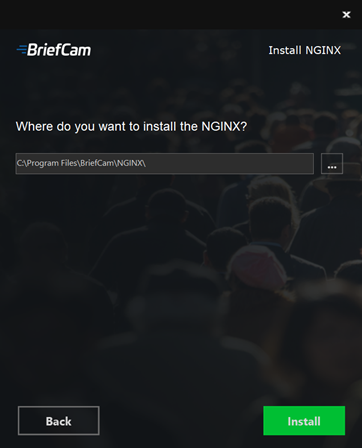
Jeśli masz więcej niż jedną nazwę hosta usługi internetowej, po zainstalowaniu NGINX otwórz
nginx.confplik (znajdujący się domyślnie pod adresem:C:/nginx/conf) oraz whttpsekcji skopiuj i wklej istniejące wiersze i zaktualizuj nowe wiersze dodatkowymi nazwami hostów.Na dowolnym hoście, na którym uruchomiona jest aplikacja (przeglądarka), upewnij się, że domeny (lub nazwa hosta) mogą być rozpoznawane przez DNS. Jeśli nie jest dostępny żaden serwer DNS, można edytować plik hosts i dodać adres IP usługi równoważenia obciążenia, korzystając z następującej składni:
10.x.x.x www.example.com example.comNa przykład:
10.0.0.143 www.example.comOtwórz następujące trzy pliki .js konfiguracji sieci Web na BriefCamserwerze (domyślnie te trzy pliki mają wartość
C:\Program Files\BriefCam\WebServices):\app\webConfig.js\ProWebAdminClient\web.config.js\ProWebClient\webConfig.js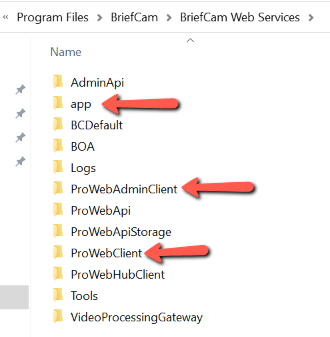
W każdym z trzech plików .js konfiguracji sieci Web ustaw punkty końcowe (
endPointApi) jako wskazujące na usługę równoważenia obciążenia. W poniższym przykładzie wystarczy zmienićPRODUCT1adres usługi równoważenia obciążenia. Upewnij się, że w ścieżce nie pojawia się "http:".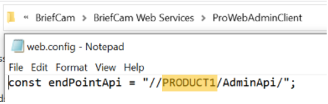
Otwórz narzędzie QLIK QMC, korzystając z informacji o użytkowniku użytym do instalacji modułu RESEARCH (
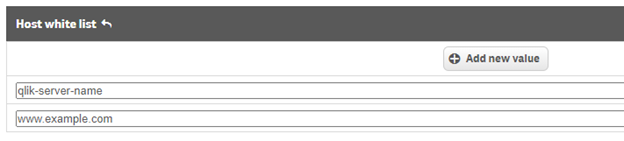
https://<hostname>/qmc).Przejdź do serwerów proxy i dodaj dwa nowe parametry, korzystając z nazw hostów poszczególnych komputerów (np. nazwy hostów komputerów QLIK i NGINX pokazane na poniższym obrazie), do obu serwerów proxy:
Wirtualne serwery proxy -> bc -> zaawansowane -> Biała lista hostów
Wirtualne serwery proxy -> Centralny serwer proxy (domyślnie) -> zaawansowane -> Biała lista hostów
Uwaga
W przypadku niektórych systemów może być wymagane dodanie nazwy hosta, nazwy FQDN i adresu IP usługi równoważenia obciążenia oraz wszystkich wystąpień usług internetowych do białej listy serwerów proxy w QMC.
Na ekranie Łączniki katalogu użytkowników przejdź do Widocznego ciągu połączenia i dodaj nazwę domeny do
serverwartości . Na przykład na poniższym obrazieStress-DBbyła oryginalną wartością, a teraz jest .Stress-DB.briefcamdev.com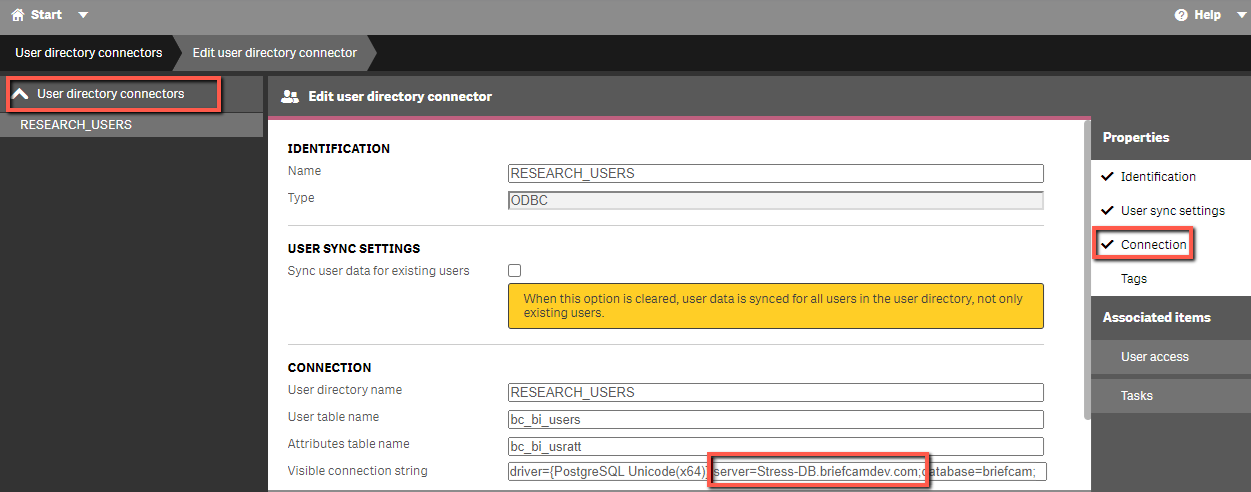
Otwórz .BriefCam Administrator Console
W przypadku wybrania bezpiecznego połączenia (https) ustaw ustawienie środowiska DefaultSiteProtocol na .
httpsSprawdź, czy następujące ustawienia środowiska są ustawione na adres IP NGINX lub FQDN i upewnij się, że adresy URL zaczynają się od
http://lubhttps://(jeśli wybrano bezpieczne połączenie:BaseVideoUrl
clientNotificationEndPoint
CommonPlatformAPI.ServiceURL
DB.LocalStorageAddress
LoadBalancerAddress — to ustawienie powinno mieć wartość nazwy hosta NGINX (FQDN)
ProWebApiAddress
ProWebClientAddress
QlikServer
Site.Url
StorageGatewayUrl
SSO Endpoint — jeśli chcesz użyć wbudowanego klienta, należy ustawić następującą wartość: http[s]://<NGINX-host>:8030/MilestoneSSO/
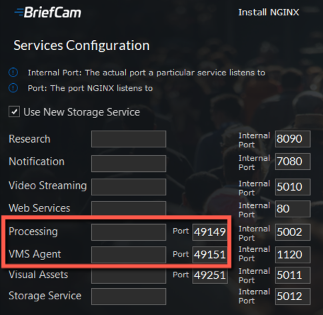
W przypadku instalacji aparatu OX opartego na systemie Linux należy upewnić się, że wartość ustawienia środowiska OX6.EngineOutputGatewayGraphPort odpowiada wartości wprowadzonej w polu Przetwarzanie instalatora (domyślnie 49149).
W przypadku instalacji aparatu OX opartego na systemie Linux należy upewnić się, że wartość ustawienia środowiska OX6.VmsAdapterGraphPort odpowiada wartości wprowadzonej w polu Agent VMS instalatora (domyślnie 49151).
Uruchom ponownie BriefCamusługi .
W przypadku wybrania bezpiecznego połączenia (https) należy wyszukać aplikację i sprawdzić, czy działa ona z żądaniami https. Na przykład:
• https://www.example.com/app
• https://www.example.com/admin
Usługa NGINX Windows
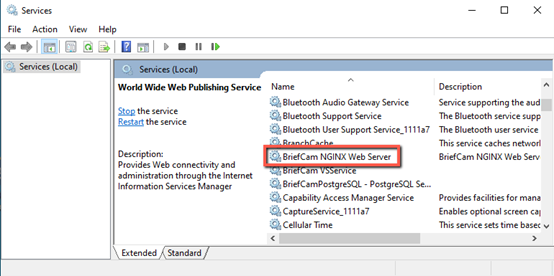
instalator BriefCamNGINX tworzy nową BriefCamNGINX Web Server na ekranie Windows Services. Ta usługa jest odpowiedzialna za zapewnienie, że proces NGINX jest stale uruchomiony, a usługa równoważenia obciążenia jest gotowa do akceptowania żądań. Użytkownik uruchamiający tę usługę jest użytkownikiem systemu BriefCamWindows.
Konfiguracje podstawowe
W przypadku każdego innego rodzaju równoważenia obciążenia, takiego jak Amazon ELB, Google Cloud Platform Load Balancer i tak dalej, musisz skonfigurować reguły przekierowania na podstawie adresu URL. Poniżej znajdują się reguły przekierowania:
1. Usługa powiadamiania
Wyszukaj: /signalr
Przekierowanie do: notification-server:7080
2. Video Streaming Gateway
Wyszukaj: /vsg
Użyj reguły ponownego zapisu, aby usunąć /vsgz adresu URL
Przekierowanie do: videostreaming-server:5010
3. Badania (Qlik)
Wyszukaj: /bc/
Przekierowanie do: www.example.com:8090
4. Usługi sieciowe
Wyszukaj: /
Przekierowanie do: briefcam-webserver
5. Storage Gateway (jeśli używany)
Wyszukaj: /StorageGateway
Przekierowanie do: storage gateway server:5012
6. Hub BI Gateway (dla wielu lokalizacji)
Wyszukaj: /hubbigateway
Przekierowanie do serwera, na którym działa Hub BI Gateway , port 5007
7. Outbound API Gateway (dla wielu lokalizacji)
Wyszukaj: /outboundapigateway
Przekierowanie do serwera, na którym działa Outbound API Gateway , port: 5005
8. Common Platform API
Wyszukaj: /commonplatformapi/
Przekierowanie do serwera, na którym działa usługa Common Platform API , port 5014
9. Zarządzanie zadaniami
Wyszukaj: /taskmanagement
Przekierowanie do serwera, na którym działa usługa zarządzania zadaniami , port 5013