Aktywacja licencji
BriefCam Produkty należy aktywować i zarejestrować przed pierwszym użyciem. Do aktywacji oprogramowania należy użyć dostarczonego narzędzia aktywacji BriefCamlicencji i dostarczonego klucza produktu. Obsługiwane są zarówno tryby aktywacji online (podłączony do Internetu), jak i offline.
Aktywacja licencji online
Aby przeprowadzić aktywację online:
Otwórz przeglądarkę w BriefCamsystemie (podłączonym do Internetu).
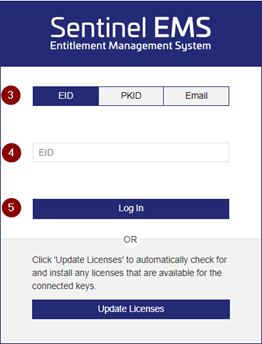
Przejdź do witryny https://briefcam.prod.sentinelcloud.com/customer/login .
Kliknij przycisk EID .
W polu EID wpisz BriefCamlicencję dostarczoną przez .BriefCam
Kliknij przycisk Zaloguj .
Kliknij Przycisk Zarejestruj Później .
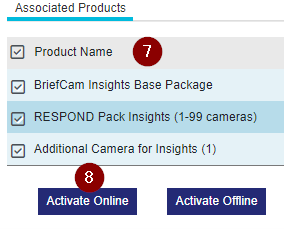
Wybierz produkty, które chcesz aktywować.
Kliknij przycisk Aktywuj online .
Kliknij Przycisk Zakończ Aktywację .

Uruchom ponownie usługi IIS.
Aktywacja Licencji Offline
Istnieją dwa sposoby aktywacji licencji offline: wygenerowanie plików C2V i V2C lub użycie pliku V2C dostarczonego przez .BriefCam
Generowanie plików C2V i V2C
Generowanie pliku C2V
Aby aktywować licencję na serwerze, który nie jest podłączony do Internetu, najpierw należy wygenerować plik "C2V" z BriefCamserwera .
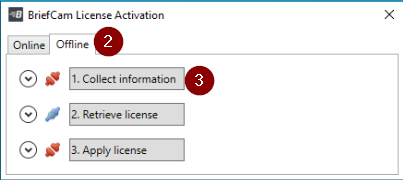
Na BriefCamserwerze otwórz narzędzie aktywacji BriefCamlicencji . Domyślnie znajduje się na pulpicie.

Jeśli nie ma go na pulpicie, wyszukaj go w menu Start lub znajdź go w folderze BriefCamServer.
Kliknij kartę Offline .
Kliknij przycisk Zbieraj informacje .
Wybierz miejsce zapisu pliku C2V w otwartym oknie.
Skopiuj plik na komputer podłączony do Internetu.
Generowanie pliku V2C
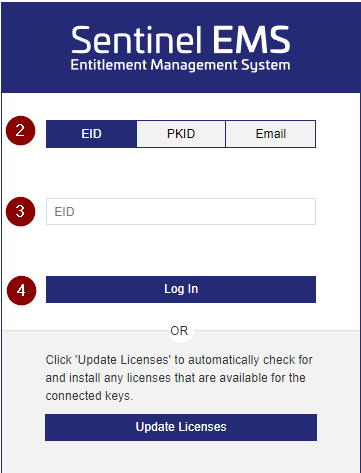
Na komputerze podłączonym do Internetu przejdź do witryny https://briefcam.prod.sentinelcloud.com/customer/login .
Kliknij przycisk EID .
W polu EID wpisz BriefCamlicencję dostarczoną przez .BriefCam
Kliknij przycisk Zaloguj .
Kliknij Przycisk Zarejestruj Później .
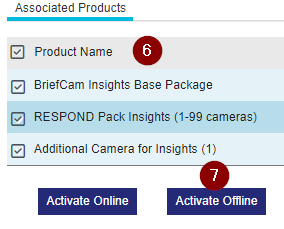
Wybierz produkty, które chcesz aktywować.
Kliknij przycisk Aktywuj offline .
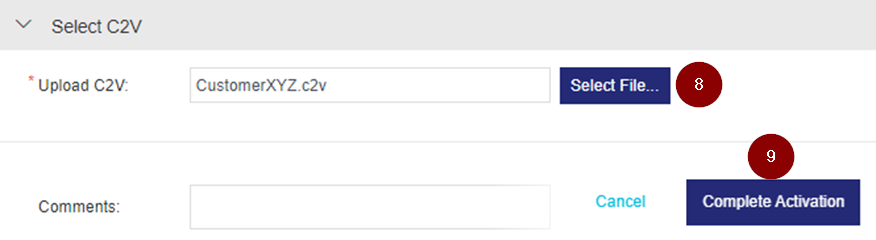
Kliknij przycisk Wybierz plik . (Plik można również przeciągać i upuszczać.)
Wybierz wcześniej wygenerowany plik C2V (patrz Generowanie pliku C2V) i kliknij przycisk Zakończ aktywację .
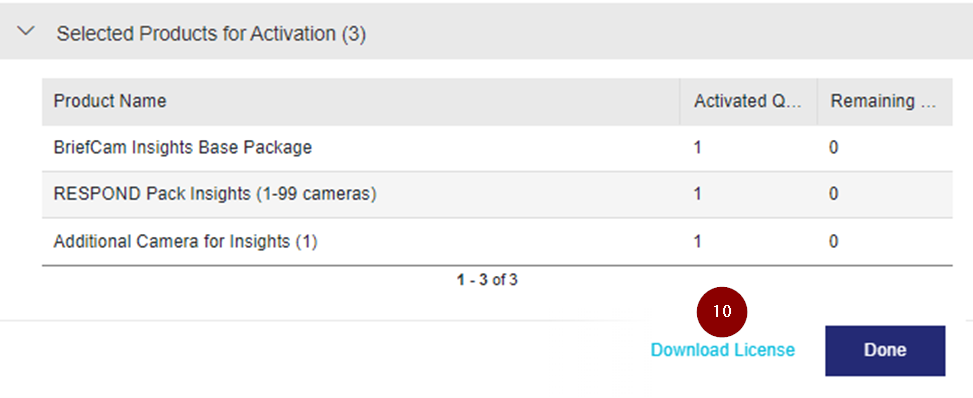
Kliknij przycisk Pobierz licencję .
Stosowanie pliku V2CP
Teraz zastosujesz plik V2CP. Pamiętaj, że rozszerzenie pliku jest ..V2CP
Na BriefCamserwerze otwórz przeglądarkę i wejdź na stronę http://localhost:1947/_int_/devices.html .
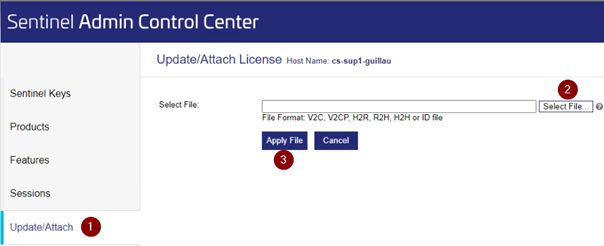
Kliknij Aktualizuj/Dołącz .
Kliknij Przycisk Wybierz Plik .
Wybierz plik V2CP i kliknij przycisk Zastosuj plik .
Uruchom ponownie usługi IIS.