2025년 11월 Qlik으로 업그레이드(2025 R1 SP3의 경우)합니다.
전제 조건
업그레이드를 시작하기 전에 다음을 수행하십시오.
다음 전제 조건이 충족되는지 확인합니다.
BriefCam(OX5 버전)이 설치되었습니다.
RESEARCH 모듈이 이미 설치되어 제대로 작동하고 있습니다.
서버에 대한 로컬 관리자 권한이 있습니다.
기존 Research 환경의 백업을 생성할 것을 강력히 권장합니다. 를 참조하십시오 .데이터베이스 백업
업그레이드를 시작하기 전에 다음 설치 관리자를 다운로드하십시오.
제품 드롭다운 목록에서 추가 도구를 선택하여 BriefCam 다운로드 페이지에서
BriefCam_Research_2025_R1_SP3_Upgrade_Package.zip파일 을 다운로드합니다.
1단계: Qlik 센스로 업그레이드 2025년 11월
업그레이드를 시작하기 전에 열려 있는 모든 응용 프로그램을 닫으십시오.
관리자
Qlik_Sense_setup.exe로 실행합니다.를 클릭합니다 .
고객 계약에 동의하고 다음을 클릭합 .
메시지가 나타나면 Qlik 서비스를 실행하는
bcuser로컬 계정의 암호를 입력합니다.저장소 데이터베이스 수퍼유저 암호를 입력하라는 메시지가 나타나면 다음과 같이 합니다.
2024년 이전 BriefCam 버전에서 업그레이드하는 경우 다음을 입력합니다 .
senseadminBriefCam 2024 이상에서 업그레이드하는 경우 bc_settings 데이터베이스 테이블에 있는 Qlik.MaintenanceTools.Password 에 저장된 값을 사용합니다.
아래에 표시된 옵션만 선택된 상태로 유지합니다.
설정이 완료되면 Qlik 센스 서비스를 시작합니다
현재 서비스 설정을 유지합니다
지원되는 개체 번들을 설치합니다
대시보드 번들
시각화 번들
다른 설정을 수정하지 마십시오.
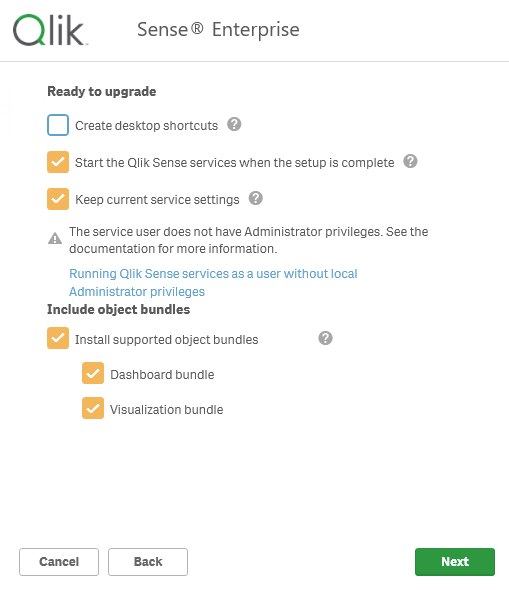
을 클릭합니다.
Object Bundle 사용권 계약에 동의하고 를 클릭합니다 .
설치가 성공적으로 완료되면 마침을
2단계: Qlik 센스 설치 2025년 11월 패치 6
관리자
Qlik_Sense_update.exe로 실행합니다.를 클릭합니다 .
3단계: 연구를 구성합니다
bcuser 계정을 사용하여 QMC( https://localhost/qmc )에 로그인합니다 .
확장으로 이동하여 다음 확장을 가져옵니다.
theme-colorbrewer.zipbriefcam-table.ziplastUpdateFooter.zip
가져올 때 확인
theme-colorbrewer.zip메시지가 나타나면 를 클릭합니다.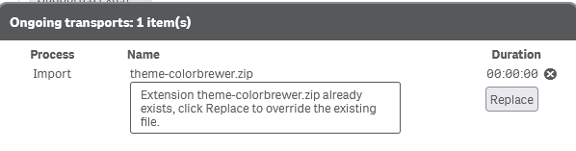
앱으로 이동하여 가져오기를 클릭합니다.
Research.qvf를 가져옵니다.
기존 앱 교체를 활성화합니다.
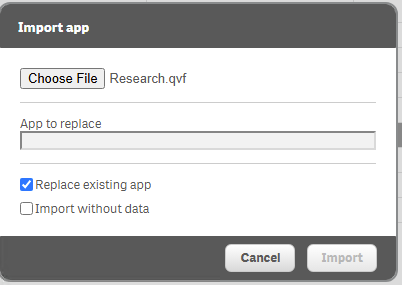
기존 Research 응용 프로그램을 선택하고 확인을 클릭합니다.
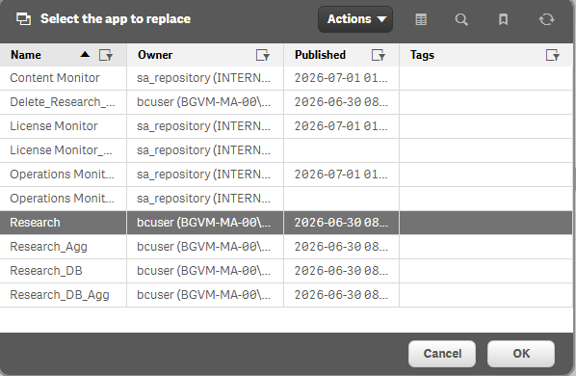
가져오기 .
Research_Agg.qvf기존 앱 교체 를 활성화합니다 .
기존 Research 응용 프로그램을 선택하고 확인을 클릭합 .
다음 위치로
24239.d8e5ae4a9df9a673f2ab.css파일을 복사합니다 .C:\Program Files\BriefCam\RESEARCH\Qlik\Client\qmfe\sense-client\8.527.14메시지가 나타나면 기존 파일을 변경합니다.
캐시를 지우고 브라우저를 다시 시작합니다.
유효성 확인
업그레이드를 완료한 후, RESEARCH 모듈을 열고 다음을 확인합니다.
응용 프로그램이 성공적으로 로드됩니다.
기존 사용자는 모두 유지됩니다.
이력 데이터를 사용할 수 있습니다.
대시보드가 올바르게 로드됩니다.
RESEARCH 사용자 인터페이스가 올바르게 표시됩니다.