Graylog 서버 배포
대규모 배포의 경우, BriefCamGraylog 로그 관리 플랫폼을 사용하여 다양한 로그를 단일 장소로 수집하여 시스템을 디버깅하는 데 도움을 줄 것을 권장합니다.
Graylog 서버를 배포하려면 전용 Linux 서버가 필요합니다.
아래 단계를 모두 수행하면 Graylog를 실행하는 데 필요한 다음 내부 구성 요소가 설치됩니다.
MongoDB - 이 목적을 위한 별도의 데이터베이스 인스턴스입니다.
ElasticSearch - 데이터베이스와 Graylog가 통신하는 중간 레이어입니다.
회색 로그
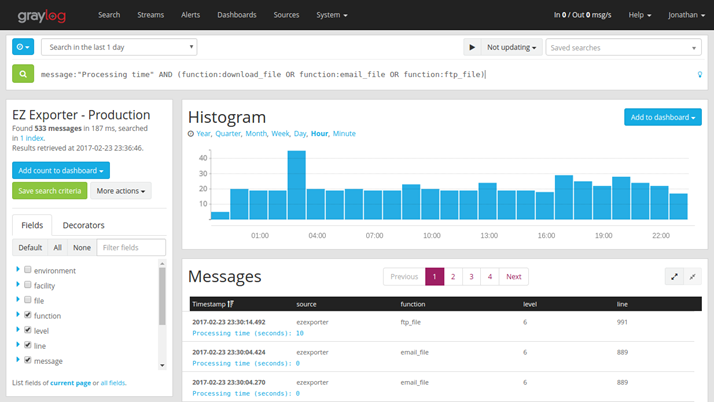
또한 설치의 일부로 에이전트가 각 서버에 배포됩니다. 에이전트는 로그를 Graylog BriefCam서버로 보내는 역할을 담당합니다.
전제 조건
BriefCam 이(가) 이미 사이트에 배포되었습니다.
Linux 서버는 HTTP/TCP를 통해 모든 컴퓨터에서 BriefCam연결할 수 있어야 합니다.
플랫폼 요구사항
Linux 서버는 다음 사양의 우분투 18.04.* LTS여야 합니다.
i7-10700K CPU 1개
64GB RAM
256GB SSD
기타 요구사항
모든 작업은 sudo 권한을 가진 사용자가 수행해야 합니다.
Linux 서버에 Graylog 설치
Linux 서버에 Graylog 설치는 다음 단계로 이루어집니다.
1단계: SSH가 설치되고 활성화되었는지 확인하십시오.
Linux 서버에 로그인합니다.
터미널 창을 엽니다.
다음 명령을 실행합니다.
sudo apt update sudo apt install openssh-serverssh 데몬(서비스)이 작동하고 실행 중인지 확인합니다.
sudo systemctl status ssh다음과 유사한 텍스트가 표시됩니다.
Active: active (running) :콘솔
q로 돌아가려면 입력하십시오.방화벽에서 ssh를 허용합니다.
sudo ufw allow ssh셸 세션을 종료합니다.
sudo ufw allow ssh
2단계: Docker 런타임 설치
Docker Runtime을 설치하려면 다음을 수행합니다.
서버 시스템에 대한 SSH 세션을 엽니다.
ssh jjcale@tulsa-sound or jjcale@{Server IP address}SSH 세션에 연결하기 위한 암호를 입력하십시오.
apt 패키지 관리자를 업데이트합니다.
sudo apt-get updateDocker 일반 종속성을 설치합니다.
sudo apt-get install apt-transport-https ca-certificates curl gnupg-agent software-properties-commonDocker 런타임 PGP 키를 설치합니다.
curl -fsSLhttps://download.docker.com/linux/ubuntu/gpg | sudo apt-key add –Docker 런타임 저장소를 추가합니다.
sudo add-apt-repository \ "deb [arch=amd64] https://download.docker.com/linux/ubuntu $(lsb_release -cs) stable"Docker 실행 시간 자체와 직접 종속성을 설치합니다.
sudo apt-get update sudo apt-get install docker-ce docker-ce-cli containerd.ioDocker 설치를 테스트합니다. 이렇게 하면 오류 없이 콘솔에 짧은 헬로우 메시지가 표시됩니다.
sudo docker run hello-world
출력은 다음과 유사합니다.
Unable to find image 'hello-world:latest' locally latest: Pulling from library/hello-world 0e03bdcc26d7: Pull complete Digest: sha256:e7c70bb24b462baa86c102610182e3efcb12a04854e8c582838d92970a09f323 Status: Downloaded newer image for hello-world:latestHello from Docker! This message shows that your installation appears to be working correctly.
로그인하는 사용자 그룹에 'docker' 사용자를 추가합니다.
sudo usermod -aG docker jjcale명령을 적용하려면 로그아웃하거나 현재
usermod세션을 종료해야 합니다.docker-compose 런타임을 설치합니다.
sudo curl -L "https://github.com/docker/compose/releases/download/1.27.4/docker-compose-$(uname -s)-$(uname-m)" -o /usr/local/bin/docker-composeDocker-compose 실행 권한을 부여합니다.
sudo chmod +x /usr/local/bin/docker-compose
3단계: 설치 파일을 복사하여 압축을 풉니다
설치 파일을 호스팅하는 시스템(보통 Windows 시스템)에서 Linux 서버로 파일을 복사합니다.
Windows 또 는
opensshwinscp: https://winscp.net/download/WinSCP-5.17.9-Setup.exe실행:
scp path\to\package\server.zip jjcale@192.168.0.3:/home/jjcale/서버 시스템에 ssh하고 패키지 파일을 추출합니다.
cd ~unzip server.zipcd server
4단계: Graylog 서버 엔진을 구성하고 활성화합니다
텍스트 편집기로
docker-compose-graylog.yml파일을 열고 다음을 설정합니다.GRAYLOG_HTTP_EXTERNAL_URI=server_ip포트를 현재 상태로 유지합니다. 예:
GRAYLOG_HTTP_EXTERNAL_URI=http ://{Server IP address}:9000/그레이로그 파일에 대한 디렉토리를 생성합니다.
sudo mkdir-p /opt/briefcam/graylog새로 생성된 디렉토리에 그레이로그 작성 파일을 복사합니다.
sudo cp docker-compose-graylog.yml /opt/briefcam/graylog/다음에 복사하여 Graylog 서비스를 생성합
graylog-docker.service니다 ./etc/systemd/systemsudo cp graylog-docker.service /etc/systemd/system/시스템이 재시작된 시점에 대해 새 서비스를 활성화합니다.
sudo systemctl daemon-reload sudo systemctl enable graylog-dockerGraylog 서비스를 시작합니다.
sudo systemctl start graylog-docker
참고
새 부두 컨테이너를 당기고 시작하는 데 약간의 시간이 소요되므로 첫 시작에는 몇 분 정도 걸릴 수 있습니다.
5단계: 그레이로그 수집기를 구성합니다
Graylog 웹 인터페이스에 로그인합니다.
브라우저를 열고 다음 주소로 이동합니다 .
http://{Server IP address}:9000자격 증명은 다음과 같습니다.
사용자 :
admin암호 :
admin시스템/입력 으로 이동합니다 .
GELF TCP 입력을 생성합니다.
전역 확인란 을 선택합니다.
"Win TCP"와 같은 제목을 추가합니다.
포트를
12201(기본값) 으로 설정합니다.
GELF UDP 입력을 생성합니다.
전역 확인란 을 선택합니다.
제목(예: "Win UDP")을 추가합니다.
포트를
12201(기본값) 으로 설정합니다.
시스템/ 사이드카로 이동합니다 .
API 토큰을 생성합니다.
graylog-sidecar사용자 에 대한 토큰 생성 또는 재사용을 클릭합니다.
토큰 이름(예: "Win token")을 추가합니다.
토큰 생성 을 클릭합니다 .
토큰을 저장하거나 클립보드에 복사합니다.
6단계: 로그를 그레이로그 서버로 전송하도록 BriefCam 서버를 구성합니다
모든 BriefCam 서버에서 다음 단계를 수행해야 합니다.
A단계: 설치 패키지 파일을 복사합니다
시스템에 원격(RDP)으로 로그인하고 다음 파일을 설치 링크에서 각 BriefCam 서버로 복사합니다.
graylog_sidecar_installer_1.0.2-1.exenxlog-ce-2.10.2150.msiwindows_exporter-0.14.0-amd64.msi
B단계: 로그 수집기를 설치합니다
관리자 권한으로 PowerShell에서 다음을 실행하여 nxlog 수집기를 설치하십시오.
..\nxlog-ce-2.10.2150.msi/qn첫 번째 단계는 시스템에서 서비스를 생성합니다. 이 단계에서 PowerShell에서 다음을 실행하여 시스템 서비스를 비활성화해야 합니다(Graylog에는 바이너리만 필요).
cd 'C:\Program Files (x86)\nxlog\'.\nxlog.exe-uPowerShell에서 다음을 실행하여 Graylog 서버 IP와 저장된 API 토큰을 서비스로 Graylog 사이드카를 설치합니다.
.\graylog_sidecar_installer_1.0.0-1.exe/S-SERVERURL="http://{Server IP address }:9000/api"-APITOKEN="<api-token>"
c 단계: 사이드카를 구성합니다
C:\Program Files\Graylog\sidecar\sidecar.yml파일을 편집하고 다음 항목의 주석을 제거합니다.cache_pathlog_pathcollector_configuration_directorycollector_binaries_whitelist및 첨부된 항목"C:\\Program Files (x86)\\nxlog\\nxlog.exe"
파일을 저장합니다.
사이드카를 서비스로 등록하고
C:\Program Files\Graylog\sidecar디렉토리에서 다음 명령을 실행하여 사이드카를 시작합니다.C:\Program Files\Graylog\sidecar> .\graylog-sidecar.exe -service installC:\Program Files\Graylog\sidecar> .\graylog-sidecar.exe -service start
d단계: 그레이로그 구성을 생성합니다
Graylog UI를 열고 시스템/ 사이드카로 이동합니다 .
연결된 시스템을 찾고 사이드카 관리 를 클릭합니다 .
nxlog 확인란을 선택합니다 .
구성을 클릭합니다 .
로그 수집기 아래 에서 nxlog Windows 버전 의 편집을 클릭합니다.
"win-nxlog"와 같은 이름을 지정합니다.
이
default template섹션에서 원하는 로그 디렉토리File entry로 해당<Input file>섹션을 업데이트합니다.<Output gelf>섹션에서Host IP을 올바른 연결 시스템 주소(서버 IP 주소)로 설정합니다.업데이트를 클릭합니다 .