ライセンスのアクティベーション
BriefCam 製品は、最初に使用する前BriefCamにアクティベーションおよび登録する必要があります。付属のライセンスアクティベーションツールと提供されたプロダクトキーを使用して、ソフトウェアをアクティベートします。オンライン(インターネット接続)とオフラインアクティベーションモードの両方がサポートされています。
オンラインライセンスのアクティベーション
オンラインアクティベーションを実行するには:
インターネットに接続されているBriefCamシステムでブラウザを開きます。
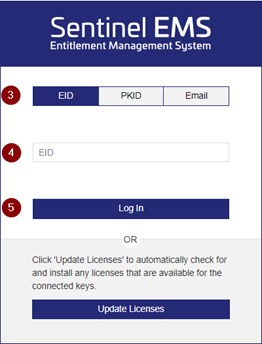
https://briefcam.prod.sentinelcloud.com/customer/loginに移動します。
EIDボタンをクリックします。
EIDフィールドに、BriefCamから提供されたBriefCamライセンスを入力します。
ログインボタンをクリックします。
後で登録をクリックします。
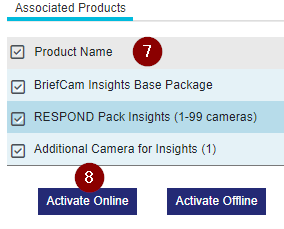
アクティベートする製品を選択します。
オンラインで有効化をクリックします。
有効化を完了をクリックします。

IISを再起動します。
オフライン ライセンスのアクティベーション
ライセンスをオフラインで有効化する方法は、C2VおよびV2Cファイルを生成する方法、またはBriefCamから提供されたV2Cファイルを使用する方法の2つがあります。
C2VおよびV2Cファイルの生成
C2Vファイルを生成する
インターネットに接続されていないサーバーでライセンスを有効化するには、まずBriefCamサーバーから「C2V」ファイルを生成する必要があります。
BriefCamサーバーで、BriefCamライセンスのアクティベーションツールを開きます。デフォルトでは、デスクトップにあります。

デスクトップにない場合は、スタートメニューで検索するか、BriefCamサーバーフォルダ内から探してください。
オフラインタブをクリックします。
情報を収集ボタンをクリックします。
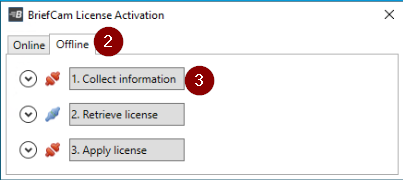
開いたウィンドウでC2Vファイルを保存する場所を選択します。
インターネットに接続されたマシンにファイルをコピーします。
V2Cファイルの生成
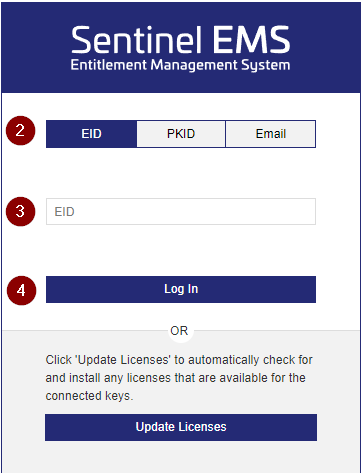
インターネットに接続されたマシンで、https://briefcam.prod.sentinelcloud.com/customer/loginにアクセスします。
EIDボタンをクリックします。
EIDフィールドに、BriefCamから提供されたBriefCamライセンスを入力します。
ログインボタンをクリックします。
後で登録をクリックします。
アクティベートする製品を選択します。
オフラインで有効化ボタンをクリックします。
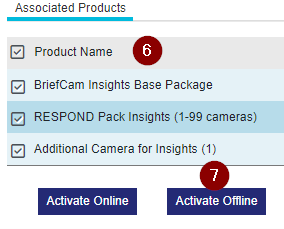
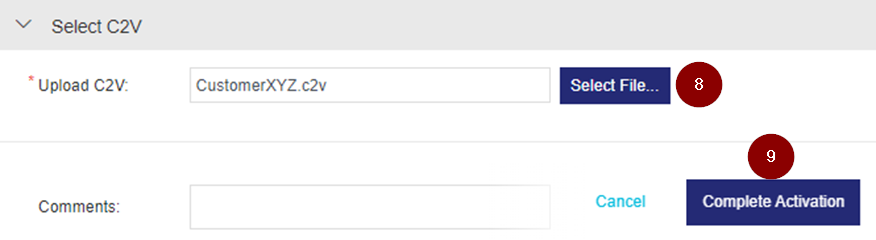
ファイルを選択ボタンをクリックします。(ファイルをドラッグアンドドロップすることもできます。)
先ほど生成したC2Vファイル(C2Vファイルの生成参照)を選択し、有効化を完了をクリックします。
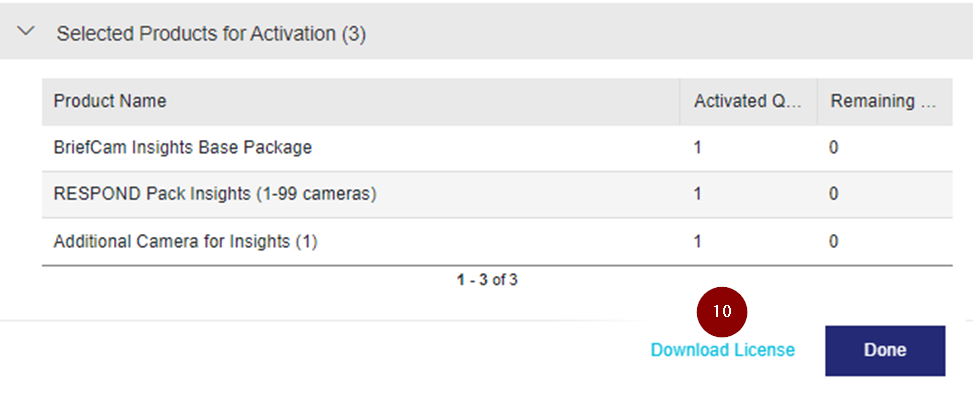
ライセンスをダウンロードをクリックします。
V2CPファイルの適用
次に、V2CPファイルを適用します。ファイル拡張子はです。.V2CP
BriefCamサーバーでブラウザを開き、http://localhost:1947/_int_/devices.htmlにアクセスします。
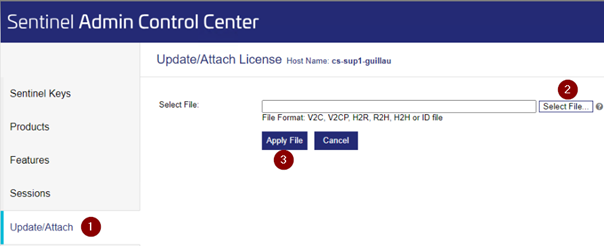
更新/添付をクリックします。
ファイルを選択をクリックします。
V2CPファイルを選択し、Apply File(ファイルを適用)をクリックします。
IISを再起動します。