RESEARCHとWebサービスの分散環境の設定
WebサービスコンポーネントとRESEARCHコンポーネントが別々のマシン上にある分散環境で作業している場合は、次のいずれかを行う必要があります。
ロードバランサーを使用する(「」を参照NGINXのインストールと設定)。
FQDN(推奨)またはエイリアス/CNAMEを使用する – すでにドメインを使用している場合は、完全修飾ドメイン名(FQDN)を使用します。サーバーがドメインの一部ではない(FQDNがない)場合は、エイリアス/CNAMEを使用します。これを行う方法の詳細は以下の通りです。
Web アプリケーションはIFrame (別の参照元(サードパーティ)からのコンテンツを挿入するためBriefCamに使用されるHTML要素)からRESEARCHコンポーネントを使用するため、これらの設定を行う必要があります。 最新のブラウザではセキュリティが改善され、クロスサイトリクエストとともにCookieを送信することを防ぐようになりました。
解決策は、Cookieをファーストパーティ(同一サイト)Cookieに設定することです(ブラウザのURLバーのドメインがCookieドメインと一致する場合)。
これを実現するには、以下の例で黄色で強調表示されているように、ドメイン サフィックスがすべてのサーバーで同じになるように、FQDNを使用する必要があります。以下の例で「synopsis」や「research」などのホスト名のみを使用する場合、ドメインサフィックスはなく、Cookieはサイト間で共有されません。
例:
synopsis.your-domain.com
research.your-domain.com
ロードバランサーを設定している場合は、この問題は発生しません。詳細については、を参照してください。NGINXのインストールと設定
FQDNまたはエイリアス/CNAME オプションを使用している場合は、次の操作を行う必要があります。
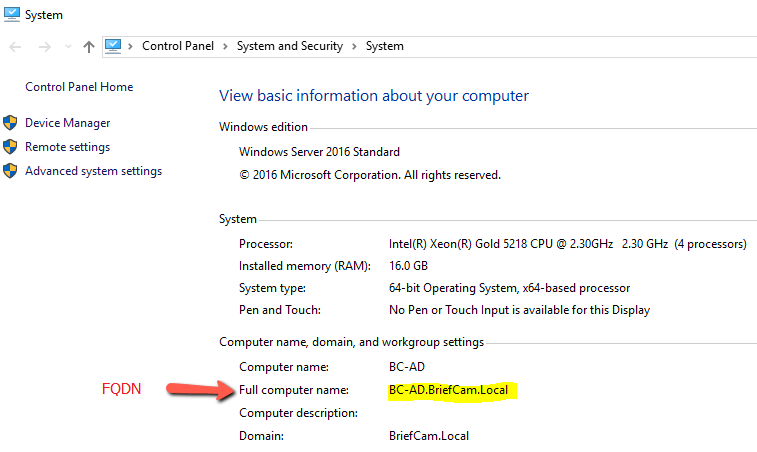
完全修飾ドメイン名(FQDN)を使用している場合は、コントロールパネルのシステムメニューをクリックして、サーバーのFQDNを見つけます。お使いのマシンのFQDN(存在する場合)が表示されます。
のEnvironment Settings(環境設定)セクションから、BriefCam Administrator ConsoleQlikServer設定を編集し、FQDNまたはエイリアス/CNAMEに変更します。たとえば、ドメイン名がwww.test.comの場合は、research.test.comを使用します。
Webサービスマシンで、ProWebClientの
webConfig.jsファイルを編集し(次の場所にあります:C:\Program Files\BriefCam\WebServices\ProWebClient\webConfig.js)、ホスト名をFQDNまたはエイリアス/CNAMEに置き換えます。例:const endPointApi = "//www.test.com/prowebapi"; const matomoSiteID = 10; const reCaptchaKey = "";Webサービスマシンで、ProWebAdminClientの
web.config.jsファイルを編集C:\Program Files\BriefCam\WebServices\ProWebAdminClient\web.config.jsします(場所:)ホスト名をFQDNまたはエイリアス/CNAMEに置き換えます。例:const endPointApi = "//www.test.com/AdminApi/";Qlik QMC > Virtual proxies (https://localhost/qmc/virtualproxies)と入力し、
bcproxyを編集します。Advanced(詳細)タブを開き、RESEARCHマシンの新しいホスト名(FQDNまたはエイリアス/CNAME)をHost allow list(ホスト許可リスト)に追加します。例:
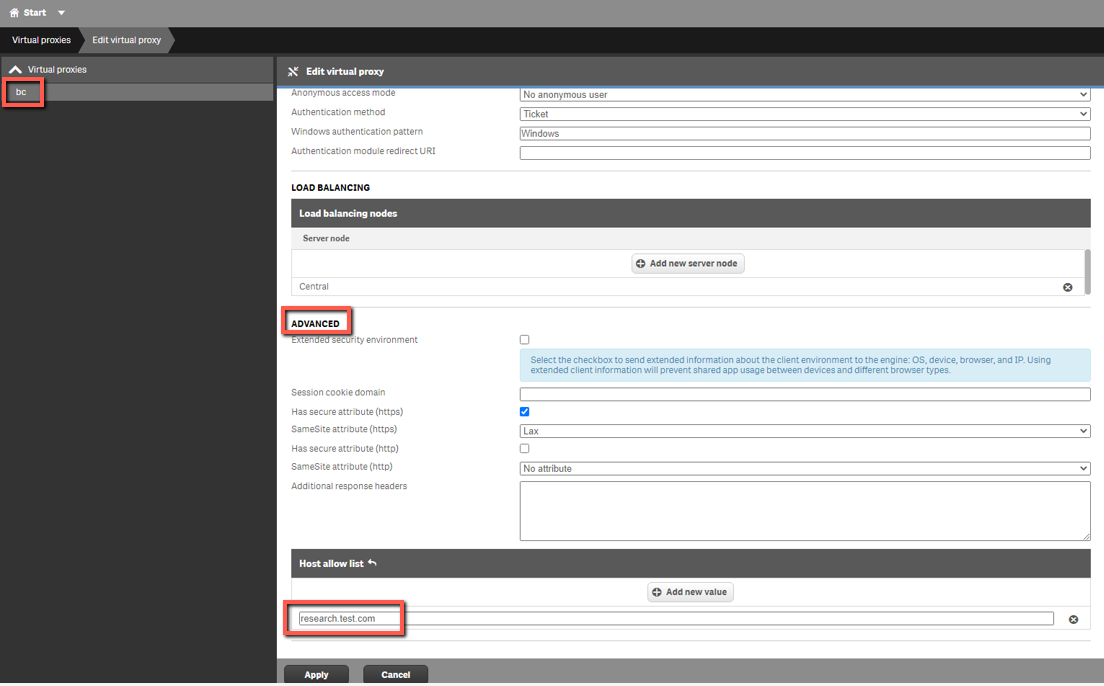
[適用] をクリックします。
仮想プロキシに戻り、セントラルプロキシ(デフォルト)を編集します。
Advanced(詳細)タブを開き、RESEARCHマシンの新しいホスト名(FQDNまたはエイリアス/CNAME)をHost allow list(ホスト許可リスト)に追加します。例:
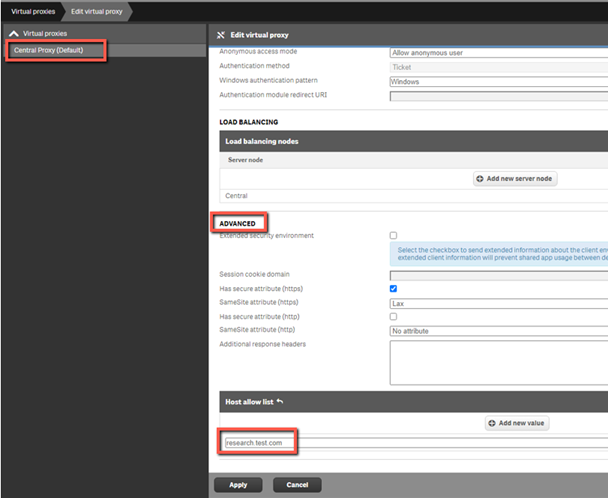
[適用] をクリックします。
Web ClientまたはWeb Clientを開く際はBriefCam Administrator Console、URLに新しいホスト名を使用するようにしてください。例:
http://www.test.com/app
http://www.test.com/admin