Installazione di RabbitMQ
BriefCam è costruito con un'ampia architettura orientata alle attività in cui ogni richiesta di analisi video è suddivisa in molte attività, come l'acquisizione, l'elaborazione e il rendering. Queste attività vengono eseguite in parallelo e spesso hanno dipendenze, priorità e procedure di gestione degli errori. Questa parallelizzazione viene eseguita utilizzando RabbitMQ, che è una piattaforma avanzata di accodamento dei messaggi.
Nota
RabbitMQ deve essere installato prima del BriefCamserver.
Attenzione
BriefCam Attualmente non supporta connessioni RabbitMQ su canali sicuri.
Operazioni di installazione
Per eseguire la procedura guidata di installazione di BriefCamRabbitMQ, fare doppio clic .
BriefCamRabbitMQ_<Version number>.exeL'installazione verifica la presenza di prerequisiti. Se manca qualcosa, apparirà la seguente schermata. Fare clic su Avanti .
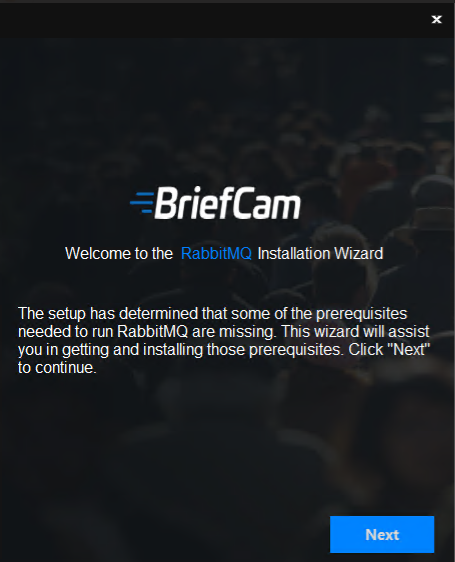
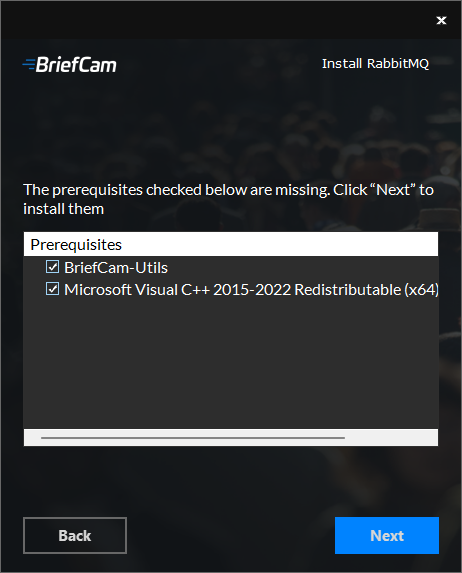
In questa schermata, i prerequisiti controllati sono quelli mancanti. Fare clic per installarli.
Nella schermata di benvenuto, fare clic su Introduzione .
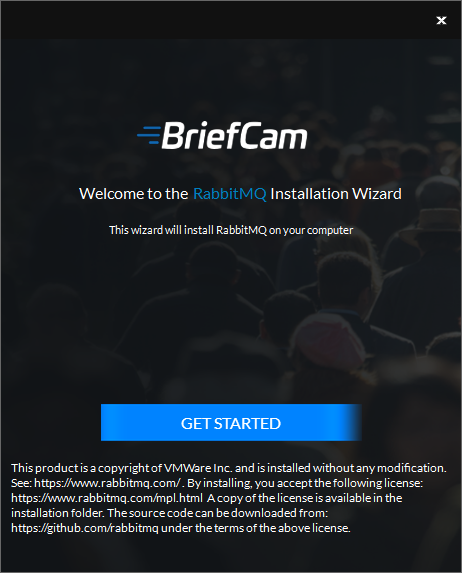
Per procedere con l'installazione, leggere e accettare i termini del contratto di licenza.
Fare clic per continuare.
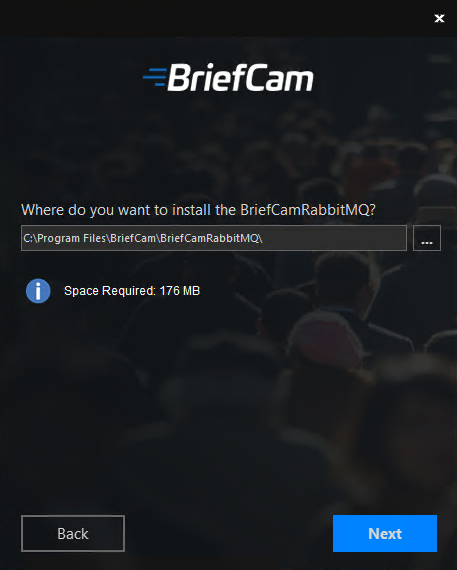
Selezionare la posizione in cui si desidera installare RabbitMQ e fare clic su .
Si apre la seguente schermata.
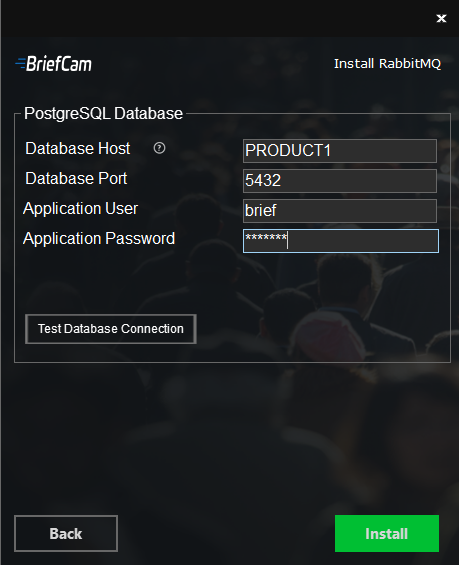
Nel campo Host database , inserire il nome host o l'indirizzo IP del database PostgreSQL.
Nel campo Porta database , inserire la porta del database PostgreSQL.
Immettere l'utente e la password dell'applicazione. Nota che i caratteri speciali non sono supportati per le password.
Fare clic sul pulsante .
Fare clic su Installa.
Una volta completata l'installazione, fare clic su .