Installazione e configurazione di NGINX
Questa sezione descrive i passaggi da seguire per utilizzare NGINX.
Nota
Per lavorare con SSL e BriefCam, è necessario utilizzare un bilanciamento del carico. Si BriefCamconsiglia di utilizzare NGINX.
Consigli
Si consiglia di installare il bilanciamento del carico su una macchina separata.
Se si lavora in un ambiente virtualizzato, il bilanciamento del carico deve trovarsi su un computer separato.
Se si lavora in un ambiente non virtualizzato (server fisici), è possibile avere il bilanciamento del carico sullo stesso computer dei servizi Web (anche se non è consigliato). Tuttavia, se si installa il bilanciamento del carico sullo stesso computer dei servizi Web, IIS deve lavorare su una porta diversa (non 80, poiché 80 è per NGINX).
Importante
Si consiglia di non apportare modifiche manuali al file di configurazione NGINX. Tuttavia, se si apportano modifiche, assicurarsi che tutte le modifiche siano conformi alla sintassi NGINX valida e che tutti i nomi degli endpoint siano utilizzati esattamente come definito, inclusa la distinzione tra maiuscole e minuscole.
Prerequisiti
Assicurarsi che le porte 80 e 443 non siano utilizzate da un'altra applicazione.
Se IIS è installato, assicurarsi di arrestarlo o di modificare la porta predefinita.
Operazioni
Per eseguire la procedura guidata di installazione di BriefCam NGINX, fare clic con il pulsante destro del mouse sul
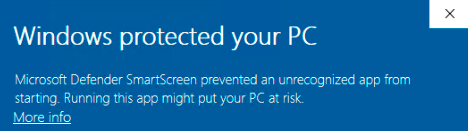
BriefCamNGINX_<Version number>.exefile e selezionare Esegui come amministratore .Se si utilizza l'ultimo aggiornamento di Windows e viene visualizzato un avviso di Windows Defender, fare clic sul collegamento Ulteriori informazioni e fare clic su Esegui ugualmente .
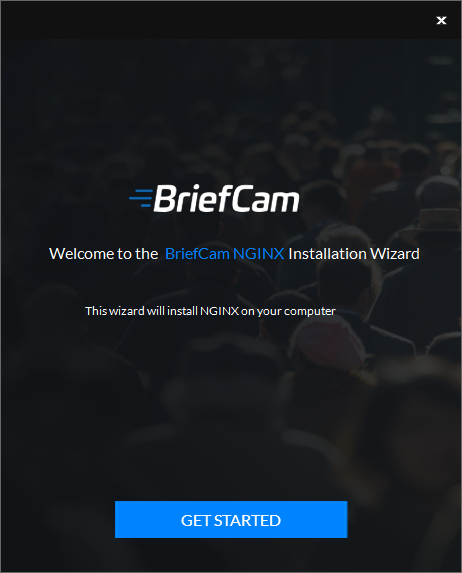
Nella schermata di benvenuto, fare clic su Introduzione .
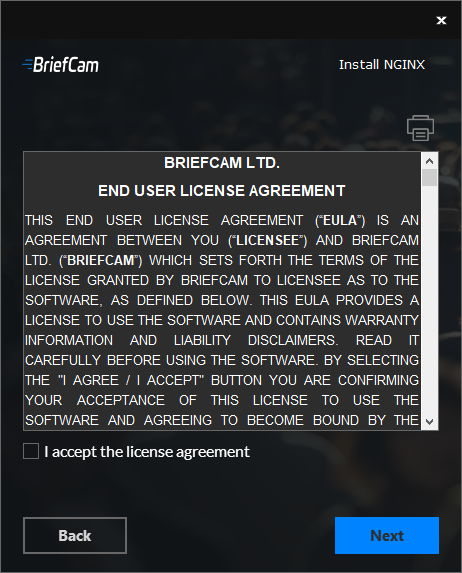
Accettare i termini del contratto di licenza BriefCam e fare clic su .
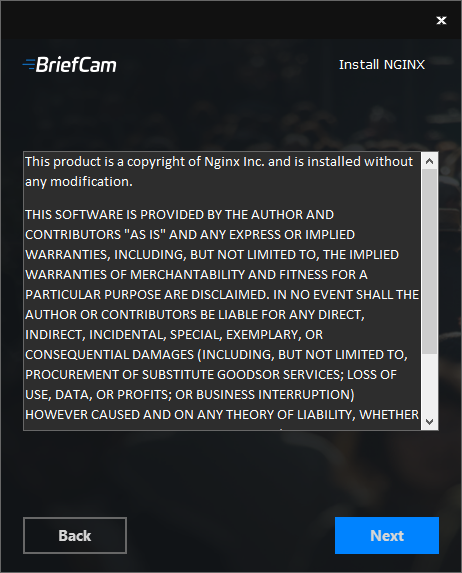
Leggere il contratto di licenza e fare clic su .
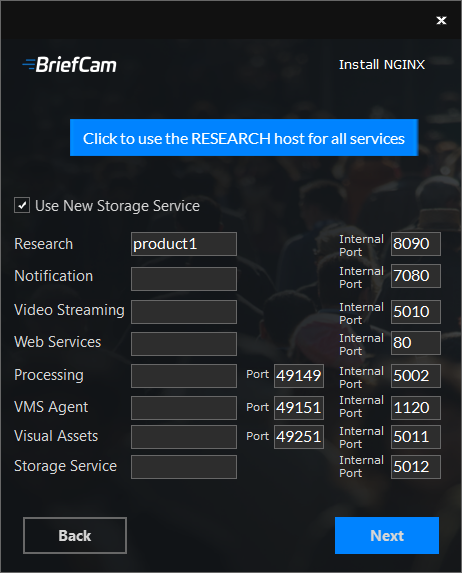
Inserisci l'indirizzo IP o il nome host (se c'è una risoluzione DNS) per ciascuno dei servizi pertinenti qui sotto e fai clic su Avanti . Una volta inserito l'host Research, è possibile fare clic sul pulsante "Fare clic per utilizzare l'host RESEARCH per tutti i servizi" per compilare tutti i campi con questo valore.
Decidere se eseguire con una comunicazione sicura.
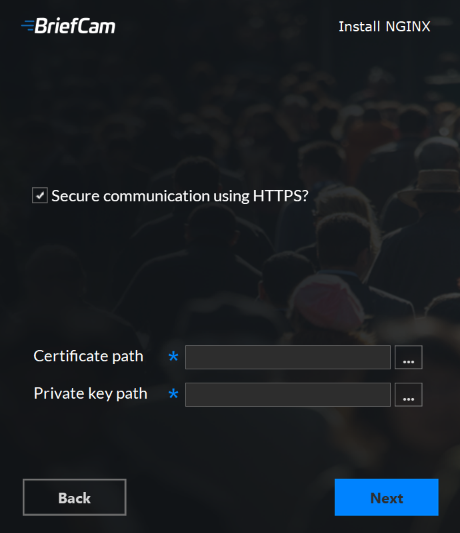
Se selezioni la casella di controllo, inserisci i percorsi del certificato e della chiave privata.
Nota
È necessario creare o utilizzare un certificato autofirmato esistente separato in due file: .crt e .key.
Se il certificato SSL è protetto da una password, è necessario configurare NGINX per leggere un elenco di password memorizzate in un file separato. Se la chiave privata non è presente in questo file, NGINX non si avvierà. Eseguire l'operazione come segue:
Creare un nuovo file di testo denominato
ssl_passwords.txte salvarlo in una cartella separata rispetto a quella in cui si trova il certificato SSL.Impostare il file in modo che sia leggibile solo per l'utente che esegue NGINX.
Immettere la password del certificato nella prima riga del
ssl_passwords.txtfile.Nel
nginx configfile, aggiungere la seguente riga sopra le righe del certificato esistenti:ssl_password_file /var/lib/nginx/ssl_passwords.txt;Distribuire questo file separatamente dal file di configurazione.
Fare clic su Avanti.
Viene visualizzata la schermata seguente.
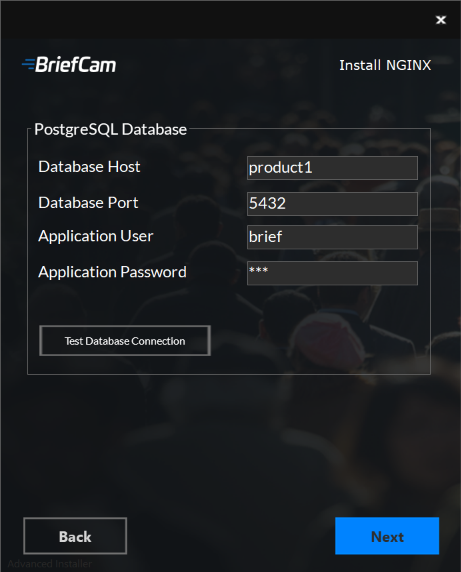
Nei campi Host database e Porta database , inserire il nome e la porta del computer in cui è stato installato PostgreSQL.
Nei campi Utente applicazione e Password applicazione , inserire il nome utente e la password inseriti durante l'installazione di PostgreSQL.
Fare clic sul pulsante .
Fare clic su Avanti.
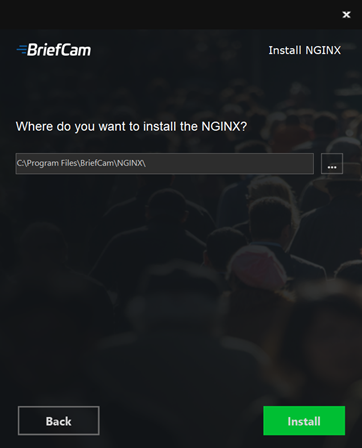
Confermare o selezionare l'unità dove si desidera installare NGINX e fare clic su .
Se si dispone di più di un nome host del servizio Web, dopo aver installato NGINX, aprire il
nginx.conffile (che si trova per impostazione predefinita in:C:/nginx/conf) e nellahttpsezione, copiare e incollare le righe esistenti e aggiornare le nuove righe con i nomi host aggiuntivi.Su qualsiasi host che esegue l'applicazione (browser), assicurarsi che i domini (o il nome host) possano essere risolti dal DNS. Se non è disponibile alcun DNS, è possibile modificare il file host e aggiungere l'indirizzo IP del load balancer utilizzando la seguente sintassi:
10.x.x.x www.example.com example.comAd esempio:
10.0.0.143 www.example.comAprire i seguenti tre file .js di configurazione web sul BriefCamserver (per impostazione predefinita questi tre file sono in
C:\Program Files\BriefCam\WebServices):\app\webConfig.js\ProWebAdminClient\web.config.js\ProWebClient\webConfig.js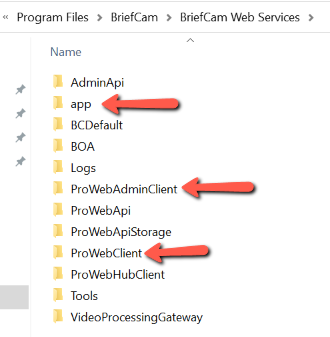
In ciascuno dei tre file .js di web config, impostare gli endpoint (
endPointApi) in modo che puntino al bilanciamento del carico. Nell'esempio sottostante, si dovrebbe solo cambiarePRODUCT1l'indirizzo del bilanciamento del carico. Assicurarsi che "http:" non compaia nel percorso.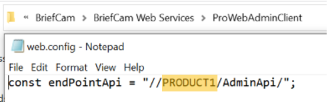
Aprire QLIK QMC con l'utente che è stato utilizzato per installare il modulo RESEARCH (
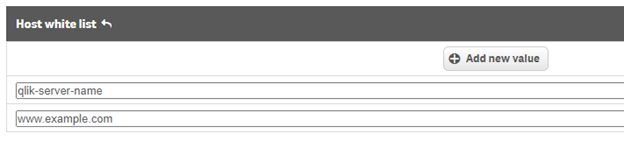
https://<hostname>/qmc).Accedere ai proxy virtuali e aggiungere due nuovi parametri utilizzando il nome host di ognuna delle macchine (ad esempio, il computer QLIK e i nomi host della macchina NGINX come mostrato nell'immagine sottostante) a entrambi i proxy:
Proxy virtuali -> bc -> avanzate -> Lista bianca host
Proxy virtuali -> Proxy centrale (predefinito) -> avanzate -> Lista bianca host
Nota
Su alcuni sistemi, potrebbe essere necessario aggiungere il nome host, il nome FQDN e l'indirizzo IP del bilanciamento del carico e di tutte le istanze dei servizi web nella lista bianca dei proxy virtuali in QMC.
Nella schermata Connettori directory utente , andare alla stringa di connessione Visibile e aggiungere il nome di dominio al
servervalore. Ad esempio, nell'immagine sottostante,Stress-DBera il valore originale e ora è .Stress-DB.briefcamdev.com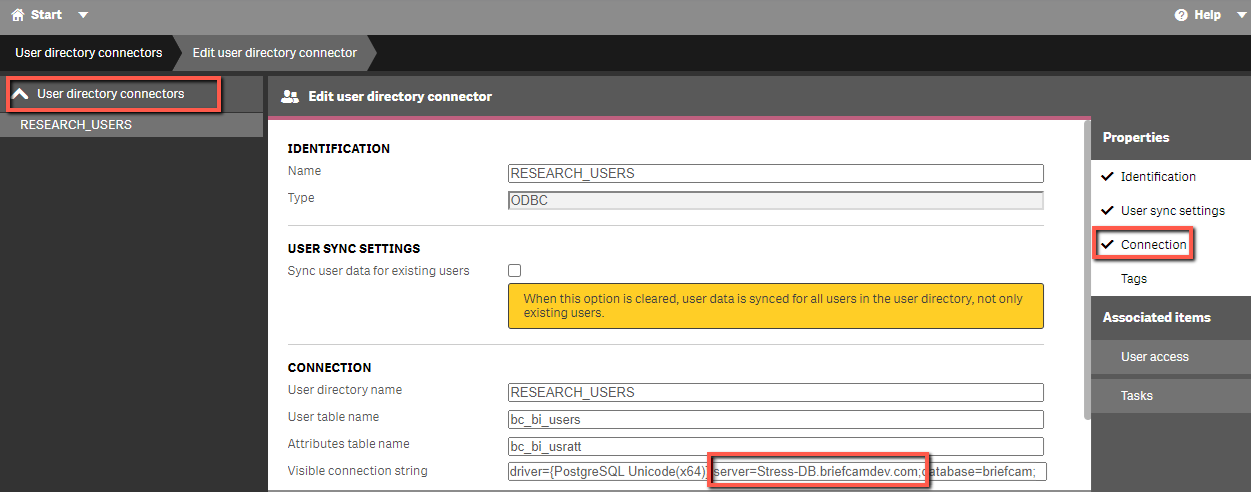
Apri il .BriefCam Administrator Console
Se si è scelto di utilizzare una connessione protetta (https), impostare l'ambiente DefaultSiteProtocol su .
httpsVerificare che le seguenti impostazioni di ambiente siano impostate sull'indirizzo IP o FQDN NGINX e assicurarsi che gli URL inizino con
http://ohttps://(se si è selezionato di utilizzare una connessione protetta:BaseVideoUrl
clientNotificationEndPoint
CommonPlatformAPI.ServiceURL
DB.LocalStorageAddress
LoadBalancerAddress – Questa impostazione deve essere impostata sul nome host NGINX (FQDN)
IndirizzoProWebApi
ProWebClientAddress
QlikServer
Sito.Url
StorageGatewayUrl
SSOEndpoint – Se si desidera utilizzare un client incorporato, questo valore deve essere impostato su: http[s]://<NGINX-host>:8030/MilestoneSSO/
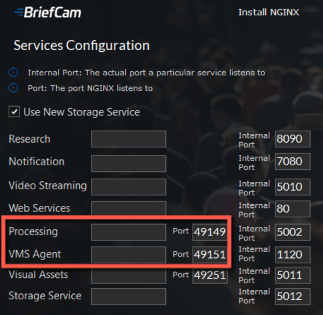
Se si sta installando un motore OX basato su Linux, assicurarsi che il valore per l'impostazione dell'ambiente OX6.EngineOutputGatewayGrpcPort corrisponda a quanto immesso nella casella Elaborazione del programma di installazione (impostazione predefinita 49149).
Se si sta installando un motore OX basato su Linux, assicurarsi che il valore per l'impostazione dell'ambiente OX6.VmsAdapterGrpcPort corrisponda a quanto immesso nella casella Agente VMS del programma di installazione (predefinito 49151).
Riavviare i BriefCamservizi.
Se si è scelto di utilizzare una connessione protetta (https), accedere all'applicazione e verificare che funzioni con le richieste https. Ad esempio:
• https://www.example.com/app
• https://www.example.com/admin
Servizio Windows NGINX
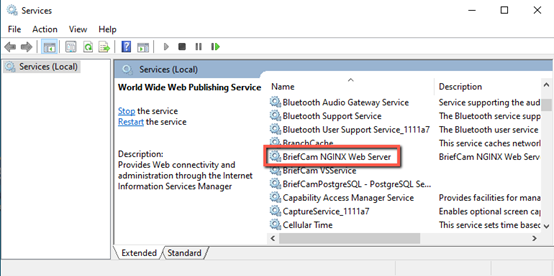
Il programma BriefCamdi installazione di BriefCamNGINX crea un servizio NGINX Web Server nella schermata Servizi Windows. Questo servizio ha la responsabilità di assicurarsi che il processo NGINX sia costantemente in esecuzione e che il bilanciamento del carico sia pronto ad accettare le richieste. L'utente che esegue questo servizio è l'utente BriefCamWindows.
Configurazioni generiche
Per qualsiasi altro tipo di bilanciamento del carico, come Amazon ELB, Google Cloud Platform Load Balancer e così via, è necessario configurare regole di reindirizzamento basate sull'URL. Di seguito sono riportate le regole di reindirizzamento:
1. Servizio di notifica
Cerca: /signalr
Reindirizza a: notification-server:7080
2. Video Streaming Gateway
Cerca: /vsg
Utilizzare la regola di riscrittura per rimuovere /vsgdall'URL
Reindirizza a: videostreaming-server:5010
3. Ricerca (Qlik)
Cerca: /bc/
Reindirizza a: www.example.com:8090
4. Servizi Web
Cerca: /
Reindirizza a: briefcam-webserver
5. Gateway di archiviazione (se utilizzato)
Cerca: /StorageGateway
Reindirizza a: storage gateway server:5012
6. Gateway BI Hub (per multisite)
Cerca: /hubbigateway
Reindirizzamento al server in cui è in esecuzione l’ Hub BI Gateway , porta 5007
7. Outbound API Gateway (per multisite)
Cerca: /outboundapigateway
Reindirizzamento al server su cui è in esecuzione Outbound API Gateway , porta: 5005
8. Common Platform API
Cerca: /commonplatformapi/
Reindirizzamento al server in cui è in esecuzione il servizio Common Platform API , porta 5014
9. Gestione dei compiti
Cerca: /taskmanagement
Reindirizzamento al server in cui è in esecuzione il servizio Gestione attività , porta 5013