Configurazione di un ambiente distribuito di RESEARCH e Web Services
Se si lavora con un ambiente distribuito in cui i componenti dei servizi Web e RESEARCH si trovano su computer separati, è necessario eseguire una delle seguenti operazioni:
Utilizzare un bilanciamento del carico (vedere: )Installazione e configurazione di NGINX
Utilizzare un FQDN (preferito) o un alias/CNAME: se si utilizza già un dominio, utilizzare un nome completo (FQDN). Se i server non fanno parte di un dominio (nessun FQDN), utilizzare un alias/CNAME. I dettagli su come farlo sono forniti di seguito.
È necessario eseguire queste configurazioni perché BriefCaml'applicazione Web di utilizza il componente RESEARCH di un IFrame (un elemento HTML utilizzato per inserire contenuto da un'altra origine, una terza parte). I browser più recenti hanno migliorato la loro sicurezza e ora impediscono l'invio di cookie insieme alle richieste tra siti.
La soluzione è impostare i cookie come cookie di prima parte (stesso sito) (quando il dominio nella barra dell’URL del browser corrisponde al dominio del cookie).
Per ottenere questo risultato, è necessario utilizzare il suffisso FQDN in modo che il suffisso di dominio sia lo stesso per tutti i server, come evidenziato in giallo negli esempi qui sotto. Se si utilizza solo il nome host, come "synopsis" o "research" negli esempi qui sotto, non c'è alcun suffisso di dominio e i cookie non sono condivisi tra i siti.
Ad esempio:
synopsis.your-domain.com
research.your-domain.com
Se è stato impostato un bilanciamento del carico, questo problema non si verificherà. Per ulteriori informazioni su questo argomento, vedere .Installazione e configurazione di NGINX
Se si utilizza l'opzione FQDN o alias/CNAME, è necessario effettuare le seguenti operazioni:
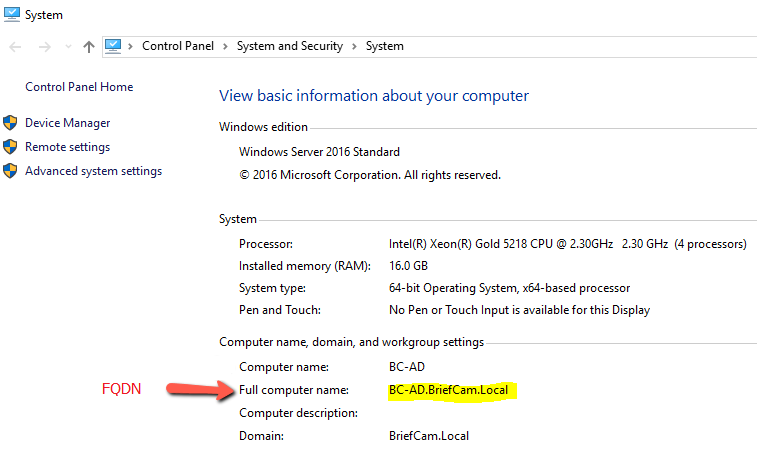
Se si utilizza un nome completo ( FQDN ), trovare il FQDN del server, facendo clic sul menu Sistema nel Pannello di controllo. Vedrai il nome FQDN della tua macchina (se ne esiste uno).
Dalla sezione Impostazioni ambiente , modificare BriefCam Administrator Consolel'impostazione di QlikServer e modificarla in FQDN o alias/CNAME. Ad esempio, se il nome di dominio è: www.test.com, utilizzare: research.test.com.
Sulla macchina dei servizi Web, modificare il
webConfig.jsfile di ProWebClient (che si trova in:C:\Program Files\BriefCam\WebServices\ProWebClient\webConfig.js) e sostituire il nome host con il nome FQDN o alias/CNAME. Ad esempio:const endPointApi = "//www.test.com/prowebapi"; const matomoSiteID = 10; const reCaptchaKey = "";Sulla macchina dei servizi Web, modificare il
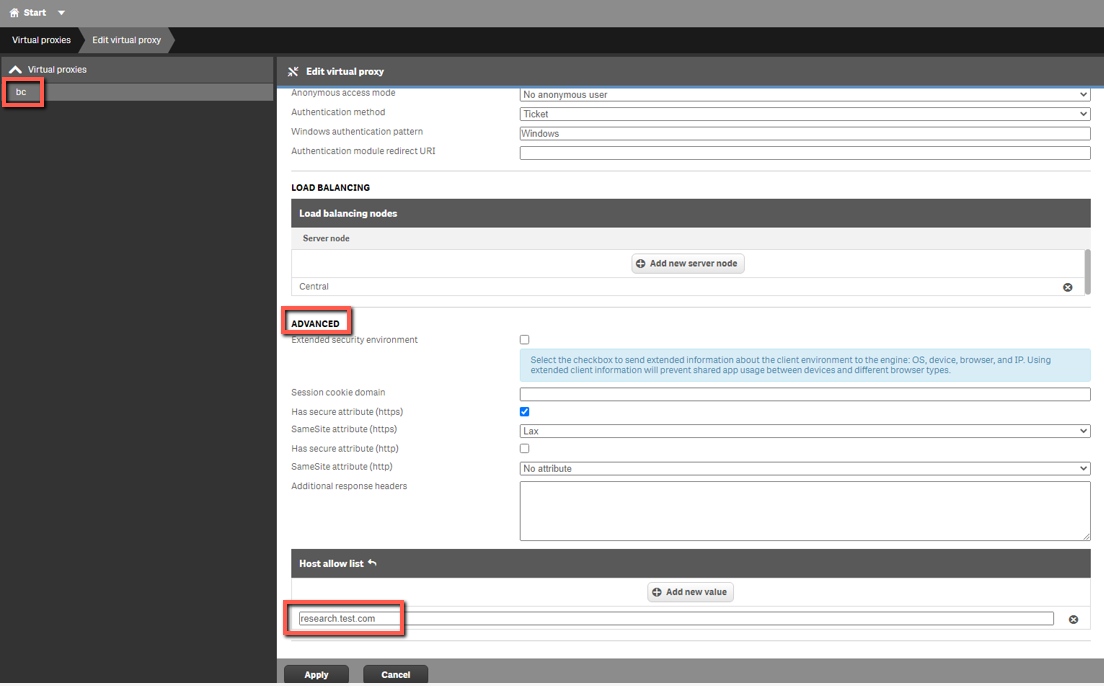
web.config.jsfile di ProWebAdminClient (che si trova in:C:\Program Files\BriefCam\WebServices\ProWebAdminClient\web.config.jse sostituire il nome host con FQDN o alias/CNAME. Ad esempio:const endPointApi = "//www.test.com/AdminApi/";Inserire Qlik QMC > Proxy virtuali (https://localhost/qmc/virtualproxies) e modificare il
bcproxy.Aprire la scheda Avanzate e aggiungere il nuovo nome host del computer RESEARCH (FQDN o alias/CNAME) nell' elenco Host consentito . Ad esempio:
Fai clic su Applica.
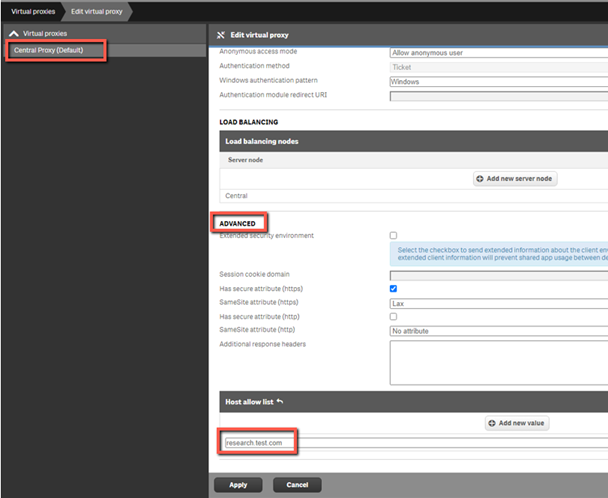
Torna ai proxy virtuali e modifica il proxy centrale (predefinito) .
Aprire la scheda Avanzate e aggiungere il nuovo nome host del computer RESEARCH (FQDN o alias/CNAME) nell' elenco Host consentito . Ad esempio:
Fai clic su Applica.
Quando si apre il Web Client o il BriefCam Administrator Console, assicurarsi di utilizzare il nuovo nome host nell'URL. Ad esempio:
http://www.test.com/app
http://www.test.com/admin