BriefCam Installazione del server
Prerequisiti
Tutti BriefCami server devono risiedere nello stesso fuso orario e avere lo stesso fuso orario. Quando i prodotti vengono configurati in un'ubicazione e spostati in un'altra, la configurazione del fuso orario potrebbe cambiare e causare l'interruzione dei processi precedenti. Ad esempio, la sincronizzazione dei dati tra il BriefCamserver e i dashboard di RESEARCH non funzionerà.
Ricorda che prima di installare il BriefCamserver, è necessario installare il database PostgreSQL.
Si consiglia di non attivare IPv6 sulle connessioni di rete per i BriefCamserver.
Le seguenti porte sono richieste durante l'installazione del BriefCamserver. Assicurarsi che siano disponibili prima di iniziare l'installazione.
Componente | Porta # |
Servizio ServerVideo | TCP 1112, TCP 1113 |
Servizio di notifica | TCP 7080 |
Servizio faro | TCP 2553, TCP 2554, TCP 2555, TCP 2556, TCP 2557 |
Operazioni di installazione
Nota
A partire da BriefCam 2025 R1 SP2, il programma di installazione viene fornito come file ZIP. A partire da questa versione, scarica il file ZIP ed estrailo.
Per eseguire la procedura guidata di installazione del BriefCamserver, fare clic con il pulsante destro del mouse sul
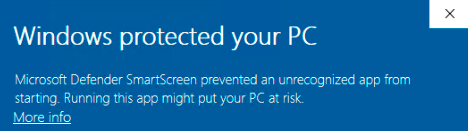
BriefcamServer_<Version number>.exefile e selezionare Esegui come amministratore .Se si utilizza l'ultimo aggiornamento di Windows e viene visualizzato un avviso di Windows Defender, fare clic sul collegamento Ulteriori informazioni e fare clic su Esegui ugualmente .
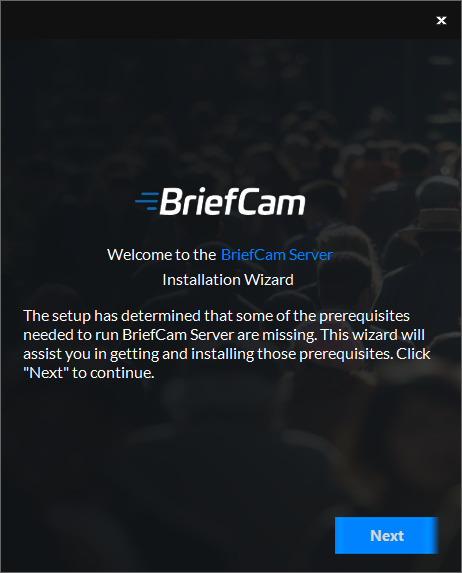
L'installazione verifica la presenza di prerequisiti . Se manca qualcosa, apparirà la seguente schermata. Fare clic su Avanti .
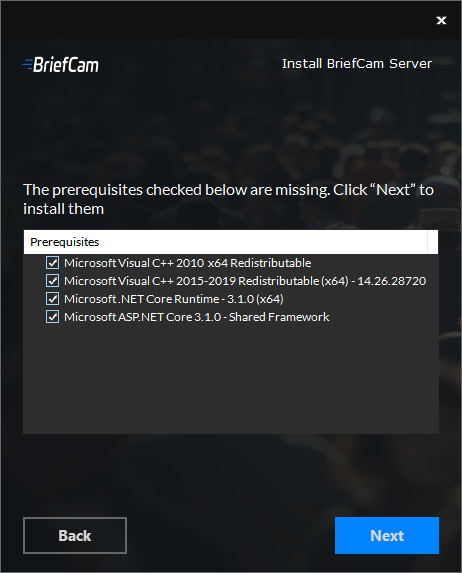
In questa schermata, i prerequisiti controllati sono quelli mancanti. Fare clic su Avanti per installarli.
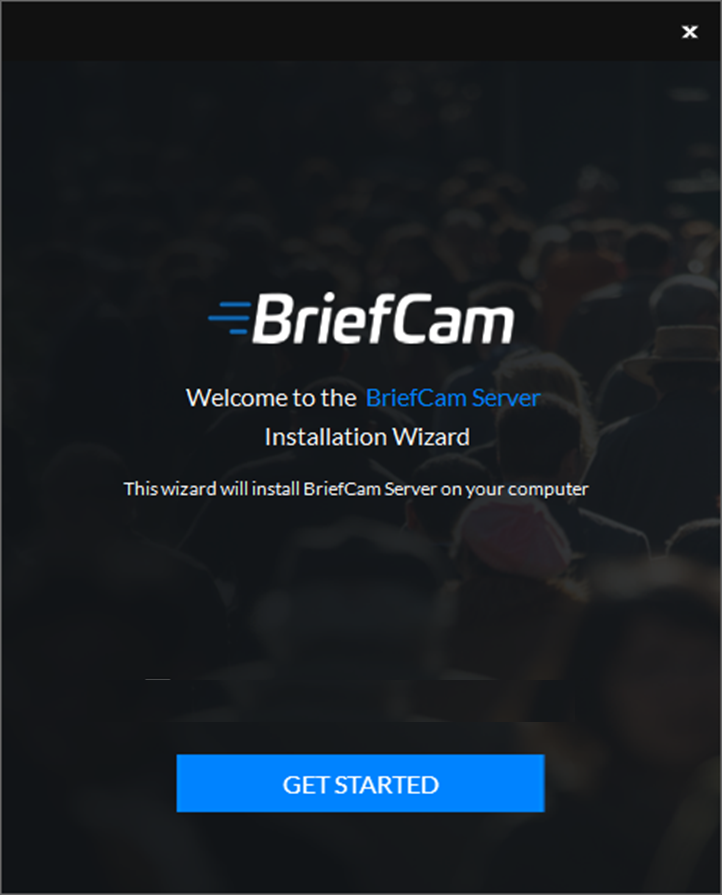
Fare clic su Inizia .
Accettare i termini del contratto di licenza e fare clic su .
Selezionare la posizione in cui si desidera installare il BriefCamserver e fare clic su .
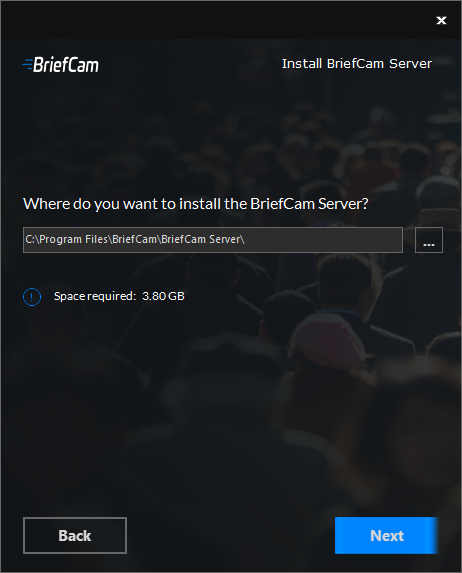
Appare la seguente schermata.
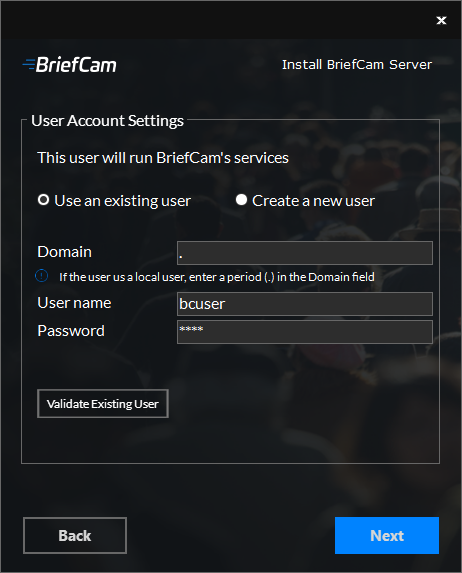
Selezionare se utilizzare un account esistente o crearne uno nuovo.
Immettere il nome utente e la password. L'utente deve disporre dei diritti di amministratore sul computer locale. Nota che i caratteri speciali non sono supportati nel campo Password .
Se l'utente è un utente di dominio, inserire il nome di dominio. Se l'utente è un utente locale, inserire un punto (.).
Nota
Il dominio e i nomi utente fanno distinzione tra maiuscole e minuscole.
Se si è scelto di utilizzare un utente esistente, è possibile fare clic su Convalida per verificare che le credenziali utente siano valide.
Per i nuovi utenti, è possibile selezionare la casella di controllo Nega accesso remoto per l'utente BriefCam per impedire all'utente BriefCam di accedere in remoto al computer. Se la casella di controllo non è selezionata, sarà possibile concedere all'utente BriefCam l'accesso remoto (a seconda dei criteri dell'organizzazione).
Fare clic su .
Appare la seguente schermata.
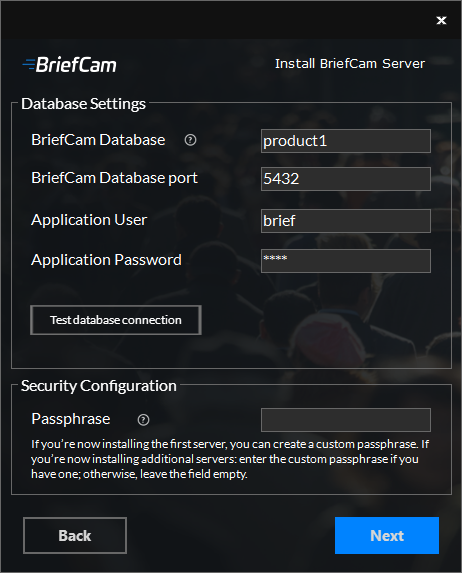
Nella sezione Impostazioni database :
Nel campo BriefCam Server , inserire il nome host o l'indirizzo IP del database PostgreSQL.
Il campo Porta database BriefCam verrà compilato automaticamente con 5432. Questa deve essere la stessa porta utilizzata durante l'installazione di PostgreSQL.
Nei campi Utente applicazione e password applicazione , assicurarsi di utilizzare lo stesso utente e password applicazione definiti nel programma di installazione PostgreSQL. Nota che i caratteri speciali non sono supportati per le password.
Fare clic sul pulsante .
Nel campo Passphrase , è possibile creare una passphrase facoltativamente durante l'installazione del primo server e utilizzare la stessa passphrase in tutti i programmi di installazione. La password può includere da 5 a 20 caratteri. Se si sta installando un server aggiuntivo, utilizzare la stessa password creata durante l'installazione del primo server. Se non è stata creata una passphrase con il primo server, lasciare il campo vuoto.
Fare clic su .
Appare la seguente schermata.
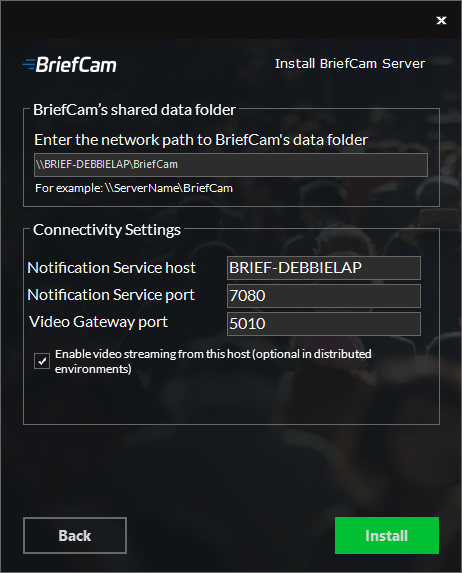
Nel campo della cartella dei dati condivisa di BriefCam , selezionare la posizione in cui verranno memorizzati i file video e gli artefatti di elaborazione. In un'installazione all-in-one, il valore generato automaticamente è corretto. Per le installazioni distribuite, impostala sulla cartella condivisa dei dati di BriefCam creata durante l’installazione di Postgres.
Impostare le impostazioni di connettività .
Selezionare la casella di controllo Abilita flusso video da questo host se si desidera che il servizio Video Streaming Gateway sia abilitato sul computer in cui si sta installando il BriefCamserver.
Se si stanno installando tutti i componenti su una macchina (un'installazione all-in-one), questa casella di controllo deve essere selezionata.
Se si sta installando un ambiente distribuito, il servizio Video Streaming Gateway dovrebbe essere eseguito su un solo server; questo significa che è necessario decidere in anticipo quale macchina deve eseguire questo servizio.
Fare clic su Installa.
Una volta completata l'installazione, fare clic su .
Nota
Si consiglia di accedere sempre al BriefCamserver con lo stesso utente del sistema operativo.
L'utente del sistema operativo che installa il BriefCamprodotto deve essere un amministratore con privilegi completi. Questo utente dovrebbe essere l'unico utente del sistema operativo ad accedere al BriefCamserver dopo l'installazione.
Per un elenco dei servizi installati durante l'installazione del BriefCamserver, vedere la Servizi installatisezione.