SAML - ADFS מסתמך על הגדרת צד עבור דרישות BriefCam
כדי להשתמש ב-ADFS כדי להיכנס למופע שלךBriefCam, תזדקק לרכיבים הבאים:
מופע של Active Directory.
מדריך זה משתמש בצילומי מסך משרת 2012R2, אך שלבים דומים צריכים להיות אפשריים בגרסאות אחרות.
הוסף אישור SSL כדי לחתום על דף הכניסה של ADFS ועל טביעת האצבע של אישור זה.
לאחר שתעמוד בדרישות בסיסיות אלה, עליך להתקין את ADFS בשרת שלך. הגדרת התצורה וההתקנה של ADFS היא מעבר להיקף מדריך זה, אך היא מפורטת במאמר במאגר הידע של Microsoft .
שים לב
BriefCam משתמש בכתובת הדוא״ל של המשתמש המסופקת על ידי ADFS כחלק מטענות SAML על מנת לזהות את המשתמש.
כאשר יש לך התקנת ADFS מותקנת במלואה, שים לב לערך של כתובת ה- URL SAML 2.0/W-Federation בסעיף נקודות קצה של ADFS. אם בחרת את ברירות המחדל עבור ההתקנה, זה יהיה .
'/adfs/ls/'
שלב 1: הוספת אמון צד מסתמך
בשלב זה אתה אמור להיות מוכן להגדיר את חיבור ADFS עם המופע שלךBriefCam. הקשר בין ADFS לBriefCam- מוגדר באמצעות יחסי אמון של צד מסתמך (RPT).
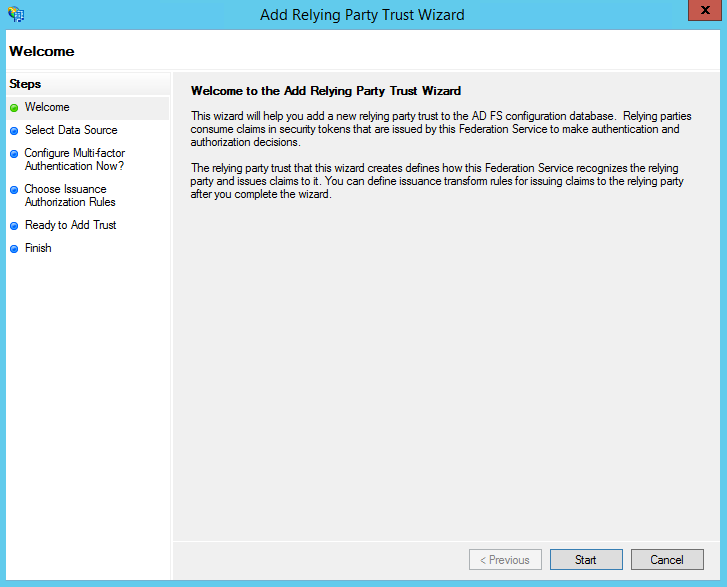
בחר את התיקייה להסתמך על צד מהימנות מניהול ADFS, ולהוסיף סטנדרט חדש להסתמך על צד מהימנות מסרגל הצד Actions. פעולה זו מפעילה את אשף קביעת התצורה עבור יחסי אמון חדשים.
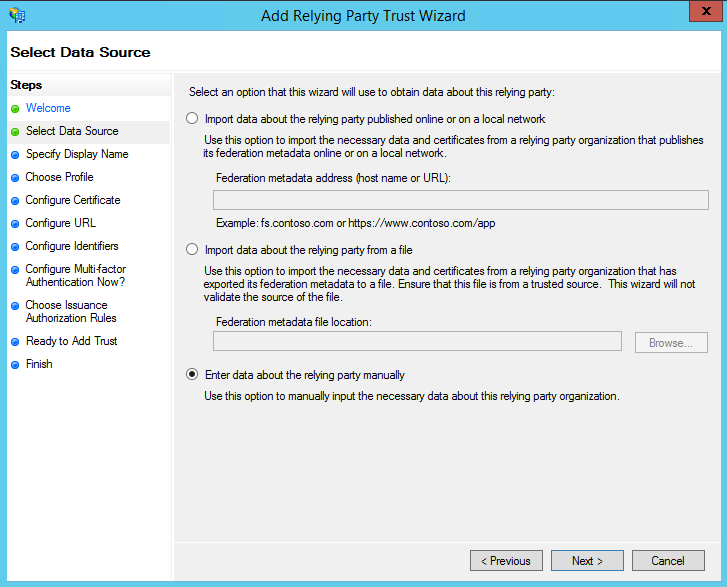
במסך בחירת מקור נתונים , בחר באפשרות האחרונה, הזן נתונים על הצד המסתמך באופן ידני .
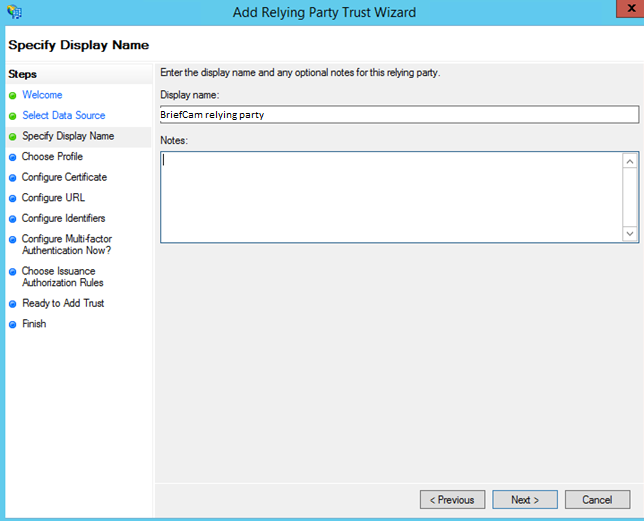
במסך הבא, הזן שם תצוגה שתזהה בעתיד ואת כל ההערות שברצונך ליצור.
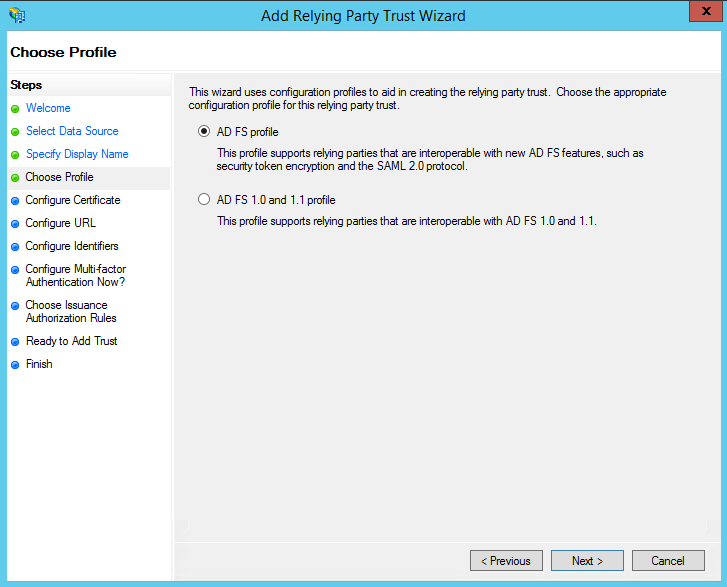
במסך הבא, בחר בלחצן הבחירה של פרופיל AD FS.
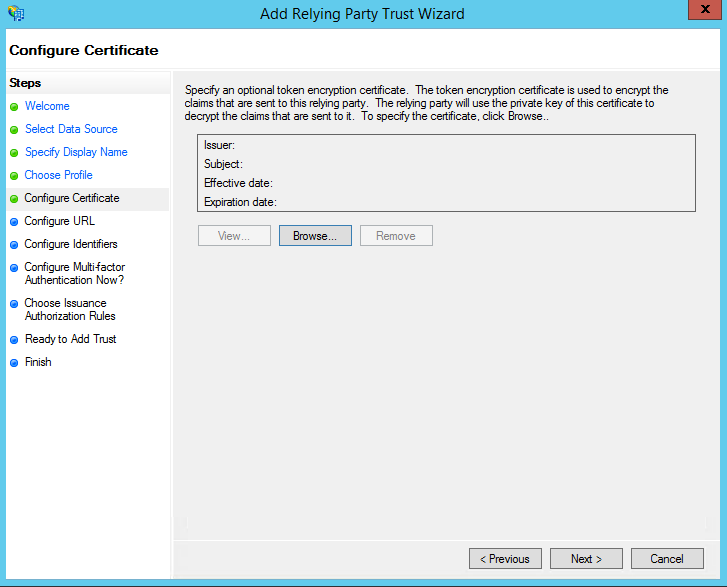
במסך הבא, השאירו את הגדרות האישור עם ערכי ברירת המחדל שלהן.
במסך הבא, סמן את התיבה אפשר תמיכה עבור פרוטוקול SAML 2.0 WebSSO . כתובת ה- URL של השירות תהיה:
https://<WebServices>/ProWebApi/AuthenticationApi/AuthenticateSamlהחלף
<WebServices>בכתובת שרת שירותי האינטרנט שלךBriefCam. שים לב שאין קו נטוי נגרר בסוף כתובת ה- URL.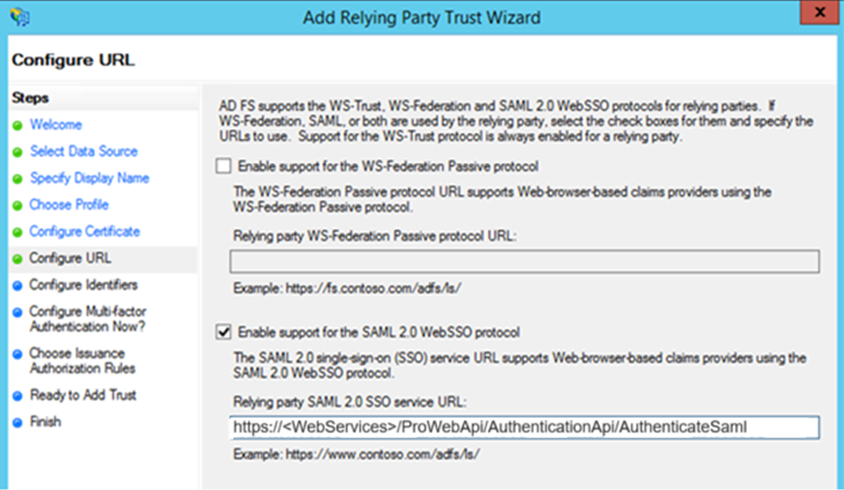
במסך הבא, הוסף מזהה מהימנות של צד המסתמך .
https://<WebServices>/prowebapiחובה להתאים לכתובת ה- prowebapi המדויקת בהגדרות (היא תלויה ברישיות).החלף
<WebServices>בכתובת שרת שירותי BriefCamהאינטרנט שלך.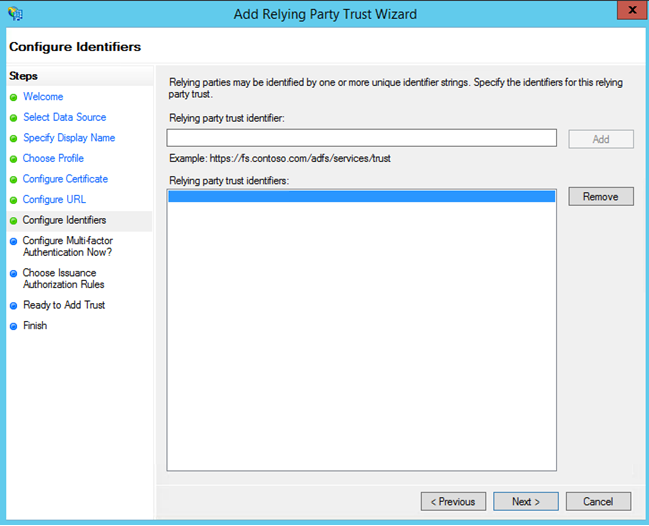
HTTPS נדרש בכתובת.
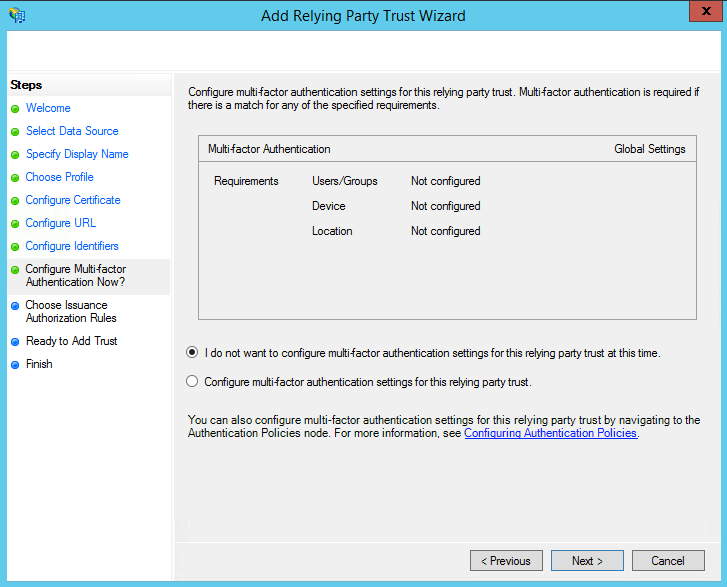
במסך הבא, תוכל להגדיר אימות רב-גורמי, אך הדבר חורג מתחום מדריך זה.
במסך הבא, בחר את לחצן האפשרויות אפשר לכל המשתמשים לגשת ללחצן זה של הצד המסתמך .
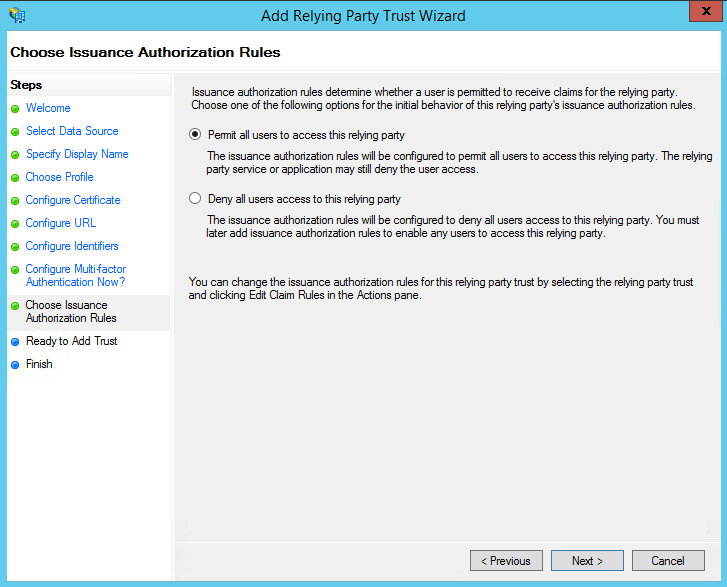
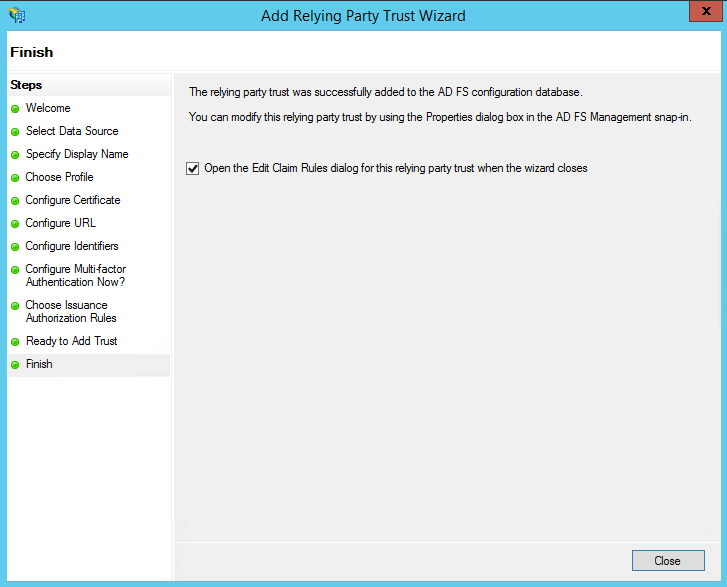
בשני המסכים הבאים, האשף יציג סקירה כללית של ההגדרות שלך. במסך הסופי, השתמש בלחצן סגור כדי לצאת ולפתוח את עורך כללי התביעה .
שלב 2: יצירת כללי תביעה
לאחר יצירת האמון של הצד המסתמך, תוכל ליצור את כללי התביעה.
כדי ליצור כלל חדש, לחץ על ' הוסף כלל׳ . צור כלל שלח תכונות LDAP כדרישות.
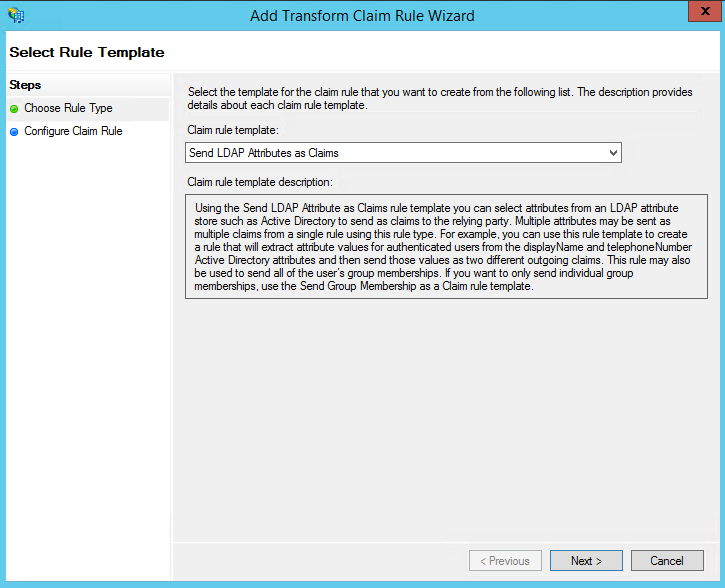
במסך הבא, באמצעות Active Directory כמאגר התכונות שלך, בצע את הפעולות הבאות:
מתוך העמודה תכונת LDAP , בחר כתובות דואר אלקטרוני .
מתוך סוג התביעה היוצאת , בחר כתובת דואר אלקטרוני .
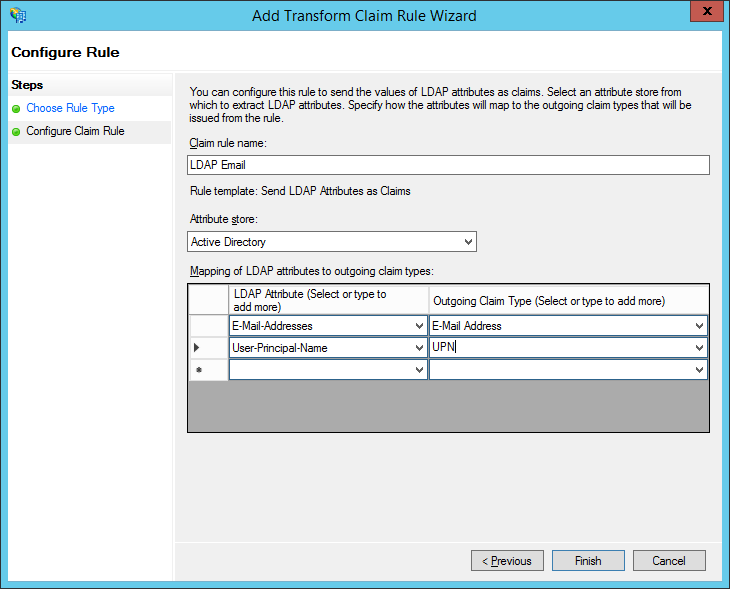
חזור על שלב עבור UPN.
לחץ על אישור כדי לשמור את הכלל החדש.
שלב 3: הגדרת תצורה BriefCam
לאחר הגדרת ADFS, עליך להגדיר את תצורת המופע שלך BriefCamלאימות באמצעות SAML.
תשתמש בכתובת ה- URL המלאה של שרת ADFS עם נקודת הקצה SAML ככתובת ה- URL של SSO.
טביעת האצבע תהיה טביעת האצבע של אישור חתימת האסימון המותקן במופע ADFS שלך. בכלי השירות של אישור Windows, זה נקרא גם טביעת אצבע SHA-1.
יצא את אישור החתימה של אסימון ADFS (בשרת ADFS) ב- PowerShell כמנהל מערכת:
$certRefs=Get-AdfsCertificate -CertificateType Token-Signing
$certBytes=$certRefs[0].Certificate.Export([System.Security.Cryptography.X509Certificates.X509ContentType]::Cert)
[System.IO.File]::WriteAllBytes("c:\Foo.cer", $certBytes)
העתק
c:\foo.cerBriefCamלשרת .הפעל את mmc.
קובץ -> הוסף הסר יישומי Snap-in .
תעודות -> הוסף -> חשבון מחשב -> מחשבים מקומיים.
עבור אל אישורים -> אישיים -> Certificates.
לחץ לחיצה ימנית על אישורים ובחר כל המשימות -> Import
foo.cer?.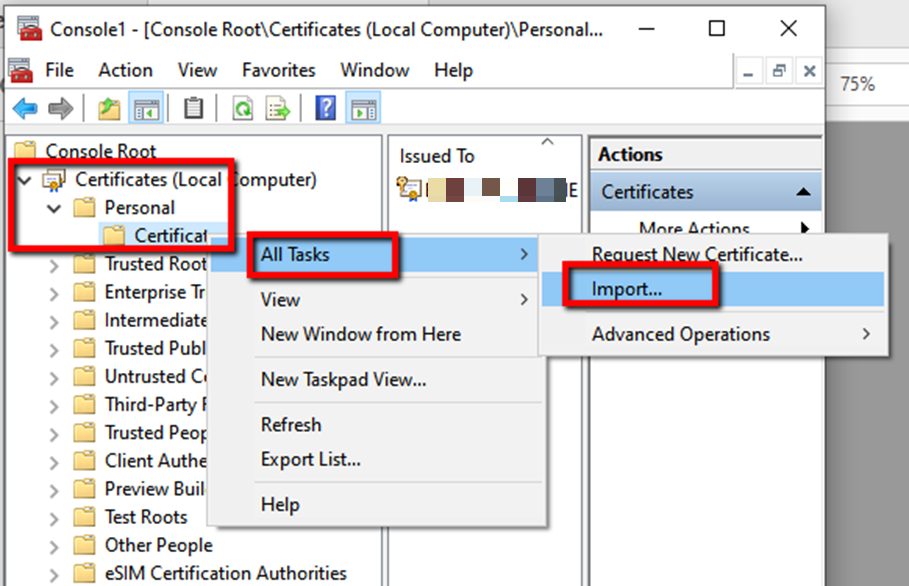
לחצו פעמיים על האישור החדש, עברו ללשונית הפרטים והעתיקו את טביעת האצבע של האישור.
הדבק את טביעת האצבע בעורך טקסט, הסר את הרווחים, ולאחר מכן העתק והדבק אותה בקטע ProWebAPI במנהל האתר > שדה הגדרות SamlCertificate .
הגדר את השדות הבאים בהגדרות הסביבה של BriefCam Administrator Console's:
SamlLoginUrl = https:// <ADFS Server address>/adfs/ls/idpinitiatedsignon
SamlLogoutUrl = כתובת URL ליציאה משרת ADFS
SamlCertificate = <SAML Certificate>
שים לב
אל תשנה את הגדרות הסביבה של ProWebApiAddress ו- ProWebClientAddress (השאר את ערכי ברירת המחדל).
במנהל IIS במחשב WebServices, עבור אל BriefCam Web Services > Bindings > הוסף, מהתפריט הנפתח Type, בחר \'httpsÂ' ולחץ על \'אשר\'.
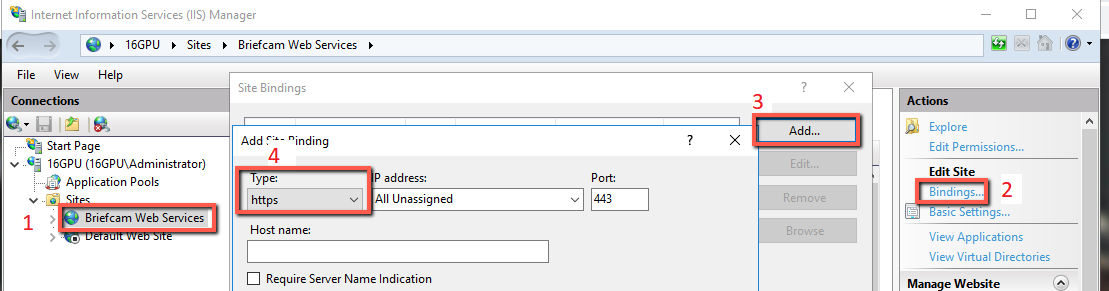
הפעל מחדש את שירותי IIS (על-ידי פתיחת שירותי Windows, לחיצה באמצעות לחצן העכבר הימני על שירות World Wide Web Publishing ולחיצה על הפעל מחדש ).
עכשיו אתה צריך להיות מוגדר ומוכן ללכת. כדי לבדוק, הפעל את: https://localhost/authenticationApi/RequestAuthenticationRoute
אם נותבתם מחדש לדף הכניסה, התחברתם למערכת וקיבלתם פלט תקף (מזהה הפעלה ושם משתמש), מזל טוב ששרדתם בהצלחה את המדריך הזה.
אחרת, ודא שביצעת את כל השלבים כהלכה.