BriefCam התקנת שרת
דרישות קדם
כל BriefCamהשרתים חייבים להיות באותו אזור זמן ובעלי אותו אזור זמן. כאשר תצורת המוצרים מוגדרת במיקום אחד ומועברת למיקום אחר, תצורת אזור הזמן עשויה להשתנות ולגרום לשבירת תהליכים קודמים. לדוגמה, סנכרון הנתונים בין BriefCamהשרת ללוחות RESEARCH לא יפעל.
זכור כי לפני התקנת BriefCamהשרת, יש להתקין את מסד הנתונים של PostgreSQL.
מומלץ לא להפעיל את IPv6 בחיבורי הרשת עבור BriefCamהשרתים.
במהלך התקנת BriefCamהשרת נדרשות היציאות הבאות. ודא שהם זמינים לפני שתתחיל בהתקנה.
רכיב | מס׳ יציאה |
שירות שרת VOS | TCP 1112, TCP 1113 |
שירות הודעות | TCP 7080 |
שירות מגדלור | TCP 2553, TCP 2554, TCP 2555, TCP 2556, TCP 2557 |
שלבי התקנה
שים לב
החל מ-BriefCam 2025 R1 SP2, תוכנית ההתקנה מסופקת כקובץ ZIP. החל מגרסה זו, הורד את קובץ ה-ZIP וחלץ אותו.
כדי להפעיל את אשף התקנת BriefCamהשרת, לחץ באמצעות לחצן העכבר הימני על
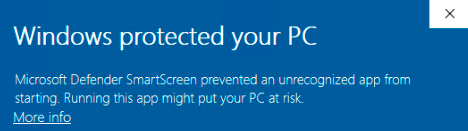
BriefcamServer_<Version number>.exeהקובץ ובחר הפעל כמנהל מערכת .אם אתה משתמש ב- Windows Update העדכני ביותר ומופיעה התראה של Windows Defender, לחץ על הקישור מידע נוסף ולחץ על הפעל בכל זאת .
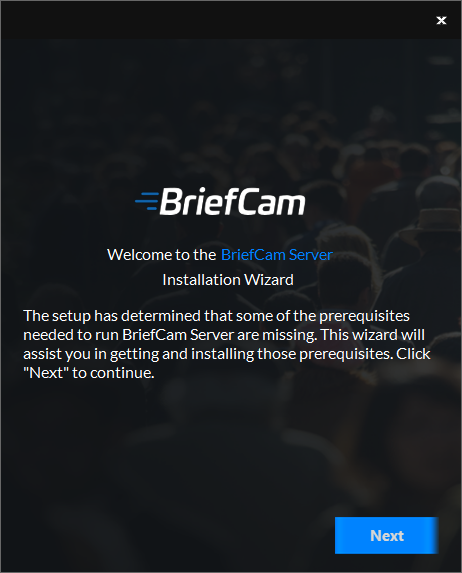
ההתקנה בודקת אם יש דרישות קדם . אם משהו חסר, המסך הבא יופיע. לחץ על הבא .
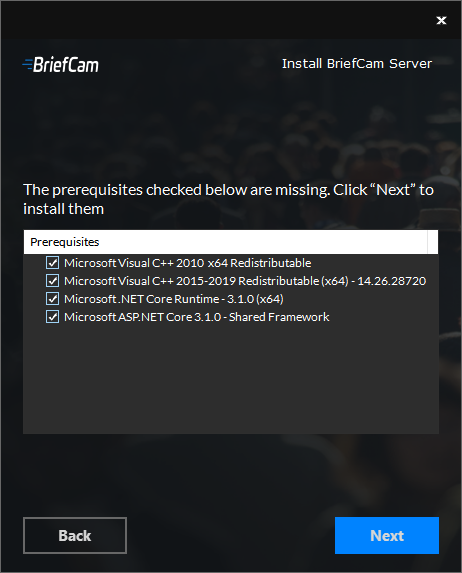
במסך זה, הדרישות המוקדמות שנבדקו הן הדרישות המוקדמות החסרות. לחץ על הבא כדי להתקין אותם.
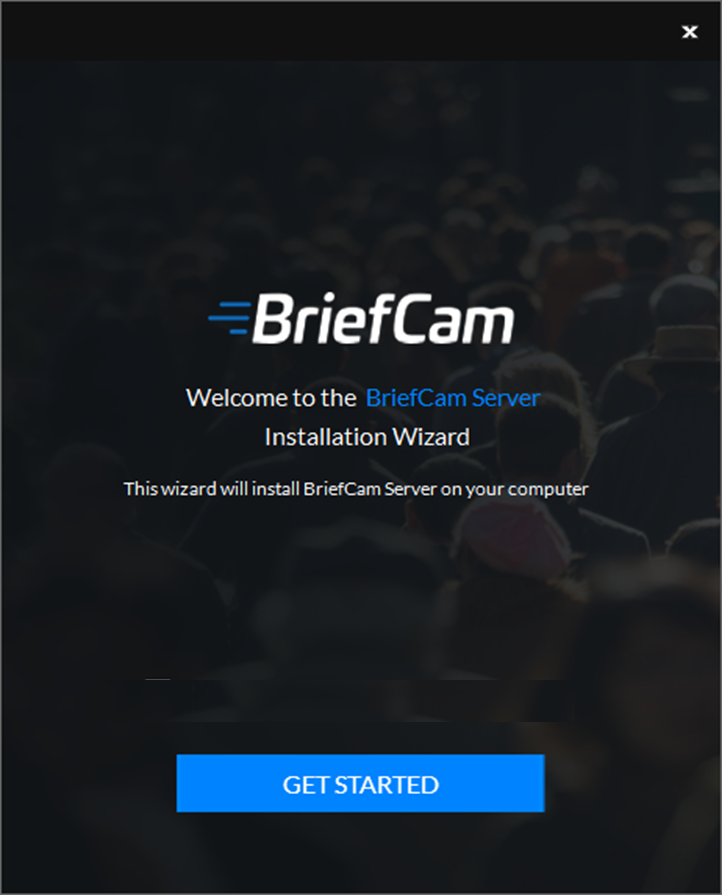
לחץ על תחילת העבודה .
קבל את תנאי הסכם הרישיון ולחץ על .
בחר את המיקום שבו ברצונך להתקין את BriefCamהשרת ולחץ על .
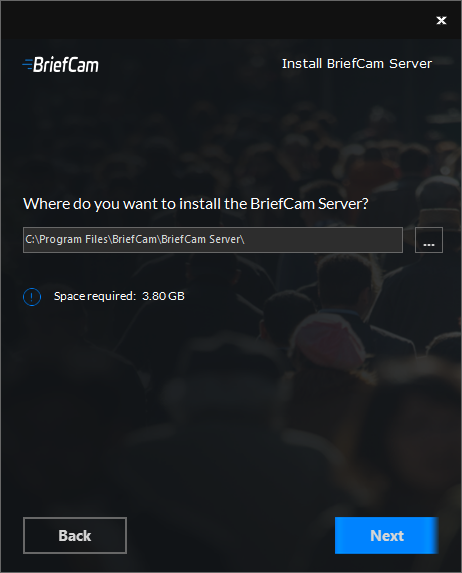
המסך הבא יופיע.
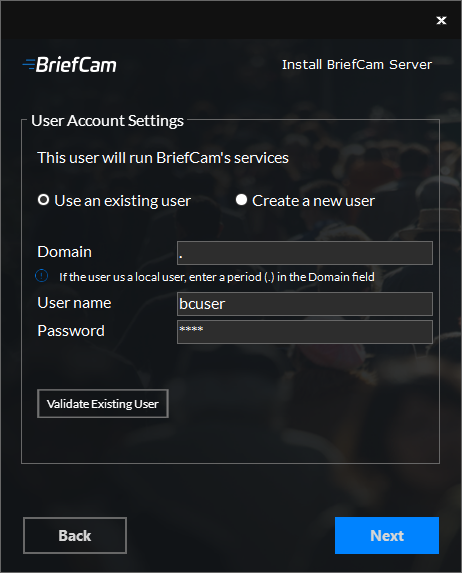
בחר אם להשתמש בחשבון קיים או ליצור חשבון חדש.
הזן את שם המשתמש ואת הסיסמה. למשתמש דרושות הרשאות מנהל במחשב המקומי. שים לב שתווים מיוחדים אינם נתמכים בשדה סיסמה .
אם המשתמש הוא משתמש בתחום, הזן את שם התחום. אם המשתמש הוא משתמש מקומי, הזן תקופה (.).
שים לב
שם התחום ושם המשתמש הם תלויי רישיות.
אם בחרת להשתמש במשתמש קיים, תוכל ללחוץ על אמת כדי לבדוק שאישורי המשתמש חוקיים.
עבור משתמשים חדשים, באפשרותך לבחור בתיבת הסימון מנע כניסה מרחוק עבור המשתמש BriefCam כדי למנוע ממשתמש BriefCam להיכנס מרחוק למחשב. אם תיבת הסימון אינה מסומנת, ניתן יהיה להעניק למשתמש BriefCam גישה לכניסה מרחוק (בהתאם למדיניות הארגון שלך).
לחץ על .
המסך הבא יופיע.
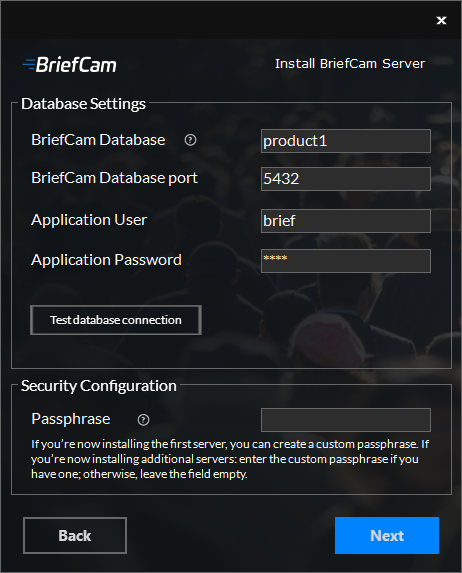
במקטע הגדרות מסד נתונים :
בשדה שרת BriefCam , הזן את שם המחשב המארח או את כתובת ה- IP של מסד הנתונים PostgreSQL.
שדה היציאה של מסד הנתונים של BriefCam יאוכלס אוטומטית ב- 5432. זו צריכה להיות אותה יציאה שבה נעשה שימוש בעת התקנת PostgreSQL.
בשדות Application User ו- Application password , הקפד להשתמש באותו יישום משתמש ובאותה סיסמה שהגדרת במתקין PostgreSQL. שים לב שתווים מיוחדים אינם נתמכים עבור סיסמאות.
לחץ על לחצן נתונים .
בשדה ביטוי סיסמה , באפשרותך ליצור ביטוי סיסמה בעת התקנת השרת הראשון ולהשתמש באותו ביטוי סיסמה בכל המתקינים. ביטוי הסיסמה יכול לכלול 5-20 תווים. אם אתה מתקין שרת נוסף, השתמש באותו ביטוי סיסמה שיצרת בעת התקנת השרת הראשון. אם לא יצרת ביטוי סיסמה בשרת הראשון, השאר את השדה ריק.
לחץ על .
המסך הבא יופיע.
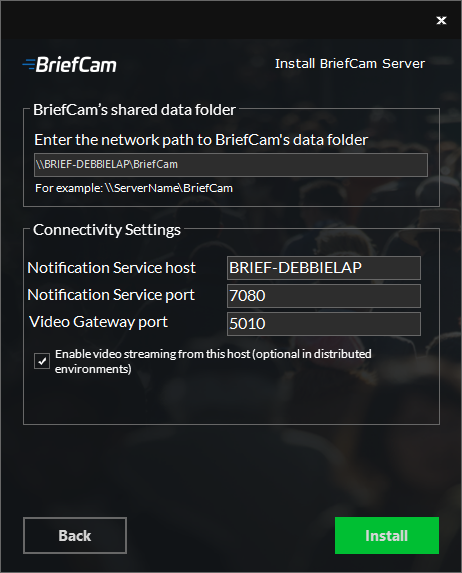
בשדה תיקיית הנתונים המשותפת של BriefCam , בחר את המיקום שבו יאוחסנו קובצי הווידאו ותוצרי העיבוד. בהתקנה מסוג all-in-one, הערך שנוצר באופן אוטומטי נכון. עבור התקנות מבוזרות, הגדר אותו לתיקיית הנתונים המשותפת BriefCam שנוצרה במהלך התקנת Postgres.
קבע את הגדרות הקישוריות .
סמן את תיבת הסימון אפשר הזרמת וידאו ממחשב מארח זה אם ברצונך ששירות Video Streaming Gateway יופעל במחשב שבו אתה מתקין את BriefCamהשרת.
אם אתה מתקין את כל הרכיבים במחשב אחד (התקנה מסוג all-in-one), יש לסמן תיבת סימון זו.
אם אתה מתקין סביבה מבוזרת, שירות Video Streaming Gateway צריך לפעול בשרת אחד בלבד - פירוש הדבר שעליך להחליט מראש באיזה מחשב להפעיל שירות זה.
לחץ על התקן.
לאחר שההתקנה תסתיים, לחץ על .
שים לב
מומלץ להיכנס תמיד עם אותו משתמש מערכת הפעלה BriefCamלשרת.
משתמש מערכת ההפעלה שמתקין את BriefCamהמוצר צריך להיות מנהל מערכת עם הרשאות מלאות. משתמש זה צריך להיות משתמש מערכת ההפעלה היחיד שנכנס BriefCamלשרת לאחר ההתקנה.
לקבלת רשימה של השירותים המותקנים בעת התקנת BriefCamהשרת, עיין שירותים מותקניםבסעיף.