Installation de RabbitMQ
BriefCam est construite avec une architecture étendue orientée tâches dans laquelle chaque demande d’analyse vidéo est divisée en plusieurs tâches, telles que la récupération, le traitement et le rendu. Ces tâches s’exécutent en parallèle et elles ont souvent des dépendances, des priorités et des procédures de gestion des erreurs. Cette parallélisation est effectuée à l’aide de RabbitMQ, une plateforme de file d’attente de messages avancée.
Note
RabbitMQ doit être installé avant BriefCam Server.
Attention
BriefCam ne prend actuellement pas en charge les connexions RabbitMQ sur des canaux sécurisés.
Etapes d’installation
Pour exécuter l’assistant d’installation de BriefCam RabbitMQ, double-cliquez sur
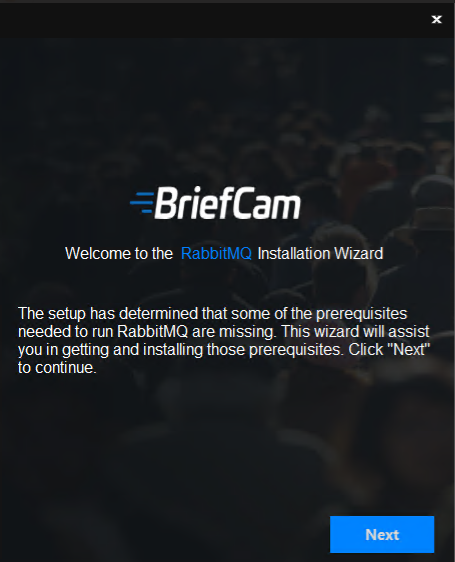
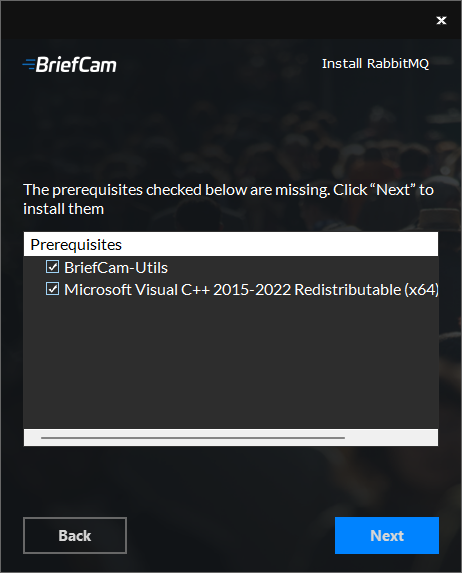
BriefCamRabbitMQ_<Version number>.exe.L’installation vérifie les conditions préalables. S’il manque quelque chose, l’écran suivant s’affiche. Cliquez sur Suivant .
Dans cet écran, les conditions préalables vérifiées sont les conditions préalables manquantes. Cliquez sur pour les installer.
Dans l’écran de bienvenue, cliquez sur Get Started (Démarrer).
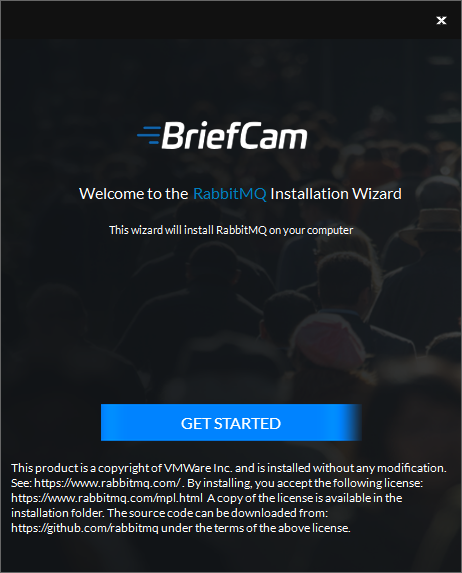
Pour procéder à l’installation, lisez et acceptez les termes du contrat de licence.
Cliquez sur (Suivant) pour continuer.
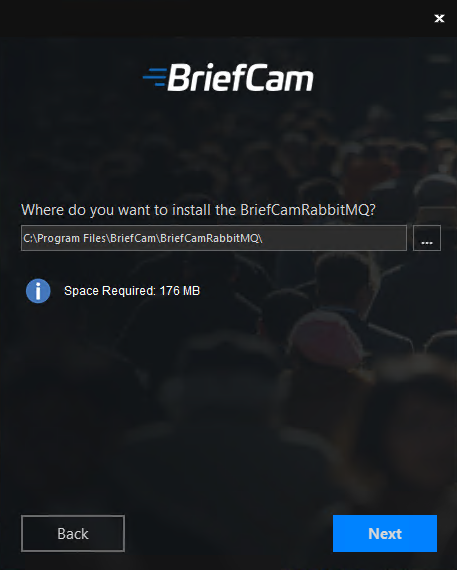
Sélectionnez l’emplacement où vous souhaitez installer RabbitMQ et cliquez sur (Suivant) .
L’écran suivant s’ouvre.
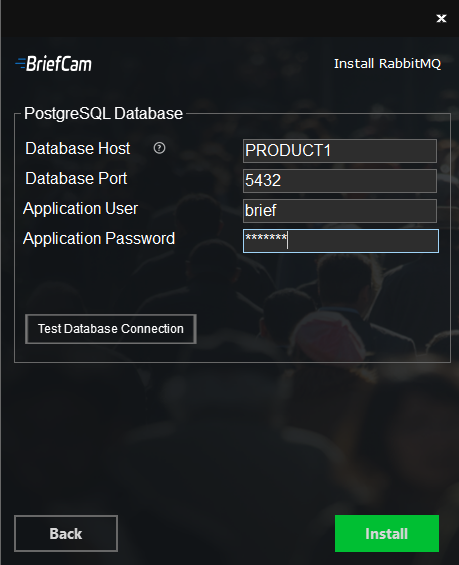
Dans le champ Database Host, entrez le nom d’hôte ou l’adresse IP de la base de données PostgreSQL.
Dans le champ Database Port, entrez le port de la base de données PostgreSQL.
Saisissez l’utilisateur et le mot de passe de l’application. Notez que les caractères spéciaux ne sont pas pris en charge pour les mots de passe.
Cliquez sur le bouton (Tester la connexion à la base de données).
Cliquez sur Installer.
Une fois l’installation terminée, cliquez sur (Terminer).