Activation de la licence
BriefCam les produits doivent être activés et enregistrés avant la première utilisation. Utilisez l’outil d’activation de BriefCamlicence fourni et la clé de produit fournie pour activer le logiciel. Les modes d’activation en ligne (connectés à Internet) et hors ligne sont pris en charge.
Activation de la licence en ligne
Pour effectuer une activation en ligne :
Ouvrez un navigateur sur le système BriefCam (qui est connecté à Internet).
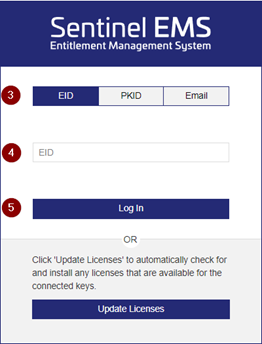
Accédez à la page https://briefcam.prod.sentinelcloud.com/customer/login.
Cliquez sur le bouton EID.
Dans le champ EID, entrez la licence BriefCam fournie par BriefCam.
Cliquez sur le bouton Connexion.
Cliquez sur Enregistrer plus tard.
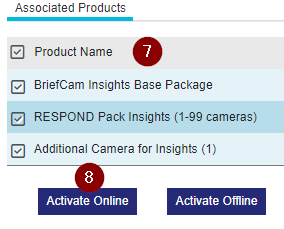
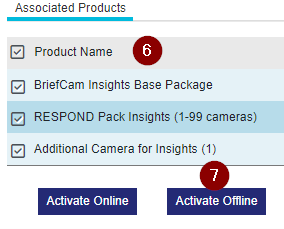
Sélectionnez le(s) produit(s) que vous souhaitez activer.
Cliquez sur Activer en ligne.
Cliquez sur Terminer l’activation.

Redémarrez IIS.
Activation de licence hors ligne
Il existe deux façons d’activer la licence hors ligne : en générant des fichiers C2V et V2C ou en utilisant un fichier V2C fourni par BriefCam.
Génération de fichiers C2V et V2C
Générez un fichier C2V
Pour activer la licence sur un serveur qui n’est pas connecté à Internet, vous devez d’abord générer un fichier C2V (« Client to Vendor ») à partir du serveur BriefCam.
Sur le BriefCamserveur , ouvrez l’outil d’activation de la BriefCamd’immatriculation Windows. Par défaut, il est situé sur le bureau.

Si ce n’est pas le cas, recherchez-le dans le menu Démarrer ou dans le dossier BriefCam Server.
Cliquez sur l’onglet Hors ligne.
Cliquez sur le bouton Collecter les informations.
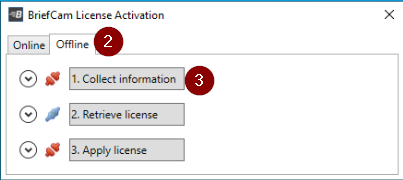
Sélectionnez l’emplacement où enregistrer le fichier C2V dans la fenêtre ouverte.
Copiez le fichier sur une machine connectée à Internet.
Générez un Fichier V2C
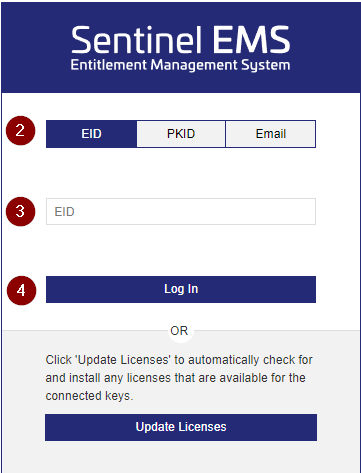
Sur une machine disposant d’une connexion à Internet, rendez-vous sur la page https://briefcam.prod.sentinelcloud.com/customer/login.
Cliquez sur le bouton EID.
Dans le champ EID, entrez la licence BriefCam fournie par BriefCam.
Cliquez sur le bouton Connexion.
Cliquez sur Enregistrer plus tard.
Sélectionnez le(s) produit(s) que vous souhaitez activer.
Cliquez sur le bouton Activer hors ligne.
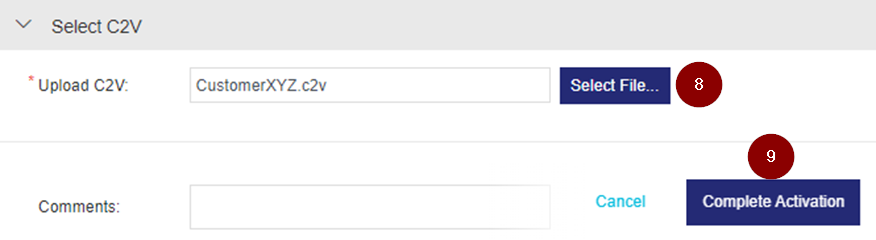
Cliquez sur le bouton Sélectionner un fichier . (Vous pouvez également glisser-déposer le fichier.)
Sélectionnez le fichier C2V généré au préalable (voir Génération d’un fichier C2V) et cliquez sur Terminer l’activation.
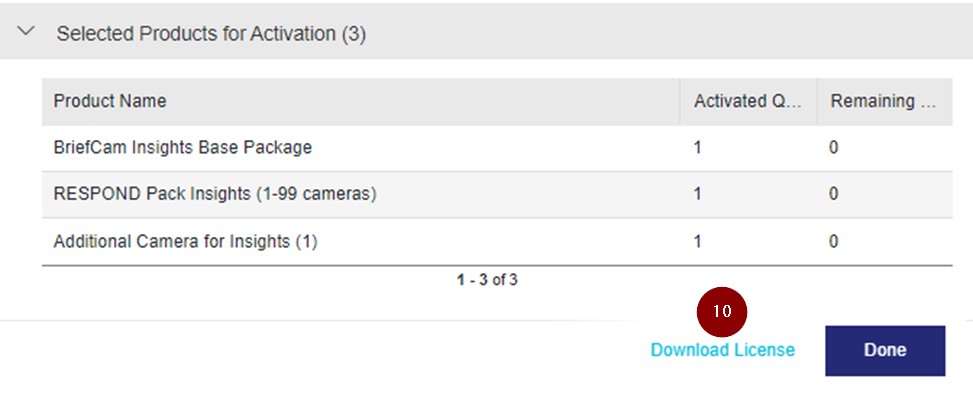
Cliquez sur Télécharger la licence.
Application du fichier V2CP
Vous allez maintenant appliquer le fichier V2CP. Notez que l’extension du fichier est ..V2CP
Sur le serveur BriefCam, ouvrez un navigateur et rendez-vous sur la page http://localhost:1947/_int_/devices.html.
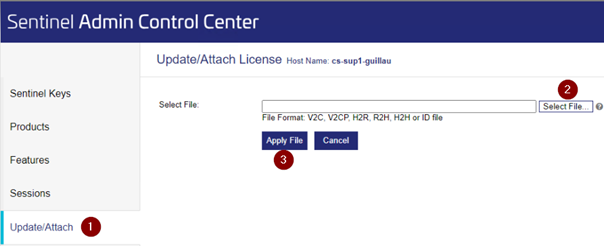
Cliquez sur Mettre à jour/Joindre.
Cliquez sur Sélectionner un fichier.
Sélectionnez le fichier V2CP et cliquez sur Apply File (Appliquer le fichier) .
Redémarrez IIS.