Modification de la configuration des ports par défaut
Pour définir d’autres ports au cas où l’un des ports par défaut est occupé, suivez les étapes ci-dessous.
Port HTTP RESEARCH (8090)
Dans la console de gestion Qlik (ouvrez un navigateur et utilisez l’URL suivante : https://RESEARCH_Host_Name/qmc), sélectionnez Proxies sur la page de démarrage de QMC ou dans le menu déroulant Démarrer pour afficher l’aperçu. Sélectionnez Central proxy et cliquez sur Edit (Modifier) . Cliquez sur l'onglet Ports dans le menu de droite.
Dans la fenêtre Proxies, sélectionnez Modifier le proxy et modifiez le port
8090par défaut sur le port d’écoute du service HTTP vers un port disponible.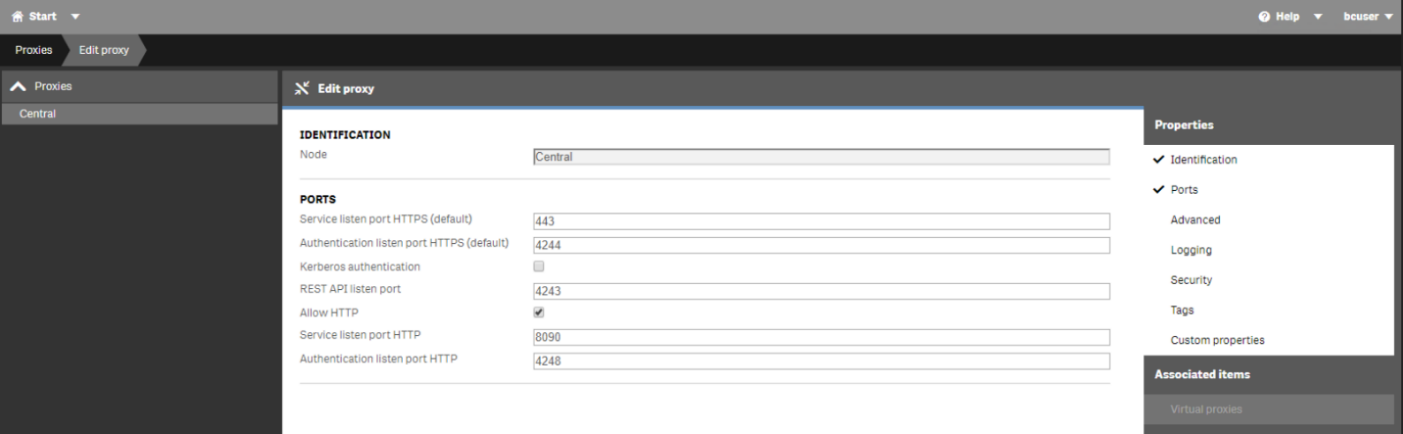
Sur la machine où les services Web sont installés, modifiez le port HTTP RESEARCH dans le fichier Web config. Le fichier se trouve dans le dossier d’installation de BriefCam Web Services (c’est-à-dire
C:\Program Files\BriefCam\WebServices\ProWebApi), en mettant à jour laQlikHttpPortvaleur sur le même port que celui que vous avez configuré sur la console de gestion Qlik :<add key="QlikHttpPort" value="8090" />
Ports API RESEARCH (4242, 4243)
Dans la console de gestion Qlik (ouvrez un navigateur et utilisez l’URL suivante : https:// RESEARCH_Host_Name/qmc), sélectionnez Proxies sur la page de démarrage de QMC ou dans le menu déroulant Démarrer pour afficher l’aperçu.
Dans la fenêtre Proxies, sélectionnez Modifier le proxy et modifiez les ports
4242/4243par défaut sur le REST API listen port/ Authentication listen port HTTP sur un port disponible.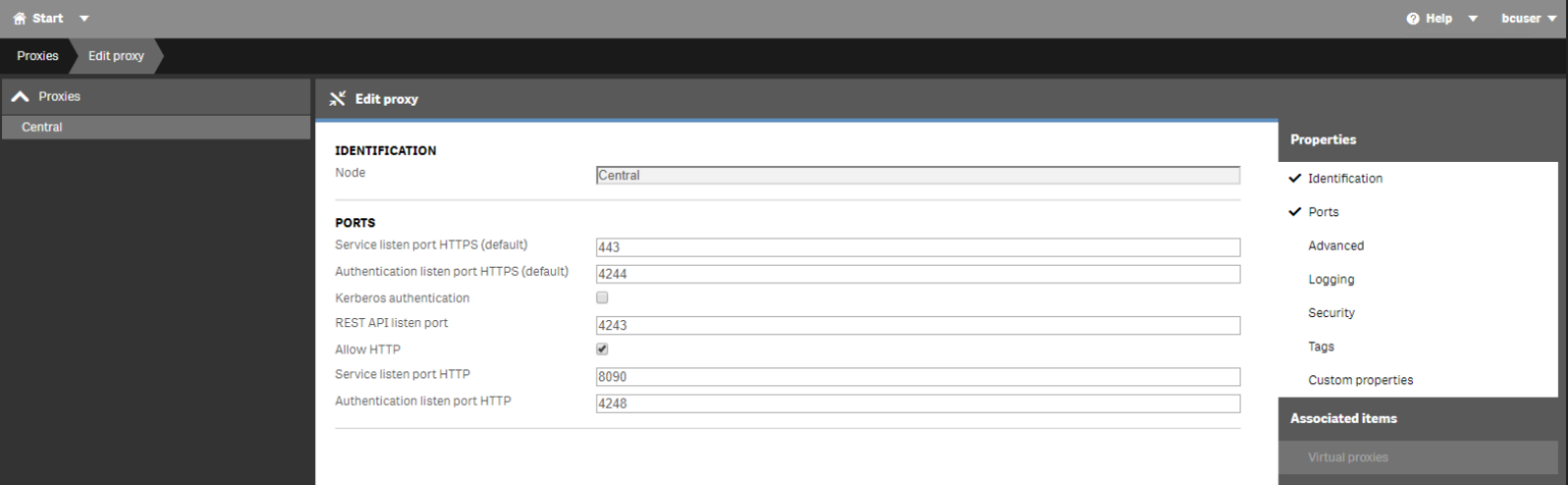
Sur la machine où les services Web sont installés, modifiez les ports API RESEARCH dans le fichier Web config. Le fichier se trouve dans le dossier d’installation de BriefCam Web Services (c’est-à-dire
C:\Program Files\BriefCam\WebServices\ProWebApi), en mettant à jour lesQlikProxyPortvaleursQlikQrsPort/ vers les ports que vous avez configurés sur la console de gestion Qlik :<add key="QlikProxyPort" value="4243" /> <add key="QlikQrsPort" value="4242" />