Instalación y configuración de NGINX
Esta sección describe los pasos a seguir para usar NGINX.
Nota
Para trabajar con SSL y BriefCam, es necesario utilizar un equilibrador de carga. BriefCamrecomienda utilizar NGINX.
Recomendaciones
Se recomienda instalar el equilibrador de carga en una máquina separada.
Si está trabajando en un entorno virtualizado, el equilibrador de carga debe estar en una máquina separada.
Si trabaja en un entorno no virtualizado (servidores físicos), puede tener el equilibrador de carga en el mismo ordenador que los servicios web (aunque no se recomienda). Sin embargo, si instala el equilibrador de carga en el mismo ordenador que los servicios web, IIS tiene que funcionar en un puerto diferente (no 80, ya que 80 es para NGINX).
Importante
Se recomienda no realizar cambios manuales en el archivo de configuración de NGINX. Sin embargo, si realiza cambios, asegúrese de que todas las modificaciones cumplen con la sintaxis válida de NGINX y que todos los nombres de puntos finales se utilizan exactamente como se han definido, incluida la distinción entre mayúsculas y minúsculas.
Requisitos previos
Asegúrese de que los puertos 80 y 443 no están en uso por otra aplicación.
Si IIS está instalado, asegúrese de detenerlo o cambiar su puerto predeterminado.
Pasos
Para ejecutar el asistente de instalación de BriefCam NGINX, haga clic con el botón derecho en el
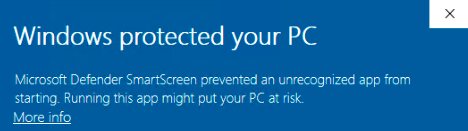
BriefCamNGINX_<Version number>.exearchivo de y seleccione Ejecutar como administrador .Si está utilizando la última actualización de Windows Update y aparece una alerta de Windows Defender, haga clic en el vínculo Más información y haga clic en Ejecutar de todos modos .
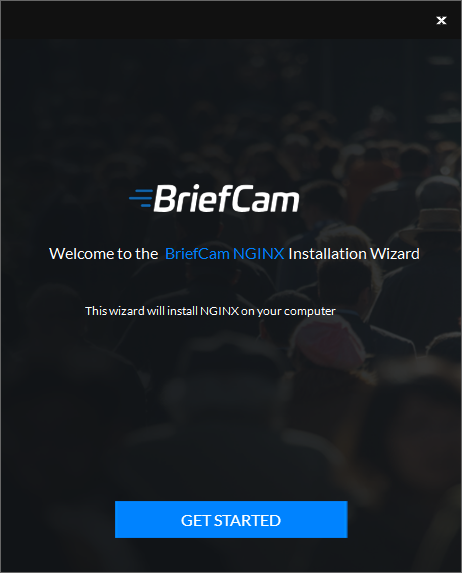
En la pantalla de bienvenida, haga clic en Primeros pasos .
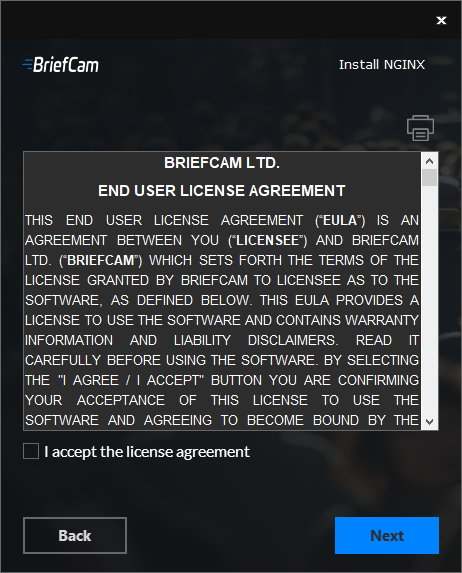
Acepte los términos del acuerdo de licencia de BriefCam y haga clic en .
Lea el acuerdo de licencia y haga clic en .
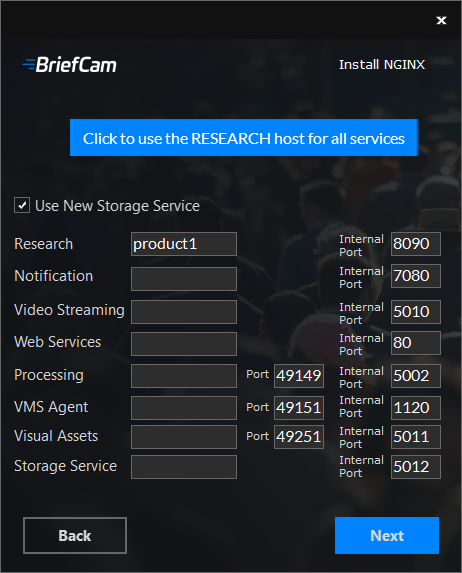
Introduzca la dirección IP o el nombre de host (si hay una resolución DNS) para cada uno de los servicios relevantes a continuación, y haga clic en Siguiente . Tenga en cuenta que una vez que entre en el host de Research, puede hacer clic en el botón "Hacer clic para utilizar el host de RESEARCH para todos los servicios" para rellenar todos los campos con este valor.
Decida si desea ejecutar una comunicación segura.
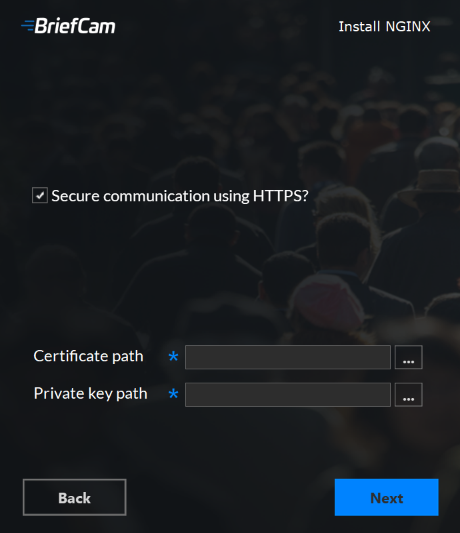
Si marca la casilla de verificación, introduzca las rutas al certificado y a la clave privada.
Nota
Debe crear o utilizar un certificado autofirmado existente separado en dos archivos: .crt y .key.
Si su certificado SSL está protegido por una contraseña, debe configurar NGINX para que lea una lista de contraseñas que están almacenadas en un archivo separado. Si la clave privada no está en este archivo, NGINX no se iniciará. Esto se hace de la siguiente manera:
Cree un nuevo archivo de texto llamado
ssl_passwords.txty guárdelo en una carpeta distinta de la que contiene el certificado SSL.Establezca el archivo para que sea legible solo para el usuario que ejecuta NGINX.
Introduzca la contraseña del certificado en la primera línea del
ssl_passwords.txtarchivo de .En el
nginx configarchivo de , añada la línea siguiente encima de las líneas de certificado existentes:ssl_password_file /var/lib/nginx/ssl_passwords.txt;Distribuya este archivo por separado del archivo de configuración.
Haga clic en Siguiente.
Aparece la siguiente pantalla.
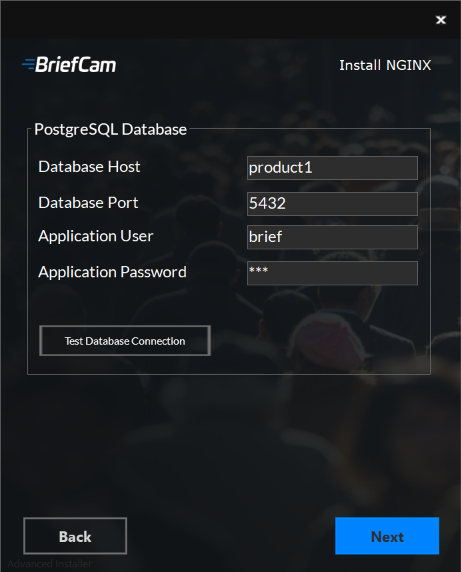
En los campos Host de Base de Datos y Puerto de Base de Datos , introduzca el nombre y el puerto de la máquina en la que instaló PostgreSQL.
En los campos Usuario de Aplicación y Contraseña de Aplicación , introduzca el nombre de usuario y la contraseña que introdujo al instalar PostgreSQL.
Haga clic en el botón .
Haga clic en Siguiente.
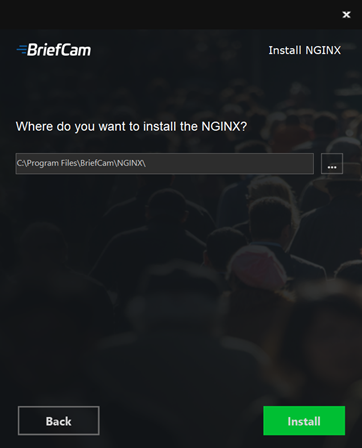
Confirme o seleccione la unidad donde desea instalar NGINX y haga clic en .
Si tiene más de un nombre de host de servicio web, después de instalar NGINX, abra el
nginx.confarchivo de (ubicado por defecto en:C:/nginx/conf) y en lahttpsección, copie y pegue las filas existentes y actualice las nuevas filas con los nombres de host adicionales.En cualquier host que ejecute la aplicación (navegador), asegúrese de que los dominios (o el nombre de host) pueden ser resueltos por el DNS. Si no hay DNS disponible, puede editar el archivo de hosts y añadir la dirección IP del equilibrador de carga utilizando la siguiente sintaxis:
10.x.x.x www.example.com example.comPor ejemplo:
10.0.0.143 www.example.comAbra los siguientes tres archivos web config .js en el BriefCamservidor de (por defecto, estos tres archivos están en
C:\Program Files\BriefCam\WebServices):\app\webConfig.js\ProWebAdminClient\web.config.js\ProWebClient\webConfig.js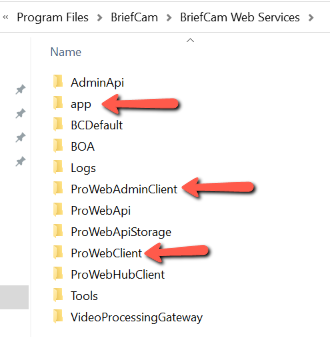
En cada uno de los tres archivos web config .js, establezca los puntos finales (
endPointApi) para que apunten al equilibrador de carga. En el ejemplo siguiente, simplemente cambiaríaPRODUCT1a la dirección del equilibrador de carga. Asegúrese de que "http:" no aparece en la ruta.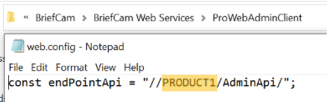
Abra QLIK QMC con el usuario que se utilizó para instalar el módulo RESEARCH (
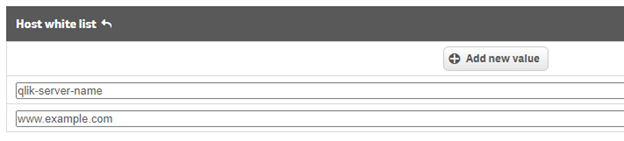
https://<hostname>/qmc).Navegue hasta los proxies virtuales y añada dos nuevos parámetros utilizando el nombre de host de cada una de las máquinas (por ejemplo, los nombres de host de la máquina QLIK y la máquina NGINX como se muestra en la imagen de abajo) a ambos proxies:
Proxies virtuales -> bc -> avanzado -> Lista blanca de host
Proxies virtuales -> Proxy central (Predeterminado) -> Avanzado -> Lista blanca de hosts
Nota
En algunos sistemas, es posible que se le pida que añada el nombre de host, el FQDN y la dirección IP del equilibrador de carga y todas las instancias de servicios web a la lista blanca de proxies virtuales en QMC.
En la pantalla Conectores de directorio de usuario , vaya a la cadena de conexión Visible y añada el nombre de dominio al
servervalor . Por ejemplo, en la imagen de abajo,Stress-DBera el valor original y ahora es .Stress-DB.briefcamdev.com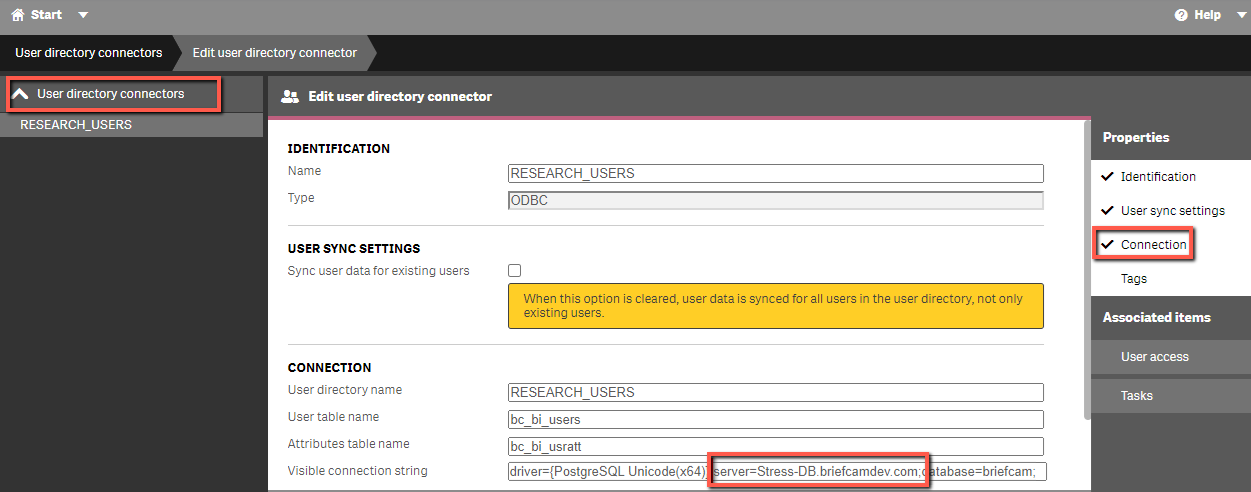
Abra el BriefCam Administrator Console.
Si ha seleccionado utilizar una conexión segura (https), establezca el entorno DefaultSiteProtocol en .
httpsCompruebe que los siguientes ajustes de entorno están establecidos en la dirección IP o FQDN de NGINX y asegúrese de que las URL comienzan por
http://ohttps://(si ha seleccionado utilizar una conexión segura:BaseVideoUrl
clientNotificationEndPoint
CommonPlatformAPI.ServiceURL
DB.LocalStorageAddress
LoadBalancerAddress – Este ajuste debe establecerse en el nombre de host NGINX (FQDN)
ProWebApiAddress
ProWebClientAddress
QlikServer
Sitio.Url
StorageGatewayUrl
Extremo SSO : si quiere utilizar un cliente integrado, este valor debe establecerse en: http[s]://<NGINX-host>:8030/MilestoneSSO/
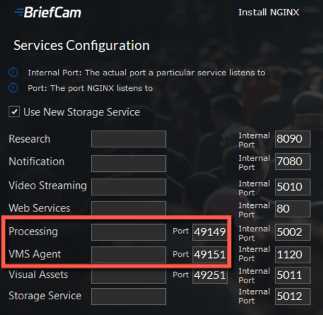
Si está instalando un motor OX basado en Linux, asegúrese de que el valor del entorno OX6.EngineOutputGatewayGrpcPort coincide con el que introdujo en el cuadro de procesamiento del instalador (valor predeterminado 49149).
Si está instalando un motor OX basado en Linux, asegúrese de que el valor del entorno OX6.VmsAdapterGrpcPort coincide con el que se introdujo en el cuadro del agente VMS del instalador (valor predeterminado 49151).
Reinicie los BriefCamservicios .
Si ha seleccionado utilizar una conexión segura (https), navegue hasta la aplicación y compruebe que funciona con solicitudes https. Por ejemplo:
• https://www.example.com/app
• https://www.example.com/admin
Servicio de Windows NGINX
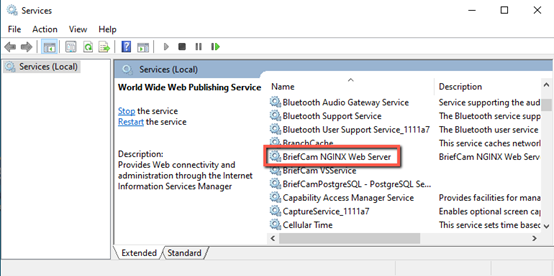
El instalador BriefCamNGINX crea un BriefCamNGINX Web Server en la pantalla de Servicios de Windows. Este servicio es responsable de garantizar que el proceso NGINX esté en funcionamiento constante y que el equilibrador de carga esté listo para aceptar solicitudes. El usuario que ejecuta este servicio es el usuario de BriefCamWindows.
Configuraciones genéricas
Para cualquier otro tipo de equilibrador de carga, como Amazon ELB, Google Cloud Platform Load Balancer, etc., debe configurar reglas de redirección basadas en la URL. Las siguientes son las reglas de redirección:
1. Servicio de notificación
Buscar: /signalr
Redirigir a: notification-server:7080
2. Video Streaming Gateway
Buscar: /vsg
Utilice la regla de reescritura para eliminar /vsgde la URL
Redirigir a: videostreaming-server:5010
3. Research (Qlik)
Buscar: /bc/
Redirigir a: www.example.com:8090
4. Servicios web
Buscar: /
Redirigir a: briefcam-webserver
5. Storage Gateway (si se utiliza)
Buscar: /StorageGateway
Redirigir a: storage gateway server:5012
6. Hub BI Gateway (para multisitio)
Buscar: /hubbigateway
Redirigir al servidor donde se ejecuta Hub BI Gateway , puerto 5007
7. Outbound API Gateway (para multisitio)
Buscar: /outboundapigateway
Redirigir al servidor donde se ejecuta el Outbound API Gateway , puerto: 5005
8. API de plataforma común
Buscar: /commonplatformapi/
Redirigir al servidor donde se ejecuta el servicio Common Platform API , puerto 5014
9. Gestión de tareas
Buscar: /taskmanagement
Redirigir al servidor donde se ejecuta el servicio Task Management , puerto 5013