Configuración de un Entorno Distribuido de Servicios Web y RESEARCH
Si está trabajando con un entorno distribuido en el que el componente de servicios Web y el componente de RESEARCH están en equipos separados, debe realizar una de las siguientes acciones:
Utilice un equilibrador de carga (consulte: )Instalación y configuración de NGINX
Utilice un FQDN (preferido) o un alias/CNAME: si ya utiliza un dominio, utilice un nombre completo (FQDN). Si los servidores no forman parte de un dominio (sin FQDN), utilice un alias/CNAME. A continuación se proporcionan detalles sobre cómo hacerlo.
Debe realizar estas configuraciones porque BriefCamla aplicación web de consume el componente RESEARCH de un IFrame (un elemento HTML que se utiliza para insertar contenido de otra fuente, un tercero). Los navegadores más recientes han mejorado su seguridad y ahora impiden el envío de cookies junto con solicitudes entre sitios.
La solución es configurar las cookies para que sean cookies de origen (del mismo sitio) (cuando el dominio en la barra URL del navegador coincida con su dominio de cookies).
Para lograrlo, debe utilizar el FQDN para que el sufijo de dominio sea el mismo para todos los servidores, como se destaca en amarillo en los ejemplos a continuación. Si solo utiliza el nombre de host, como "synopsis" o "research" en los ejemplos a continuación, no hay sufijo de dominio y las cookies no se comparten entre los sitios.
Por ejemplo:
synopsis.your-domain.com
research.your-domain.com
Si tiene configurado un equilibrador de carga, no tendrá este problema. Para obtener más información al respecto, consulte .Instalación y configuración de NGINX
Si está utilizando la opción FQDN o alias/CNAME, debe hacer lo siguiente:
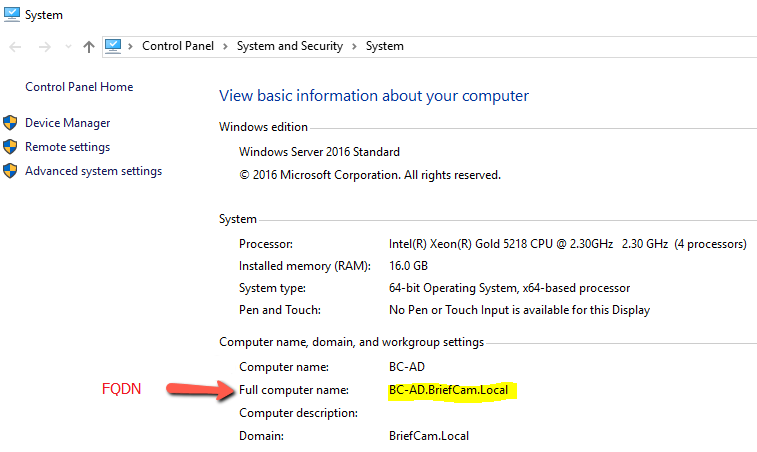
Si está utilizando un nombre completo ( FQDN ), encuentre el FQDN de su servidor haciendo clic en el menú Sistema del Panel de control. Verá el FQDN de su ordenador (si existe).
Desde la sección Configuración del BriefCam Administrator Consoleentorno del , edite la configuración de QlikServer y cámbiela al FQDN o alias/CNAME. Por ejemplo, si su nombre de dominio es: www.test.com, utilice: research.test.com.
En el ordenador de los servicios web, edite el
webConfig.jsarchivo de de ProWebClient (ubicado en:C:\Program Files\BriefCam\WebServices\ProWebClient\webConfig.js) y sustituya el nombre de host por el FQDN o alias/CNAME. Por ejemplo:const endPointApi = "//www.test.com/prowebapi"; const matomoSiteID = 10; const reCaptchaKey = "";En el ordenador de los servicios web, edite el
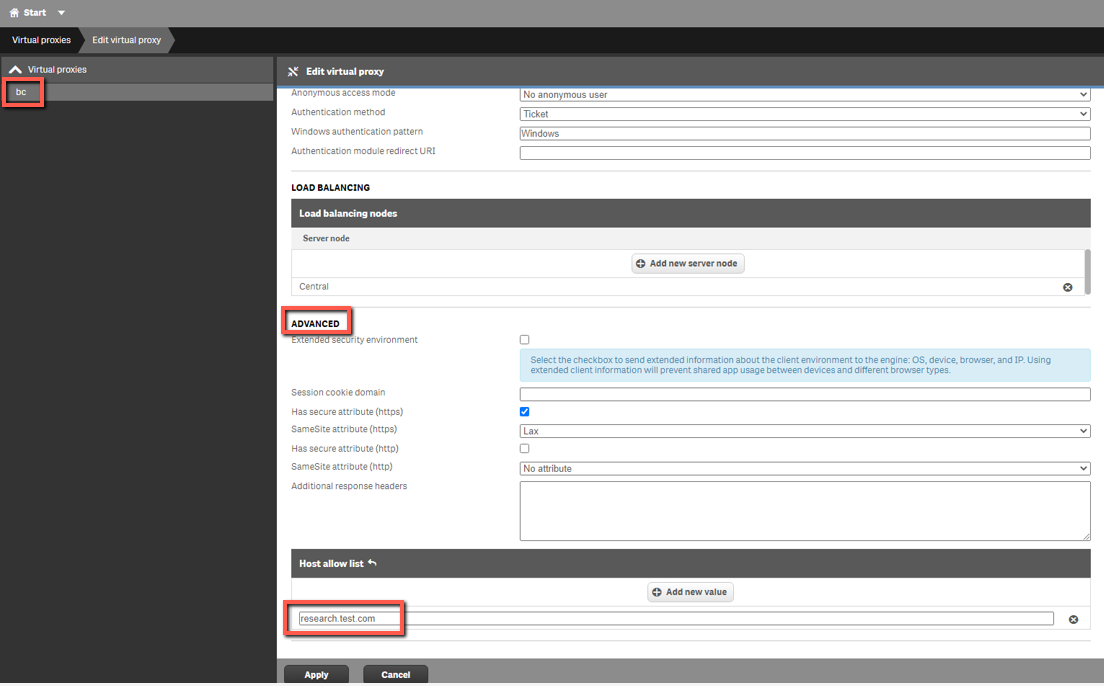
web.config.jsarchivo de ProWebAdminClient (ubicado en: )C:\Program Files\BriefCam\WebServices\ProWebAdminClient\web.config.jsy sustituya el nombre de host por el FQDN o alias/CNAME. Por ejemplo:const endPointApi = "//www.test.com/AdminApi/";Introduzca Qlik QMC > Proxies virtuales (https://localhost/qmc/virtualproxies) y edite el
bcproxy .Abra la pestaña Avanzados y añada el nuevo nombre de host del ordenador RESEARCH (el FQDN o alias/CNAME) a la lista de permitidos de host . Por ejemplo:
Haga clic en Aplicar.
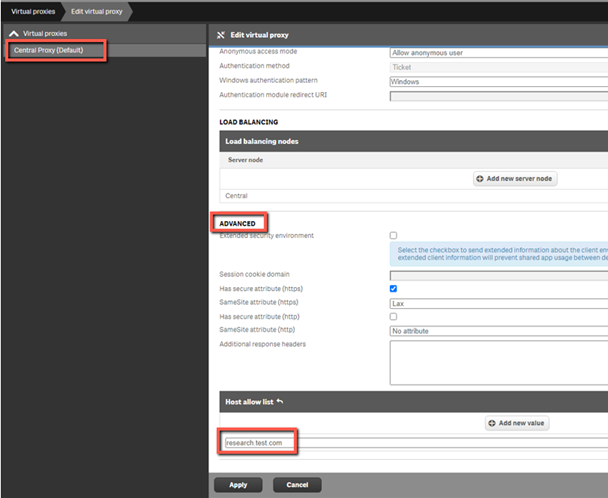
Vuelva a Proxies virtuales y edite el Proxy central (Predeterminado) .
Abra la pestaña Avanzados y añada el nuevo nombre de host del ordenador RESEARCH (el FQDN o alias/CNAME) a la lista de permitidos de host . Por ejemplo:
Haga clic en Aplicar.
Cuando abra el Web Client o el BriefCam Administrator Console, asegúrese de utilizar el nuevo nombre de host en la URL. Por ejemplo:
http://www.test.com/app
http://www.test.com/admin