Adición de un Nuevo Cluster en el Módulo RESEARCH
Este procedimiento proporciona una descripción paso a paso sobre cómo crear y configurar un entorno de clúster de RESEARCH. Esto incluye una opción de failover entre el nodo del programador y el nodo central y/o failover entre dos nodos centrales para lograr una alta disponibilidad.
Introducción
A medida que la cantidad de datos crece y la lógica empresarial se vuelve más compleja, se necesitan recursos adicionales para calcular los resultados y entregarlos a los usuarios. Si se utiliza un sitio de nodo único (pequeño), su rendimiento puede deteriorarse con el tiempo, lo que podría comprometer la credibilidad y la calidad del BriefCammódulo RESEARCH de .
Para abordar este problema, se emplea un clúster de módulos de RESEARCH como arquitectura distribuida para aliviar las cargas de datos y aplicaciones del servidor principal de RESEARCH que controla todo el sitio de RESEARCH. El nodo Central, también conocido como el "gestor", delega algunas de sus tareas a una máquina secundaria, denominada el nodo Programador o el "trabajador". Al recibir un ID de tarea del gestor, el trabajador lee la tarea de la base de datos del repositorio local y realiza los cálculos necesarios. Una vez completada la tarea, el trabajador devuelve el estado de la tarea (exitosa o fallida) al administrador.
Especificación de Hardware para el Nodo del Planificador
Los siguientes son los requisitos mínimos para el nodo Programador:
CPU | 2 x Intel(R) Xeon(R) Gold 6234 CPU @ 3,30 GHz (32 vCPU) |
Memoria | 512 GB |
Almacenamiento | 2 x 100 GB SSD 1 unidad SSD de 25,5 TB de capacidad |
Pasos de implementación
Adición de un Nuevo Cluster en el Módulo RESEARCH
Para añadir un nuevo clúster en el módulo RESEARCH:
Compruebe que el servidor de Qlik existente es accesible desde el nuevo servidor abriendo la siguiente ruta tanto en el explorador de archivos como en un navegador: .
\\[QlikServer]\qlikshareAsegúrese de que el cortafuegos y el antivirus están deshabilitados en el nuevo servidor.
Asegúrese de que hay un driver PostgreSQL Unicode (x64) instalado. Necesitará esto para crear las dos conexiones ODBC en el paso siguiente.
Añada dos conexiones ODBC:
RESEARCHy .RESEARCHPostgreSQL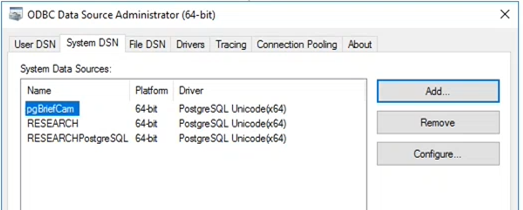
Para la conexión
RESEARCHODBC , asigne la base de datos al servidor de base de BriefCamdatos del .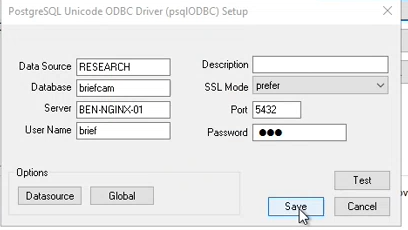
Para la conexión
RESEARCHPostgreSQLODBC , asigne la base de datos al servidor de bases de datos RESEARCH.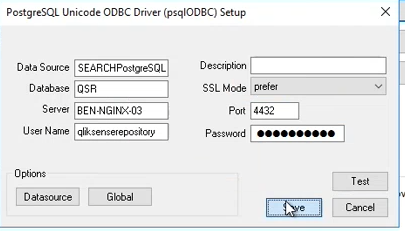
* Se requiere que el puerto 4432 se abra de entrada en el primer ordenador RESEARCH para que el segundo ordenador RESEARCH pueda acceder a su base de datos Postgres.
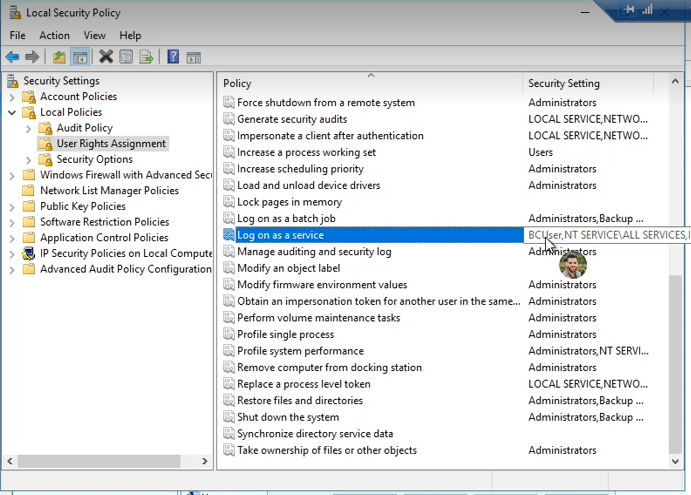
Crear una cuenta de usuario de servicio (de forma predeterminada, BCUseres el usuario que ejecuta los servicios de Qlik). En la Gestión de ordenadores, compruebe que el usuario está en el grupo Administradores.
Asegúrese de que la cuenta de usuario de servicio creada en el paso anterior se incluye en la directiva Iniciar sesión como servicio local:
Descargue el instalador Qlik vanilla (ubicado en su cuenta Git en: https://github.com/qlik-download/qlik-sense-server/releases ). Es importante que la versión sea la misma que la instalada en el servidor existente.
Si está instalando la versión de mayo de 2022 de Qlik, descargue e instale .NET 4.8 Framework Runtime desde este enlace: https://dotnet.microsoft.com/en-us/download/dotnet-framework/net48 .
En el servidor de Qlik existente, abra los servicios de Windows y detenga todos los servicios de Qlik.
Vaya a
ProgramData\Qlik\Sense\Repository\PostgreSQL\12.5(o a cualquier versión que tenga) y haga una copia de seguridad de los siguientes archivos: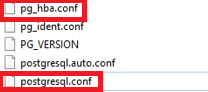
Edite el
pg_hba.confarchivo de para permitir conexiones no locales: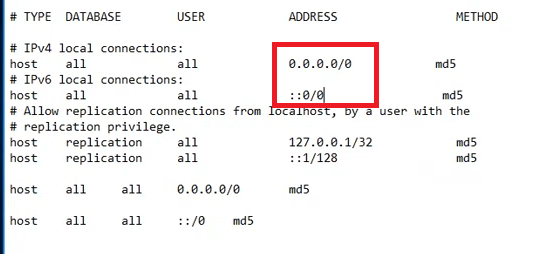
Edite el
postgresql.confarchivo de para aceptar más conexiones desde todas las direcciones: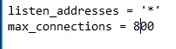
Inicie todos los servicios de Qlik.
Ejecute el instalador de Qlik como administrador.
Haga clic en el botón Unirse a un clúster .
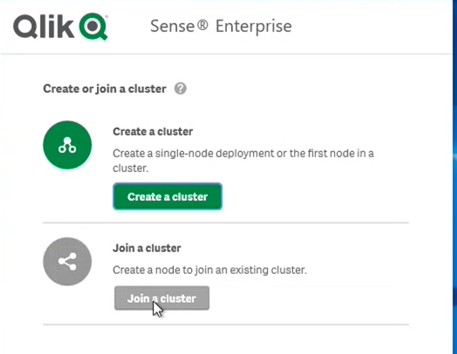
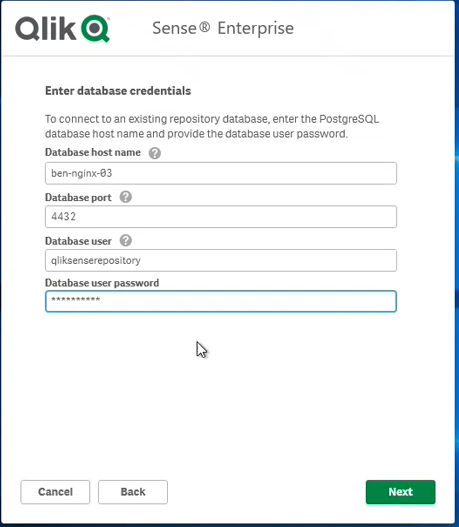
Rellene las credenciales de la base de datos (del servidor de Qlik existente):
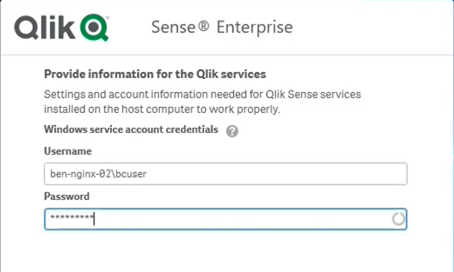
Rellene las credenciales de usuario de la cuenta de servicio (la definida en el nuevo servidor):
Después de instalar Qlik, instale el parche correspondiente a su versión (mayo de 2022 o noviembre de 2020).
Vaya al servidor de Qlik existente y abra el QMC (
https://localhost/qmc).Seleccione Nodos.
Haga clic en
 Crear nuevo en la barra de acción.
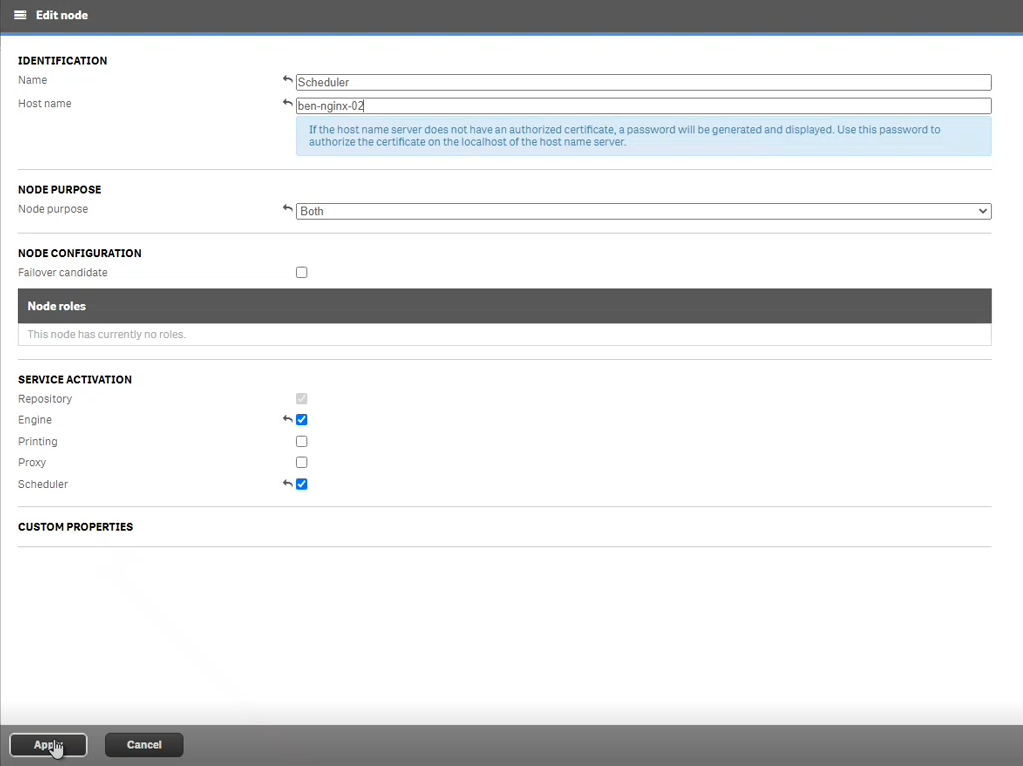
Rellene los parámetros como se muestra en la imagen inferior con el campo Nombre de host establecido en el nombre de host del servidor de Qlik recién instalado.
Haga clic en Aplicar y espere unos segundos.
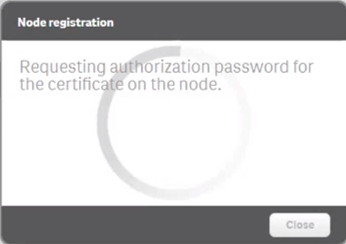
Si el servidor no puede alcanzar el host remoto, verá el siguiente mensaje de "Registro de nodo".
Compruebe la conectividad entre el nodo Central y el nodo Planificador.
Utilizando ping, verifique que IPV6 y el cortafuegos están deshabilitados en ambos nodos.
Haga clic en Aplicar de nuevo. Espere hasta que obtenga una contraseña de autorización y una URL. La conectividad se realiza a través del puerto 4444.
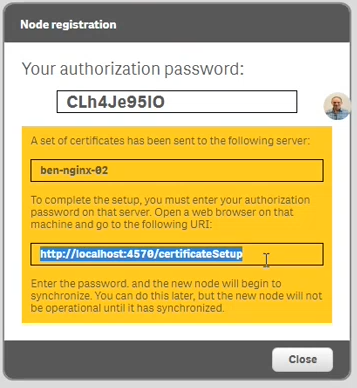
Vaya al nuevo servidor de Qlik, abra la URL del paso anterior: http://localhost:4570/certificateSetup e introduzca la contraseña del paso anterior:
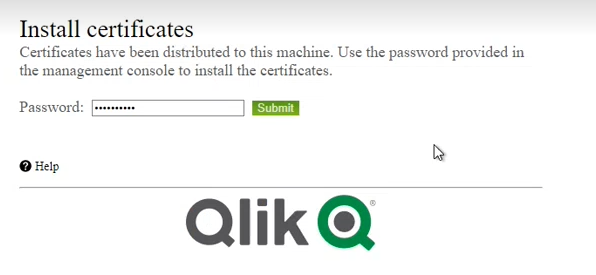
En el servidor de Qlik original (no en el nuevo clúster), reinicie todos los servicios de Qlik.
Asegúrese de obtener el siguiente resultado en la pantalla Nodos de QMC:

Esto significa que ahora hay dos servidores Qlik (multinodo): Central y Programador.
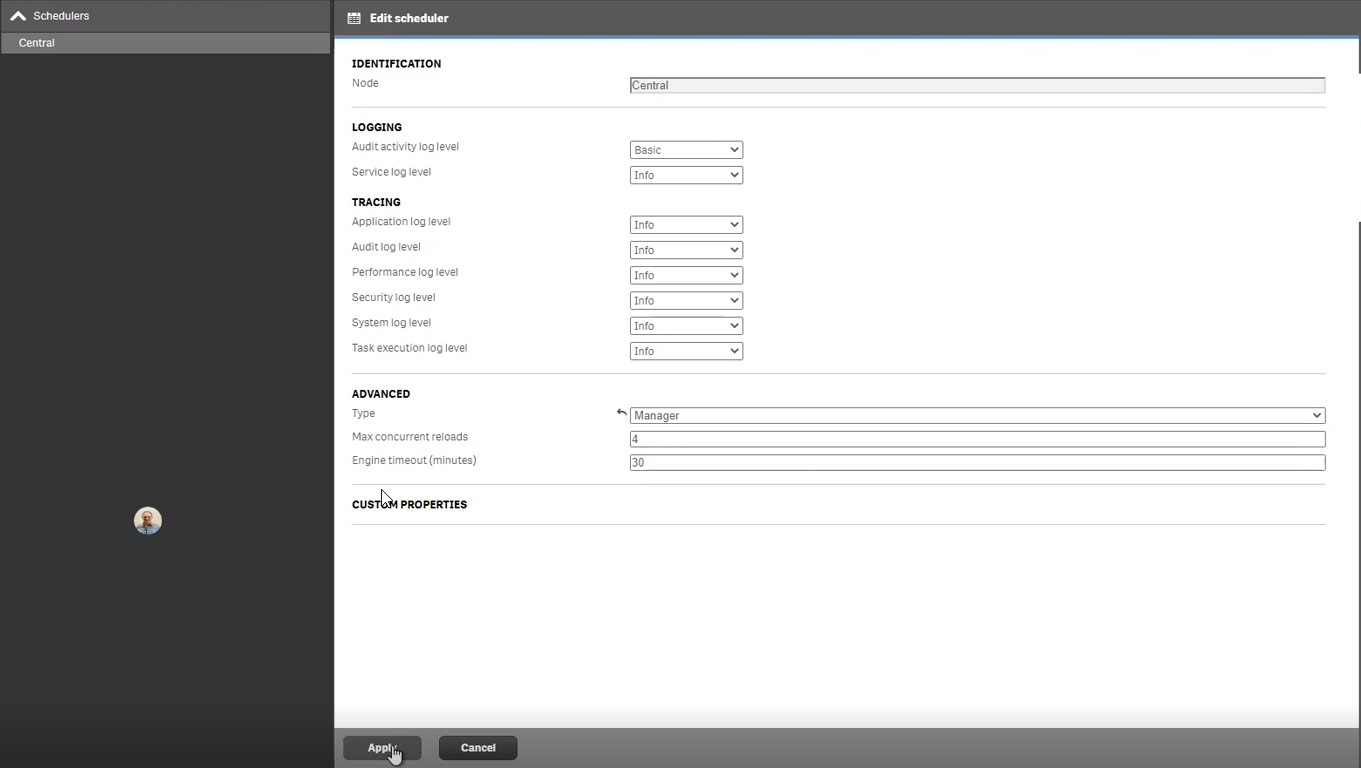
En la sección Programadores de QMC, edite el nodo Central y establezca el campo Tipo en Gestor :
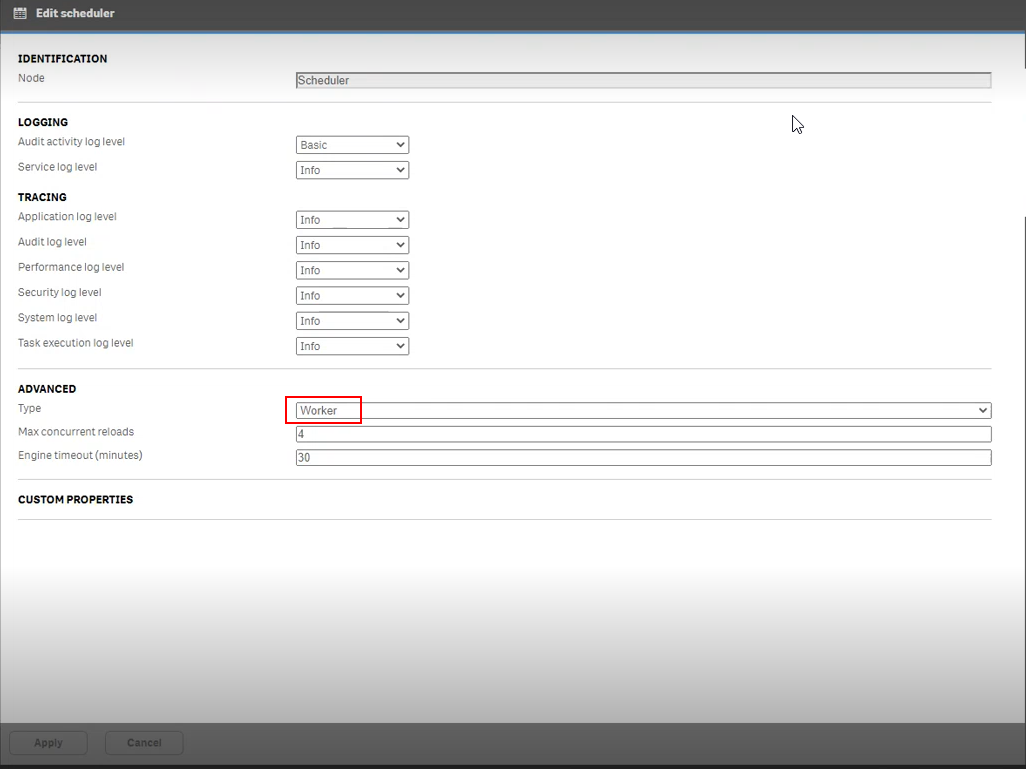
En la sección Programadores de QMC, edite el nodo Programador y establezca el campo Tipo en Trabajador :
En la pantalla Conexiones de datos de QMC, edite las tres conexiones siguientes:
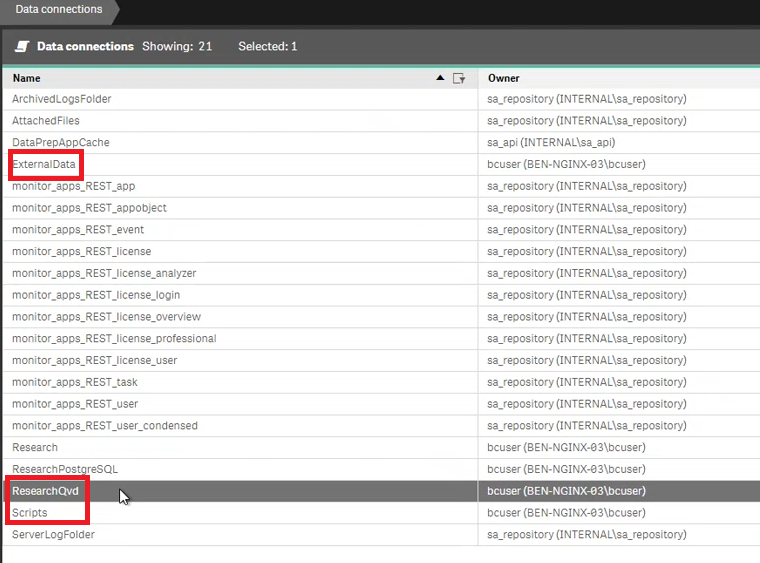
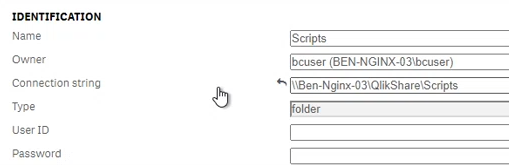
Para cada una de las tres conexiones, en el campo Cadena de conexión , en lugar de ruta local (como la unidad c:),) cámbiela para que funcione con la ruta de red, el nombre de host donde existe la carpeta LinkShare (el servidor donde RESEARCH se instaló originalmente):
En el nuevo servidor, abra la sección Tareas de QMC y asegúrese de que las
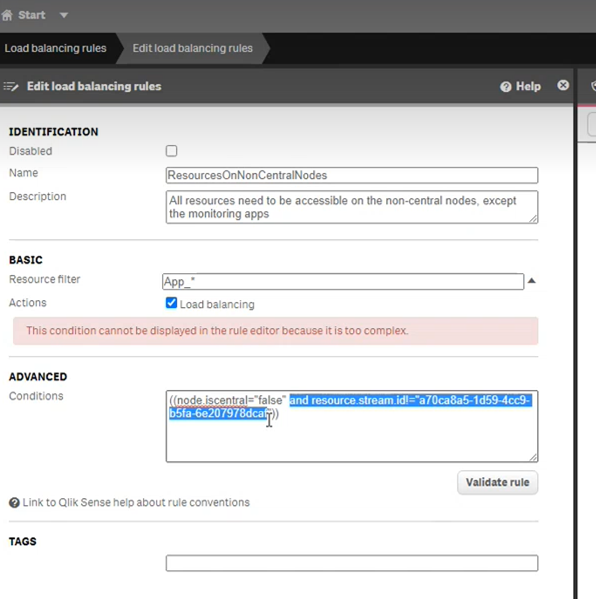
research_dbResearchaplicaciones y se ejecutan correctamente.En QMC (nodo central), navegue hasta la sección Reglas de equilibrio de carga .
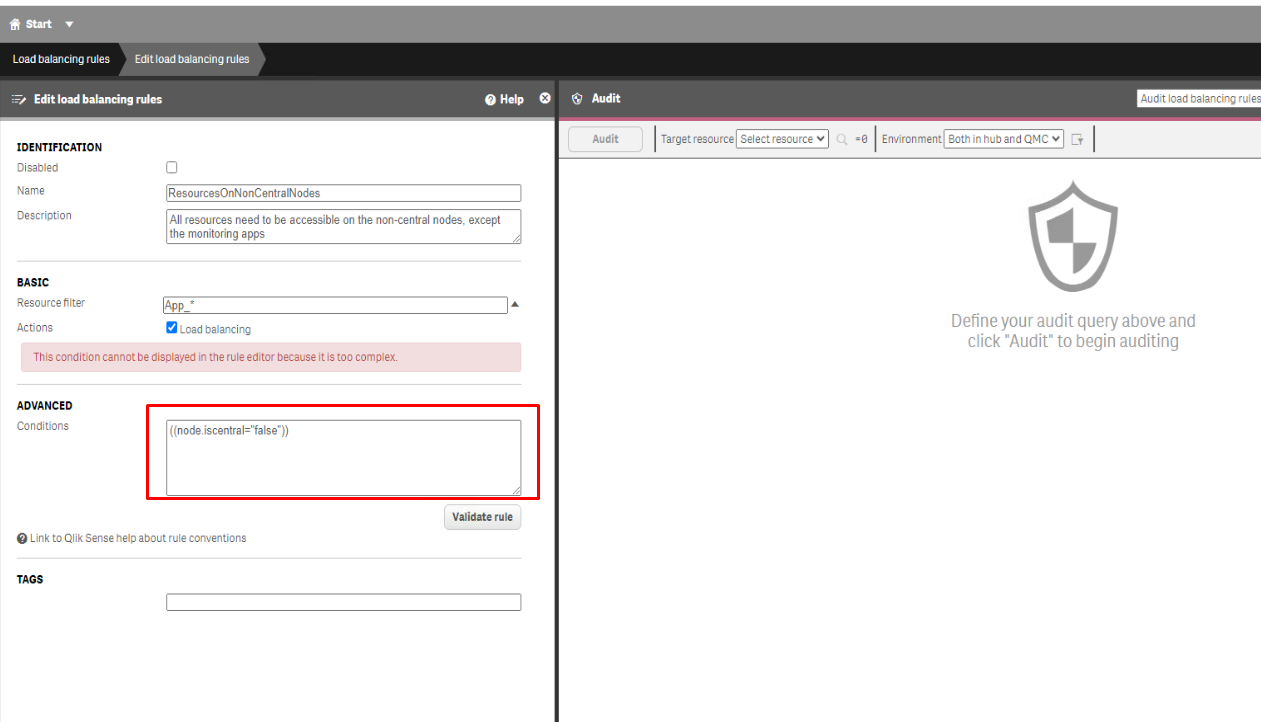
Haga doble clic en ResourcesOnNonCentralNodes .

Quite la sección marcada que se muestra en la imagen de abajo.
Forzar failover manual entre el programador y el nodo central
Para forzar el failover manual entre el nodo Programador y el nodo Central, lleve a cabo los siguientes pasos:
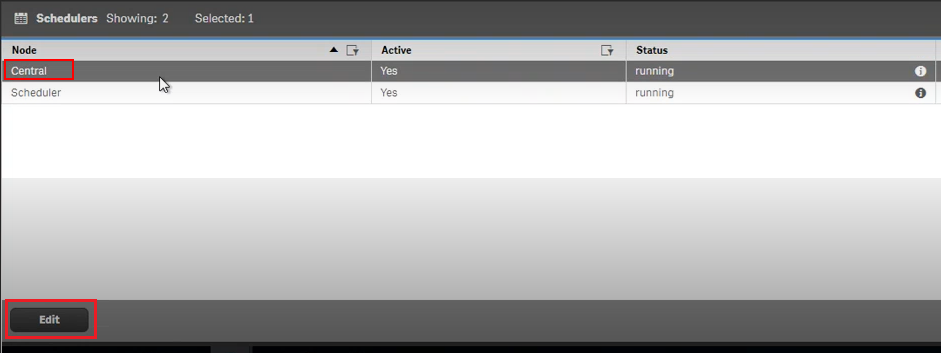
En QMC (servidor central), seleccione el menú Planificadores .
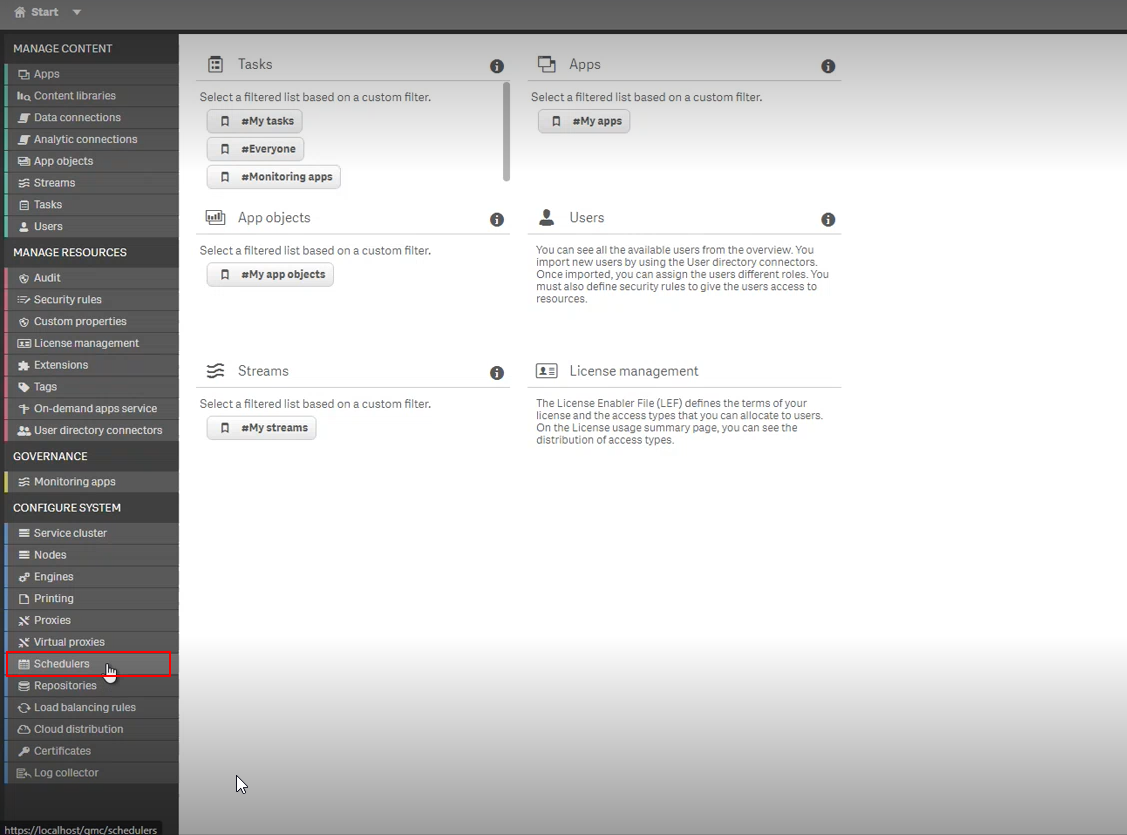
Seleccione el programador central y haga clic en el botón Editar .
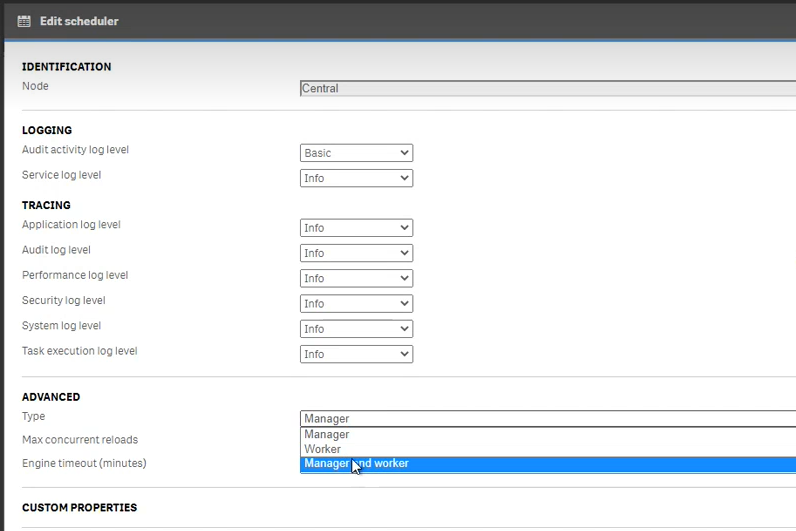
En el campo Tipo de la sección Avanzado , seleccione Director y trabajador . El nodo Central volverá a su estado inicial (servidor independiente). El nodo Programador dejará de funcionar como miembro del clúster (y finalmente no se utilizará).
Editar los recursos de la regla de equilibrio de carga en nodos no centrales
En la página de inicio de QMC, abra Reglas de equilibrio de carga .
Seleccione la regla ResourcesOnNonCentralNode y haga clic en Editar .

En la sección Avanzados , edite la condición a lo siguiente:
((node.iscentral="false"))Haga clic en Aplicar.
Verifique que después de este cambio todas las tareas de QMC funcionan correctamente, incluidas las tareas de Licencia y Operaciones.
Failover de nodo central (opcional)
Para evitar tener un único punto de fallo en un sitio de varios nodos, cuando añada un nuevo nodo a su implementación, puede asignarle el cometido de candidato de failover. Esto significa que cualquier servidor o nodo de su sitio de RESEARCH puede desempeñar el mismo cometido que el nodo Central. El cometido del nodo central ahora se puede intercambiar, por ejemplo, si el nodo central ha estado fuera de línea durante más de 10 minutos.
Si desea hacer una copia de seguridad del nodo Central:
Defina un servidor central adicional (un nuevo nodo central con las mismas especificaciones que el nodo original).
En QMC (del nodo Central adicional), seleccione el menú Nodos y defínalo como candidato de failover .
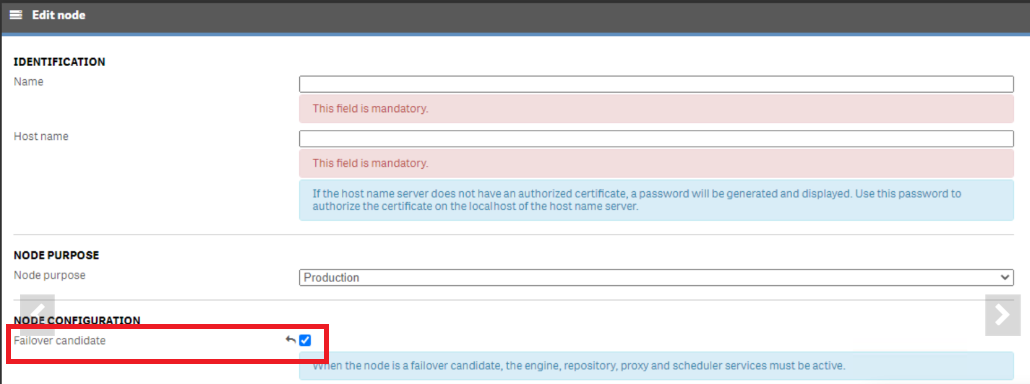
Después de configurar un nodo para que se convierta en un candidato de failover, cada nodo de su sitio comprobará regularmente el nodo primario (nodo central) para verificar que el nodo central está activo. Si no hay comunicación entre el nodo principal y los demás nodos del sitio después de 10 minutos, el nodo principal se sustituirá por el siguiente nodo disponible. Si se establece más de un nodo como candidato de failover, cada nodo competirá para obtener un bloqueo en un campo de la base de datos y el ganador se convertirá en el nodo central. Hay un campo adicional en el QMC para mostrar qué nodo es actualmente el nodo Central.