Upgrade auf Qlik November 2025 (für 2025 R1 SP3)
Voraussetzungen
Bevor Sie mit dem Upgrade beginnen, gehen Sie wie folgt vor:
Überprüfen Sie, ob die folgenden Voraussetzungen erfüllt sind.
BriefCam (OX5-Version) ist installiert.
Das RESEARCH-Modul ist bereits installiert und funktioniert ordnungsgemäß.
Sie haben lokale Administratorrechte auf dem Server.
Es wird dringend empfohlen, ein Backup der vorhandenen RESEARCH-Umgebung zu erstellen. Siehe: .Sichern der Datenbanken
Laden Sie die folgenden Installationsprogramme herunter, bevor Sie mit dem Upgrade beginnen.
Laden Sie die -
BriefCam_Research_2025_R1_SP3_Upgrade_Package.zipDatei von der BriefCam - Downloadseite herunter, indem Sie in der Dropdown-Liste Produkt die Option Zusätzliche Tools auswählen.
SCHRITT 1: Upgrade auf Qlik Sense November 2025
Schließen Sie alle geöffneten Anwendungen, bevor Sie mit dem Upgrade beginnen.
Führen Sie
Qlik_Sense_setup.exeals Administrator aus.Klicken Sie auf .
Akzeptieren Sie die Kundenvereinbarung und klicken Sie Weiter .
Wenn Sie dazu aufgefordert werden, geben Sie das Passwort für das
bcuserlokale Konto ein, das die Qlik-Dienste ausführt.Wenn Sie aufgefordert werden, das Passwort für den Superuser der Repository-Datenbank einzugeben :
Wenn Sie ein Upgrade von einer BriefCam-Version vor 2024 durchführen, geben Sie Folgendes ein: .
senseadminWenn Sie ein Upgrade von BriefCam 2024 oder neuer durchführen, verwenden Sie den in Qlik.MaintenanceTools.Password gespeicherten Wert, der sich in der Datenbanktabelle bc_settings befindet.
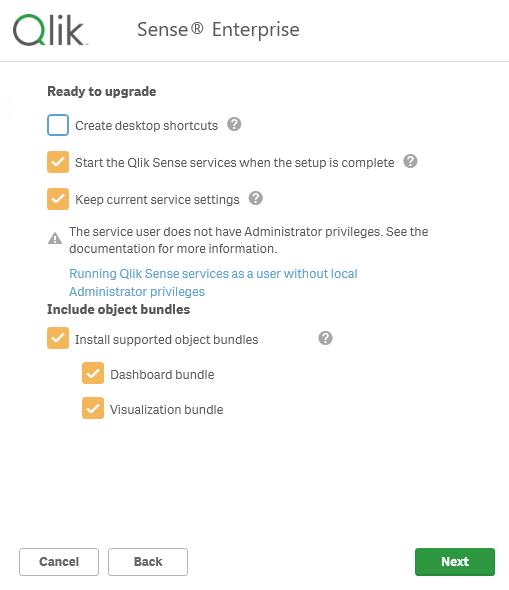
Lassen Sie nur die unten gezeigten Optionen ausgewählt.
Starten Sie die Qlik Sense-Dienste, wenn die Einrichtung abgeschlossen ist
Behalten Sie die aktuellen Diensteinstellungen bei
Installieren Sie unterstützte Objektbündel
Dashboard-Bundle
Visualisierungsbündel
Ändern Sie keine anderen Einstellungen.
Klicken Sie auf .
Accept the Object Bundle license agreement and click .
Wenn die Installation erfolgreich abgeschlossen ist, klicken Sie auf stellen .
SCHRITT 2: Installieren von Qlik Sense November 2025 Patch 6
Führen Sie
Qlik_Sense_update.exeals Administrator aus.Klicken Sie auf .
SCHRITT 3: Konfigurieren Sie RESEARCH
Melden Sie sich bei QMC ( https://localhost/qmc ) mit dem Konto bcuser an .
Navigieren Sie zu Erweiterungen und importieren Sie die folgenden Erweiterungen:
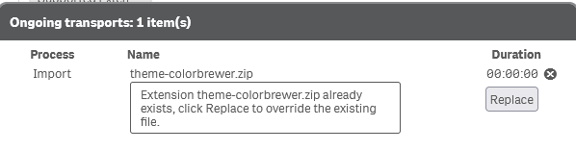
theme-colorbrewer.zipbriefcam-table.ziplastUpdateFooter.zip
Klicken Sie beim Importieren von auf , wenn Sie dazu aufgefordert werden.
Navigieren Sie zu Apps und klicken Sie auf Importieren.
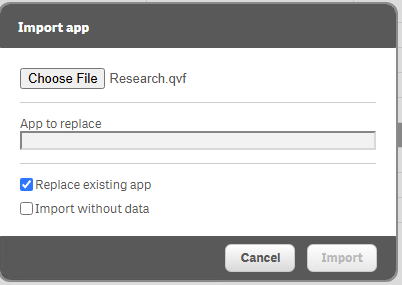
Importieren Sie RESEARCH.qvf.
Aktivieren Sie Vorhandene App ersetzen.
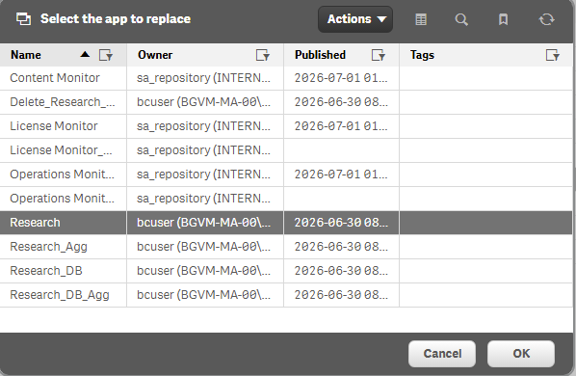
Wählen Sie die vorhandene RESEARCH-Anwendung aus und klicken Sie auf OK.
Importieren Sie .
Research_Agg.qvfAktivieren Sie Vorhandene App ersetzen .
Wählen Sie die vorhandene RESEARCH-Anwendung aus und klicken Sie auf .
Kopieren Sie die
24239.d8e5ae4a9df9a673f2ab.cssDatei nach: .C:\Program Files\BriefCam\RESEARCH\Qlik\Client\qmfe\sense-client\8.527.14Ersetzen Sie die vorhandene Datei, wenn Sie dazu aufgefordert werden.
Löschen Sie den Cache und starten Sie den Browser neu.
Validierung
Öffnen Sie nach Abschluss des Upgrades das RESEARCH-Modul und überprüfen Sie Folgendes:
Die Anwendung wurde erfolgreich geladen.
Alle vorhandenen Benutzer bleiben erhalten.
Historische Daten sind verfügbar.
Dashboards werden korrekt geladen.
Die RESEARCH-Benutzeroberfläche wird korrekt angezeigt.