Installieren und konfigurieren von NGINX
In diesem Abschnitt werden die Schritte beschrieben, die Sie für die Verwendung von NGINX unternehmen müssen.
Anmerkung
Um mit SSL und zu arbeitenBriefCam, ist die Verwendung eines Load Balancers erforderlich. BriefCamempfiehlt die Verwendung von NGINX.
Recommendations (Empfehlungen)
Es wird empfohlen, den Load Balancer auf einem separaten Rechner zu installieren.
Wenn Sie in einer virtualisierten Umgebung arbeiten, muss sich der Load Balancer auf einem separaten Rechner befinden.
Wenn Sie in einer nicht virtualisierten Umgebung (physische Server) arbeiten, können Sie den Load Balancer auf demselben Rechner wie die Webdienste installieren (obwohl dies nicht empfohlen wird). Wenn Sie den Load Balancer jedoch auf demselben Rechner wie die Webdienste installieren, muss IIS auf einem anderen Port arbeiten (nicht 80, da 80 für NGINX ist).
Wichtig
Es wird empfohlen, keine manuellen Änderungen an der NGINX-Konfigurationsdatei vorzunehmen. Wenn Sie jedoch Änderungen vornehmen, stellen Sie sicher, dass alle Änderungen der gültigen NGINX-Syntax entsprechen und alle Endpunktnamen genau wie definiert verwendet werden, einschließlich Groß- und Kleinschreibung.
Voraussetzungen
Stellen Sie sicher, dass die Ports 80 und 443 nicht von einer anderen Anwendung verwendet werden.
Wenn IIS installiert ist, stellen Sie sicher, dass er gestoppt oder sein Standardport geändert wurde.
Schritte
Um den BriefCam NGINX Installationsassistenten zu starten, klicken Sie mit der rechten Maustaste auf die
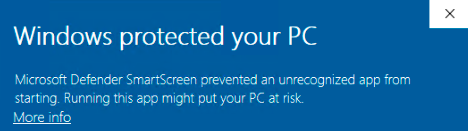
BriefCamNGINX_<Version number>.exeund wählen Sie Als Administrator ausführen .Wenn Sie das neueste Windows Update verwenden und eine Windows Defender-Warnung angezeigt wird, klicken Sie auf den Link Weitere Informationen und dann auf Trotzdem ausführen .
Im Wilkommensbildschirm auf Starten (Get Started) klicken

Akzeptieren Sie die Lizenzbedingungen und klicken Sie auf (Next).
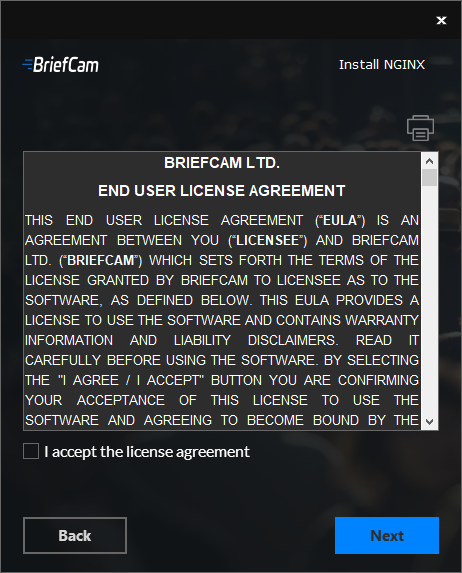
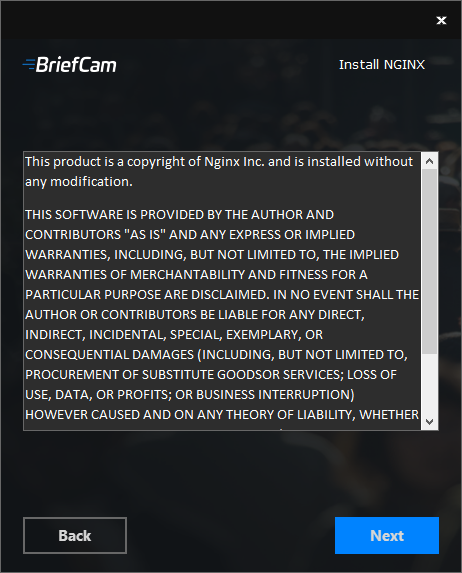
Lesen Sie die Lizenzbedingungen und klicken Sie auf .
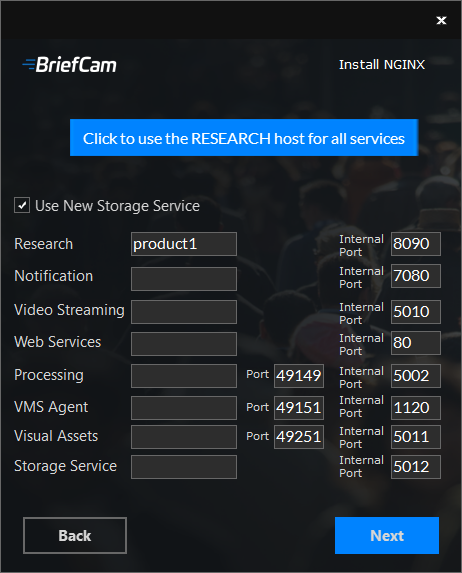
Geben Sie unten die IP-Adresse oder den Hostnamen (wenn es eine DNS-Auflösung gibt) für jeden der relevanten Dienste ein und klicken Sie auf Weiter . Beachten Sie, dass Sie, sobald Sie den RESEARCH-Host eingegeben haben, auf die Schaltfläche "Klicken Sie, um den RESEARCH-Host für alle Dienste zu verwenden" klicken können, um alle Felder mit diesem Wert auszufüllen.
Entscheiden Sie, ob Sie mit einer sicheren Kommunikation arbeiten möchten.
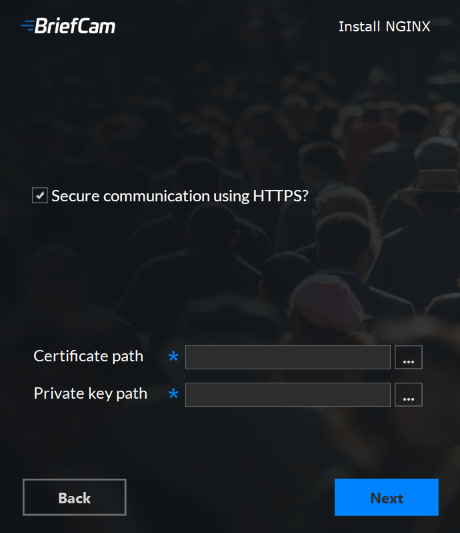
Wenn Sie das Kontrollkästchen aktivieren, geben Sie die Pfade für das Zertifikat und den privaten Schlüssel ein.
Anmerkung
Sie müssen ein selbst-signiertes Zertifikat erstellen oder verwenden, das in zwei Dateien unterteilt ist: .crt und .key.
Wenn Ihr SSL-Zertifikat durch ein Passwort geschützt ist, müssen Sie NGINX so konfigurieren, dass es eine Liste von Passwörtern liest, die in einer separaten Datei gespeichert sind. Wenn der private Schlüssel nicht in dieser Datei enthalten ist, wird NGINX nicht gestartet. Dazu gehen Sie wie folgt vor:
Erstellen Sie eine neue Textdatei mit dem Namen
ssl_passwords.txtund speichern Sie sie in einem anderen Ordner als dem, in dem sich das SSL-Zertifikat befindet.Stellen Sie die Datei so ein, dass sie nur von dem Benutzer gelesen werden kann, der NGINX ausführt.
Geben Sie das Zertifikatspasswort in die erste Zeile der
ssl_passwords.txtein.Fügen Sie in der -
nginx configDatei die folgende Zeile über den vorhandenen Zertifikatzeilen hinzu:ssl_password_file /var/lib/nginx/ssl_passwords.txt;Verteilen Sie diese Datei getrennt von der Konfigurationsdatei.
Klicken Sie auf Weiter.
Folgendes Fenster wird angezeigt:
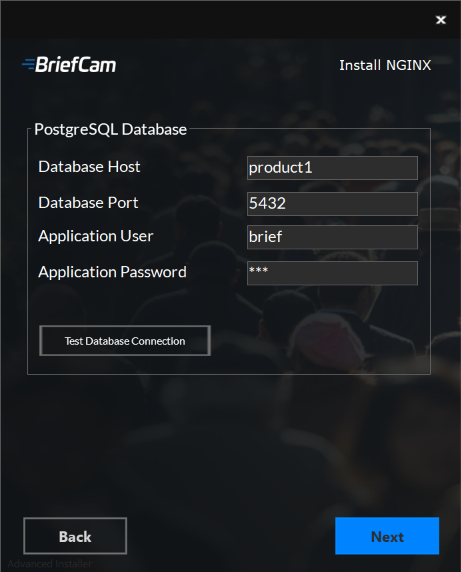
Im Feld Datenbank Host (Database Host) und Datenbank Port (Database Port) geben Sie den Namen und Port der Maschine ein, auf welcher PostgreSQL installiert wurde.
In den Feldern Application User und Application Password geben Sie den Benutzernamen und das Passwort ein, die Sie bei der Installation von PostgreSQL eingegeben haben.
Klicken Sie auf die Schaltfläche .
Klicken Sie auf Weiter.
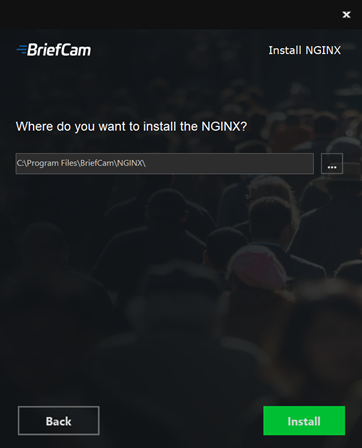
Wählen oder bestätigen Sie das Laufwerk, auf dem Sie NGINX installieren möchten, und klicken Sie auf .
Wenn Sie mehr als einen Webdienst-Hostnamen haben, öffnen Sie nach der Installation von NGINX die -
nginx.confDatei (die sich standardmäßig unter: befindetC:/nginx/conf) und kopieren Sie in demhttpAbschnitt die vorhandenen Zeilen und fügen Sie sie ein und aktualisieren Sie die neuen Zeilen mit den zusätzlichen Hostnamen.Stellen Sie auf jedem Host, auf dem die Anwendung (Browser) ausgeführt wird, sicher, dass die Domänen (oder der Hostname) vom DNS aufgelöst werden können. Wenn kein DNS verfügbar ist, können Sie die hosts-Datei bearbeiten und die IP-Adresse des Load Balancers mit der folgenden Syntax hinzufügen:
10.x.x.x www.example.com example.comZum Beispiel:
10.0.0.143 www.example.comÖffnen Sie die folgenden drei web config .js Dateien auf dem BriefCamServer (standardmäßig befinden sich diese drei Dateien unter
C:\Program Files\BriefCam\WebServices):\app\webConfig.js\ProWebAdminClient\web.config.js\ProWebClient\webConfig.js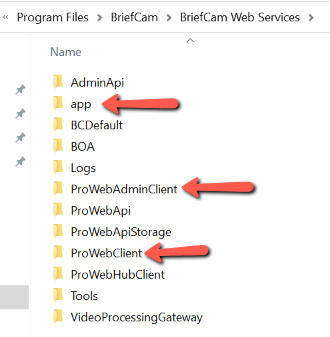
Setzen Sie in jeder der drei web config .js-Dateien die Endpunkte (
endPointApi) so, dass sie auf den Load Balancer zeigen. Im Beispiel unten würden Sie einfach zur Adresse des Load Balancers wechselnPRODUCT1. Stellen Sie sicher, dass "http:" nicht im Pfad erscheint.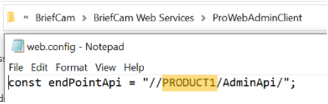
Öffnen Sie den QLIK QMC mit dem Benutzer, der für die Installation des RESEARCH-Moduls verwendet wurde (
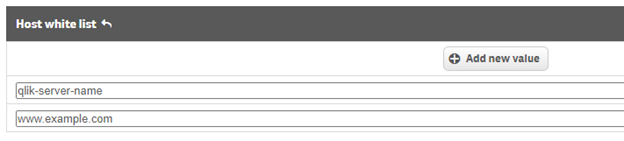
https://<hostname>/qmc).Navigieren Sie zu den virtuellen Proxies und fügen Sie zwei neue Parameter hinzu, indem Sie die Hostnamen der beiden Maschinen verwenden (z. B. die Hostnamen der QLIK-Maschine und der NGINX-Maschine, wie in der Abbildung unten gezeigt):
Virtual Proxies -> bc -> advanced -> Host white list
Virtual Proxies -> Central Proxy (Default) -> advanced -> Host white list
Anmerkung
Auf einigen Systemen müssen Sie ggf. den Hostnamen, den FQDN und die IP-Adresse des Load Balancers und aller Webdienste-Instanzen in die Whitelist der virtuellen Proxies in QMC aufnehmen.
Gehen Sie im Bildschirm Benutzerverzeichniskonnektoren zum sichtbaren Verbindungsstring und fügen Sie den Domänennamen zum
serverWert hinzu. In der Abbildung unten zumStress-DBBeispiel der ursprüngliche Wert und jetzt ist verfügbar.Stress-DB.briefcamdev.com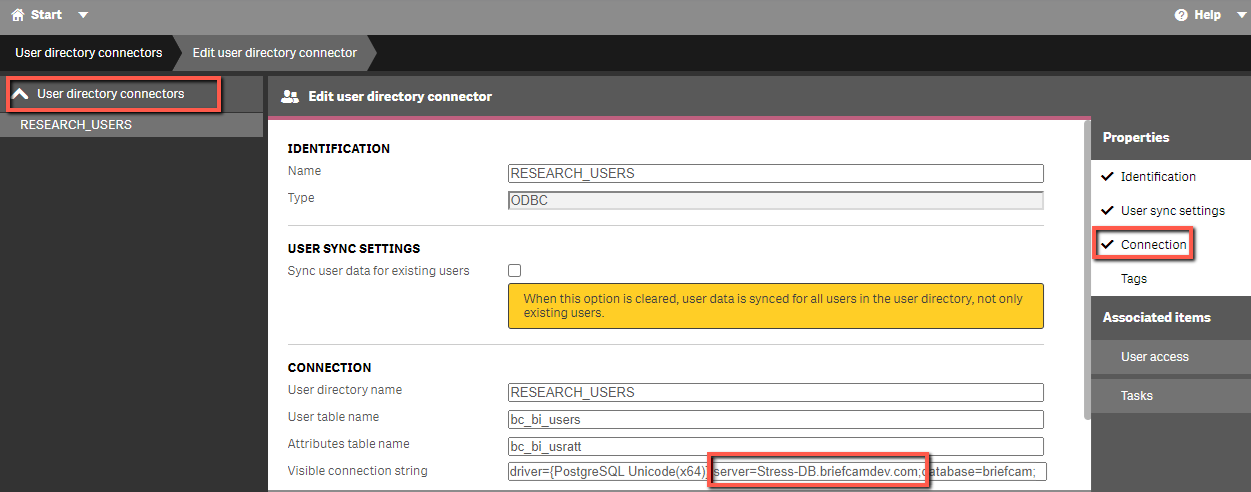
Öffnen Sie den BriefCam Administrator Console.
Wenn Sie sich für die Verwendung einer gesicherten Verbindung (https) entschieden haben, setzen Sie die Umgebungseinstellung DefaultSiteProtocol auf .
httpsVergewissern Sie sich, dass die folgenden Umgebungseinstellungen auf die NGINX-IP-Adresse oder den FQDN festgelegt sind, und stellen Sie sicher, dass die URLs mit
http://oder beginnenhttps://(wenn Sie eine sichere Verbindung ausgewählt haben):BaseVideoUrl
clientNotificationEndPoint
CommonPlatformAPI.ServiceURL
DB.LocalStorageAddress
LoadBalancerAddress – Diese Einstellung sollte auf den NGINX-Hostnamen (FQDN) festgelegt werden
ProWebApiAddress
ProWebClientAddress
QlikServer
Site.Url
StorageGatewayUrl
SSOEndpoint – Wenn Sie einen eingebetteten Client verwenden möchten, sollte dieser Wert auf http[s]://<NGINX-host>:8030/MilestoneSSO/ gesetzt werden
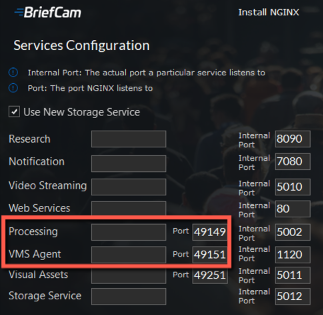
Wenn Sie eine Linux-basierte OX-Engine installieren, stellen Sie sicher, dass der Wert für die Umgebungseinstellung OX6.EngineOutputGatewayGracPort mit dem übereinstimmt, was Sie im Feld Processing des Installationsprogramms eingegeben haben (Standard 49149).
Wenn Sie eine Linux-basierte OX-Engine installieren, stellen Sie sicher, dass der Wert für die Umgebungseinstellung OX6.VmsAdapterGracPort mit dem im Feld VMS Agent des Installationsprogramms eingegebenen Wert übereinstimmt (Standard 49151).
Starten Sie die BriefCamDienste neu.
Wenn Sie sich für die Verwendung einer gesicherten Verbindung (https) entschieden haben, navigieren Sie zu der Anwendung und überprüfen Sie, ob sie mit https-Anfragen funktioniert. Beispielsweise:
• https://www.example.com/app
• https://www.example.com/admin
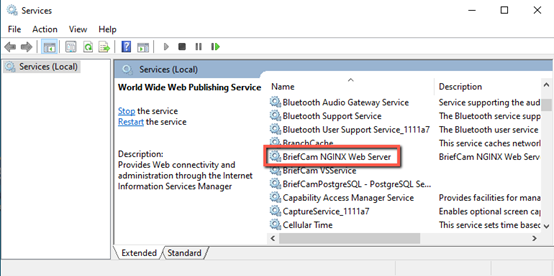
NGINX Windows Dienst
Das BriefCamNGINX-Installationsprogramm erstellt einen BriefCamNGINX-Webserverdienst im Bildschirm Windows-Dienste. Dieser Dienst ist dafür verantwortlich, dass der NGINX-Prozess ständig läuft und der Load Balancer bereit ist, Anfragen anzunehmen. Der Benutzer, der diesen Dienst ausführt, ist der BriefCamWindows-Benutzer.
Generische Konfigurationen
Für jeden anderen Typ von Load Balancer, wie Amazon ELB, Google Cloud Platform Load Balancer und so weiter, müssen Sie Weiterleitungsregeln basierend auf der URL konfigurieren. Es folgen die Weiterleitungsregeln:
1. Benachrichtigungsdienst
Suchen nach: /signalr
Weiterleiten an: notification-server:7080
2. Video Streaming Gateway
Suchen nach: /vsg
Verwenden Sie die Rewrite-Regel, um /vsgaus der URL zu entfernen
Weiterleiten an: videostreaming-server:5010
3. Research (Qlik)
Suchen nach: /bc/
Weiterleiten an: www.example.com:8090
4. Webdienste
Suchen nach: /
Weiterleiten an: briefcam-webserver
5. Storage Gateway (falls verwendet)
Suchen nach: /StorageGateway
Weiterleiten an: storage gateway server:5012
6. Hub BI Gateway (für mehrere Standorte)
Suchen nach: /hubbigateway
Umleiten zu Server, auf dem das BI Hub Gateway läuft, Port 5007
7. Outbound API Gateway (für mehrere Standorte)
Suchen nach: /outboundapigateway
Umleiten zu Server, auf dem das Outbound API Gateway läuft, Port: 5005
8. Common Platform API
Suchen nach: /commonplatformapi/
Umleiten zu Server, auf dem der Common Platform API- Dienst ausgeführt wird, Port 5014
9. Aufgabenverwaltung
Suchen nach: /taskmanagement
Umleiten zu Server, auf dem der Task Management Dienst läuft, Port 5013