BriefCam Web Services-Installation
Voraussetzungen
Wenn Sie die RESEARCH-Komponente auf einem separaten Rechner installiert haben, kopieren Sie certificatesden aus dem des RESEARCH-c:briefcamRechners in den c:briefcamOrdner Services.
Der folgende Port wird während der Installation des BriefCam Servers benötigt. Stellen Sie sicher, dass es verfügbar ist, bevor Sie die Installation starten.
Komponente | Port # |
Web Services | TCP 80 |
Installationsschritte
Um den BriefCam Web Services-Installationsassistenten auszuführen, klicken Sie mit der rechten Maustaste auf die
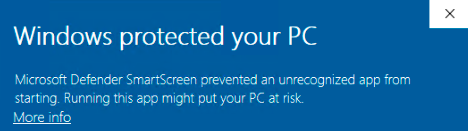
BriefCamWebServices_<Version number>.exeund wählen Sie Als Administrator ausführen .Wenn Sie das neueste Windows Update verwenden und eine Windows Defender-Warnung angezeigt wird, klicken Sie auf den Link Weitere Informationen und dann auf Trotzdem ausführen .
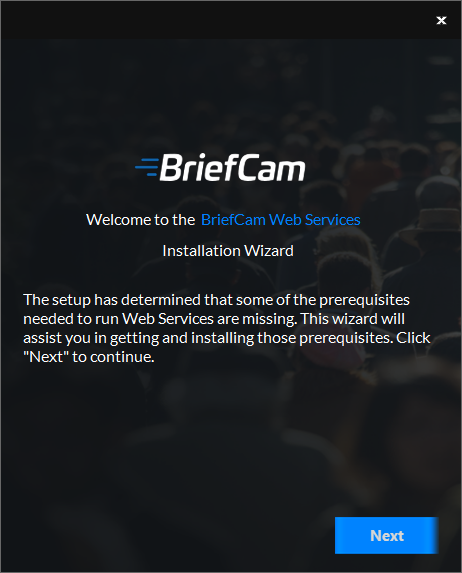
Bei der Installation werden die Voraussetzungen geprüft. Wenn etwas fehlt, wird der folgende Bildschirm angezeigt. Klicken Sie auf Weiter .
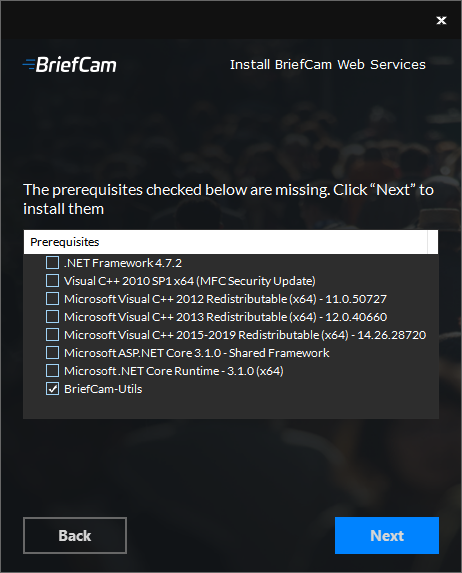
In diesem Bildschirm sind die fehlenden Voraussetzungen markiert. Klicken Sie auf Weiter , um sie zu installieren.
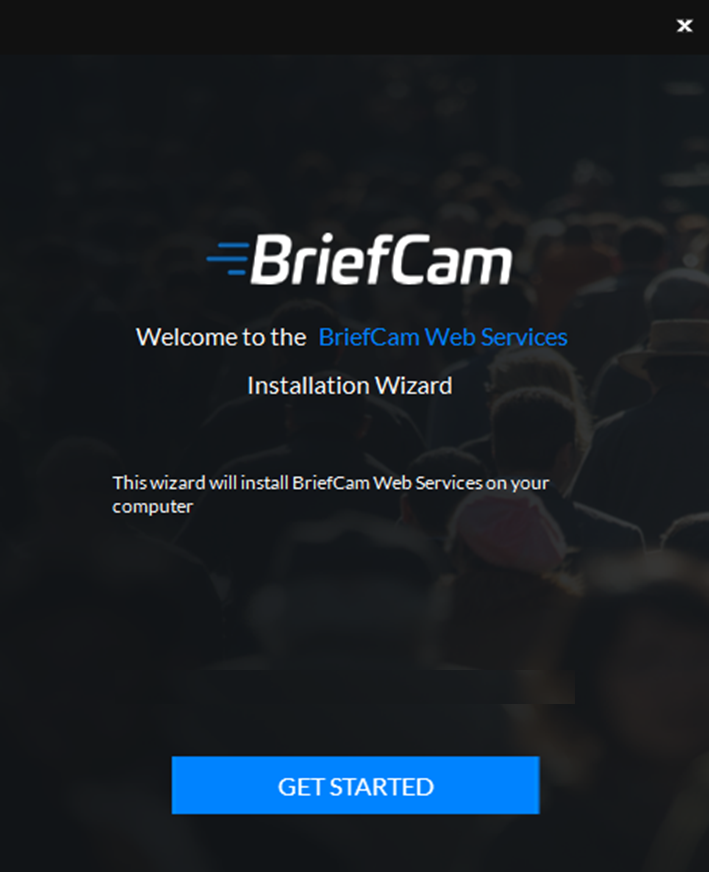
Klicken Sie auf Get Started .
Um mit der Installation fortzufahren, lesen und akzeptieren Sie die Bedingungen der Lizenzvereinbarung.
Klicken Sie auf (Next), um fortzufahren.
Wählen Sie den Ort, an dem Sie die BriefCam Web Services installieren möchten, und klicken Sie auf Weiter (Next).
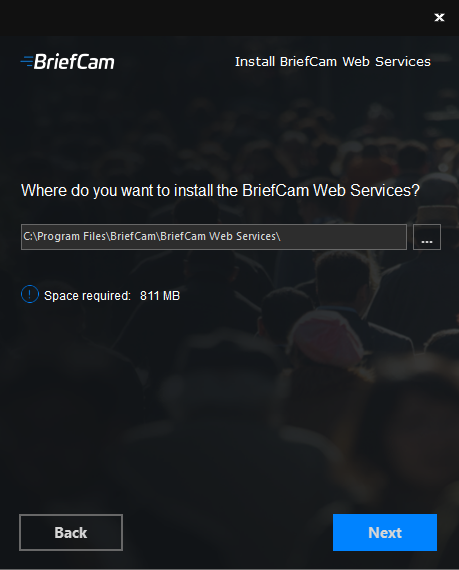
Wählen Sie aus, ob Sie der Weitergabe anonymer Nutzungsdaten an BriefCam zustimmen, und klicken Sie auf Weiter . (Die anonymen Daten werden verwendet, um die Akzeptanz der verschiedenen Produktfunktionen zu messen. Die Daten werden vom Produktteam von BriefCamüberwacht und helfen Ihnen, sich auf das zu konzentrieren, was für BriefCam-Kunden am wichtigsten ist, und das Produkterlebnis zu verbessern.)
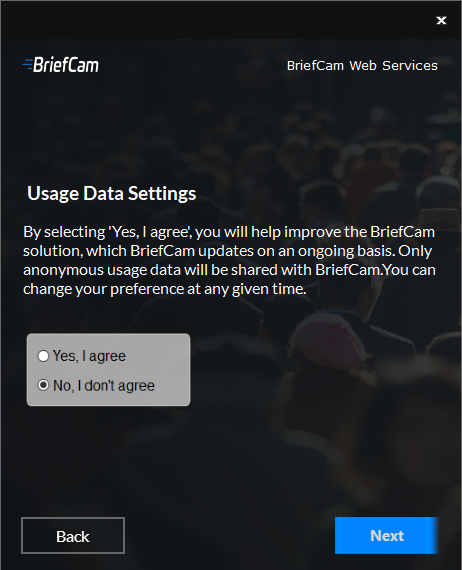
Folgendes Fenster wird angezeigt:
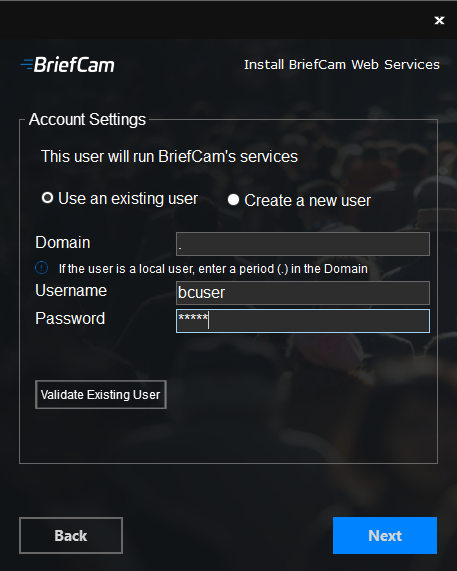
Wählen Sie aus, ob Sie ein bestehendes Konto verwenden oder ein neues Konto erstellen möchten.
Geben Sie im Feld Endpunkt den Namen ein. Beachten Sie, dass das Installationsprogramm für die Webdienste nicht mit Hostnamen funktioniert, die länger als 15 Zeichen sind.
Geben Sie das Passwort ein. Beachten Sie, dass Apostrophe im Feld Passwort nicht unterstützt werden.
Wenn der Benutzer ein Domänenbenutzer ist, geben Sie den Domänennamen ein. Wenn der Benutzer ein lokaler Benutzer ist, geben Sie einen Punkt (.) ein.
Anmerkung
Achten Sie bei den Domänen- und Benutzernamen auf Groß- und Kleinschreibung.
Wenn Sie sich für die Verwendung eines vorhandenen Benutzers entschieden haben, können Sie auf Vorhandenen Benutzer validieren klicken, um zu überprüfen, ob die Anmeldedaten des Benutzers gültig sind.
Klicken Sie auf Weiter (Next). Folgendes Fenster wird angezeigt.
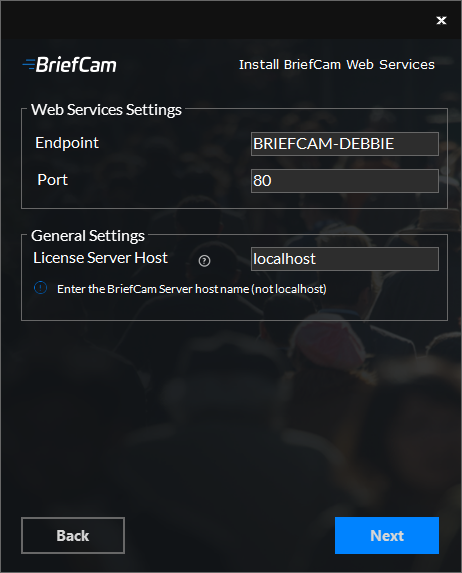
Legen Sie den Webendpunkt und den Port der Webdienste fest. Es wird empfohlen, den automatisch eingestellten Standardport beizubehalten.
Geben Sie im Feld License Server Host den Namen des Lizenzserver-Hosts (BriefCam-Server-Hostname) in nicht voll qualifizierter Form (ohne Domänennamen) ein.
Achtung
BriefCam Administrator ConsoleEs wird empfohlen, im Feld License Server Host nicht localhost zu verwenden. Wenn im Feld localhost verwendet wird, wird es bei der Installation mit dem Hostnamen des aktuellen Rechners überschrieben (dies dient dazu, den Fernzugriff für den Lizenzmanager in einer verteilten Bereitstellung zu ermöglichen). In diesem Fall kann der Hostname des Lizenzierungsservers in der Umgebungseinstellung License.LicenseManager des wieder in localhost geändert werden.
Klicken Sie auf Weiter (Next). Folgendes Fenster wird angezeigt.
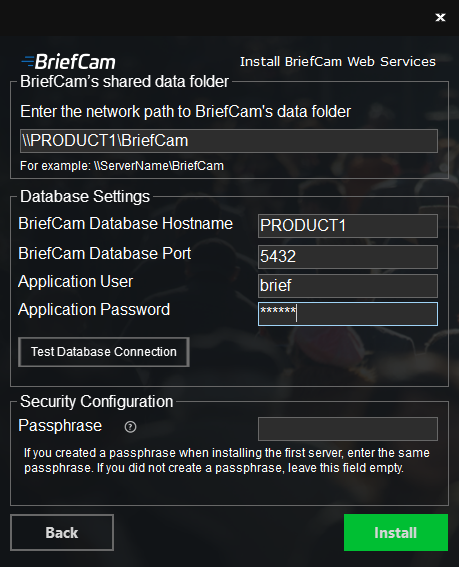
Im Feld BriefCam'shared data folder' geben Sie die BriefCam-Dateifreigabe ein (den freigegebenen BriefCam-Datenordner, der während der Postgres-Installation erstellt wurde).
Im Feld BriefCam Database Hostname geben Sie den Namen des Rechners ein, auf dem Sie PostgreSQL installiert haben.
Das Feld BriefCam Database Port wird automatisch mit ausgefüllt
5432. Dies muss der selbe Port wie bei der PostgreSQL Installation sein.In den Feldern Application User und Application Password stellen Sie sicher, dass Sie denselben Application User und dasselbe Passwort verwenden, die Sie im PostgreSQL-Installationsprogramm definiert haben. Beachten Sie, dass Apostrophe für Passwörter nicht unterstützt werden.
Klicken Sie auf die Schaltfläche Datenbankverbindung testen.
Wenn Sie bei der Installation des ersten Servers eine Passphrase erstellt haben, geben Sie diese hier in das Feld Passphrase ein. Wenn Sie keine Passphrase definiert haben, lassen Sie das Feld leer.
Klicken Sie auf Installieren.
Anmerkung
In bestimmten Szenarien wird bei der Offline-Installation der Webdienste die Meldung "SmartScreen ist derzeit nicht erreichbar" angezeigt. Wenn diese Meldung angezeigt wird, klicken Sie auf die Schaltfläche Ausführen .