BriefCam RESEARCH-Installation
Die RESEARCH-Komponente sollte installiert werden, wenn Sie eine Protect/Insights-Produktlizenz haben.
Warnung
Installieren Sie die RESEARCH-Komponente nicht für Standortbereitstellungen, die Teil einer Verteilung an mehreren Standorten sind (bestehend aus mehreren Standortsystemen und einem zentralen Hub).
Voraussetzungen
Anmerkung
Wenn Sie eine Umgebung installieren oder aktualisieren, die eine erweiterte RESEARCH-Lizenz verwendet, wenden BriefCamSie sich an das Support-Team von , indem Sie sich im BriefCam Portal unter https://www.briefcam.com/support / anmelden und ein Ticket eröffnen.
.NET 4.8 Framework Runtime ist erforderlich. Das Installationsprogramm prüft, ob dieses auf Ihrem Rechner installiert ist, installiert es aber nicht für Sie. Laden Sie es von diesem Link herunter und installieren Sie es auf Ihrem Rechner: https://dotnet.microsoft.com/en-us/download/dotnet-framework/net48 .
Für die RESEARCH-Installation muss der Netzwerkadapter eingeschaltet sein.
Wenn Sie die Installation nicht auf einem sauberen System (nur mit einem Betriebssystem) durchführen, lesen Sie den RESEARCH VoraussetzungenAbschnitt.
Installationsschritte
Um den BriefCamRESEARCH-Installationsassistenten auszuführen, klicken Sie mit der rechten Maustaste auf die
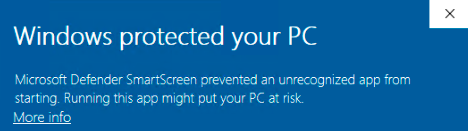
BriefCamRESEARCH_<Version number>.exeund wählen Sie Als Administrator ausführen aus .Wenn Sie das neueste Windows Update verwenden und eine Windows Defender-Warnung angezeigt wird, klicken Sie auf den Link Weitere Informationen und dann auf Trotzdem ausführen .
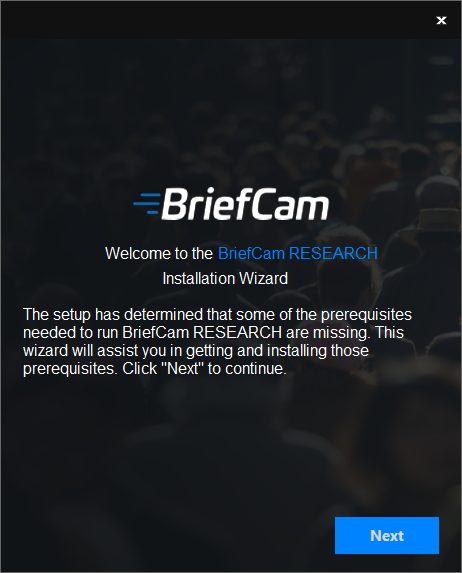
Die Installation prüft, ob die Voraussetzungen erfüllt sind . Wenn etwas fehlt, wird der folgende Bildschirm angezeigt. Klicken Sie auf Weiter .
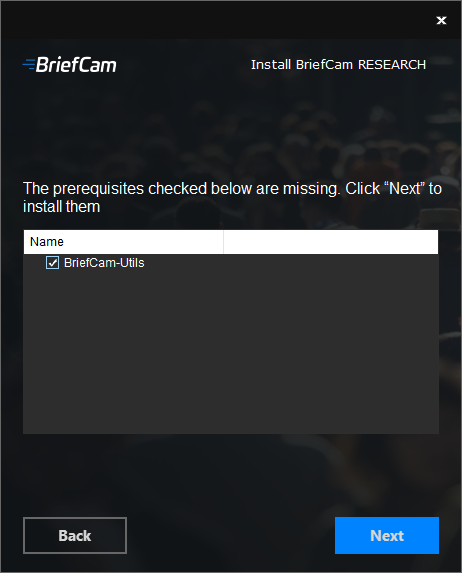
In diesem Bildschirm sind die fehlenden Voraussetzungen markiert. Klicken Sie auf Weiter , um sie zu installieren.
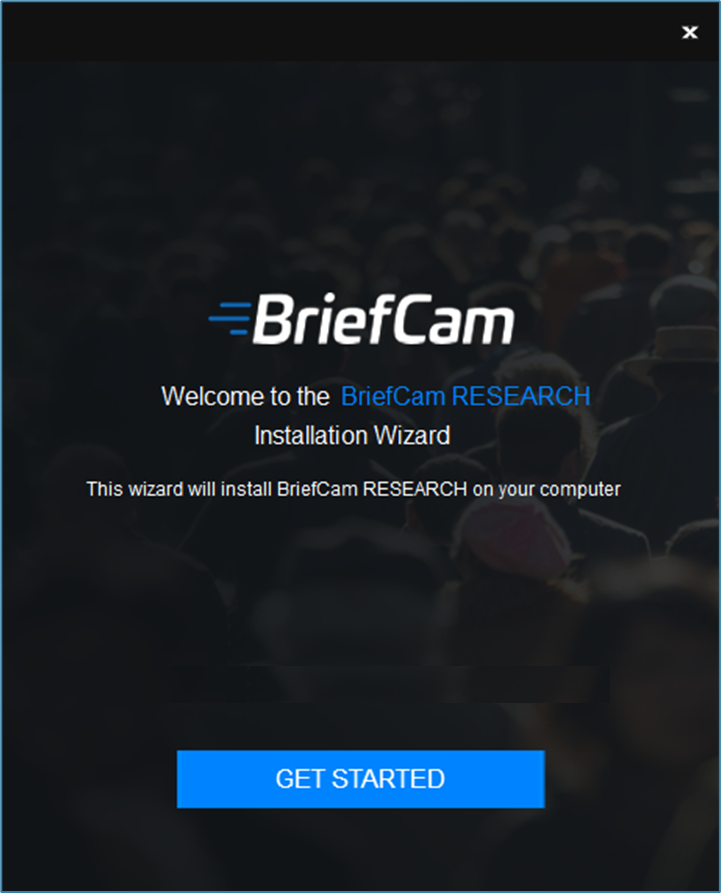
Klicken Sie auf Get Started .
Akzeptieren Sie die Bedingungen der Lizenzvereinbarung und klicken Sie auf .
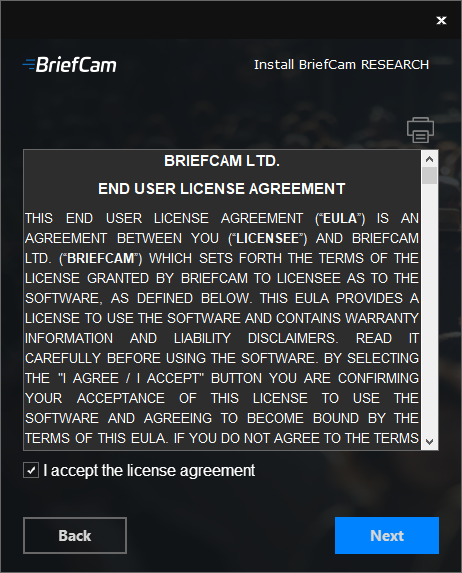
Folgendes Fenster wird angezeigt:
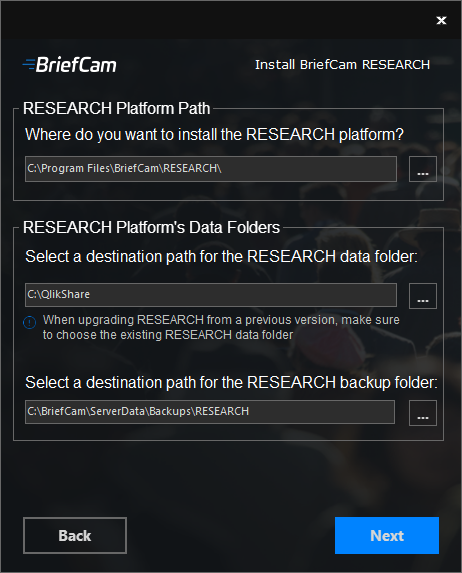
Wählen Sie im Feld RESEARCH Platform Path den Pfad aus, in dem Sie die RESEARCH Platform installieren möchten.
Gehen Sie im Abschnitt Datenordner der RESEARCH Plattform wie folgt vor :
Wählen Sie im ersten Feld den Pfad aus, in dem Sie die RESEARCH-Daten speichern möchten. Bei Upgrades sollte dies das gleiche Laufwerk sein, auf dem Sie zuvor die RESEARCH-Daten installiert haben.
Wählen Sie im zweiten Feld den Pfad, in dem Sie die RESEARCH-Sicherungsdateien speichern möchten.
Klicken Sie auf Weiter und folgendes Fenster öffnet sich.
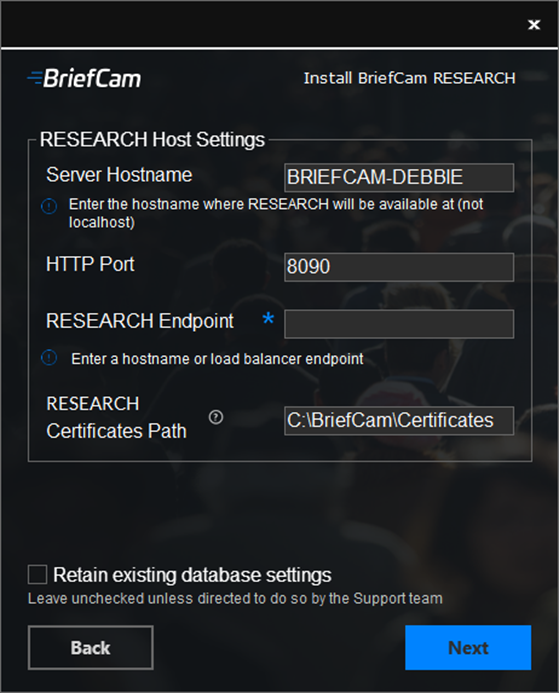
Geben Sie Folgendes ein:
Server-Hostname - Der Hostname, auf dem die RESEARCH-Komponente installiert ist (verwenden Sie den System-Hostnamen und nicht
localhost).HTTP-Port – Der Port des RESEARCH-Moduls. Standardmäßig mit 8090 belegt. Um einen alternativen Port zu definieren, wenn der Standardport belegt ist, folgen Sie den Angaben im Abschnitt .Ändern der Standardkonfiguration der Ports
RESEARCH Endpoint - Ein Hostname oder der Load Balancer-Endpunkt, wenn ein Load Balancer verwendet wird.
RESEARCH Certificates Path – Speicherort des RESEARCH-Zertifikats.
Stellen Sie bei der Erstinstallation sicher, dass das Kontrollkästchen Retain existing database settings nicht aktiviert ist. Aktivieren Sie beim Upgrade BriefCamvon das Kontrollkästchen Retain existing database settings.
Wenn Sie das Kontrollkästchen Retain existing database settings aktivieren, stellt das Installationsprogramm die aktualisierten RESEARCH-Komponenten bereit, lässt jedoch alle vorherigen RESEARCH-bezogenen Umgebungseinstellungen unverändert.
Klicken Sie auf Weiter.
Wenn Sie das Kontrollkästchen Retain existing database settingsnicht ausgewählt haben, wird der folgende Bildschirm angezeigt. (Falls Sie das Kontrollkästchen ausgewählt haben, fahren Sie mit Schritt 19 fort).
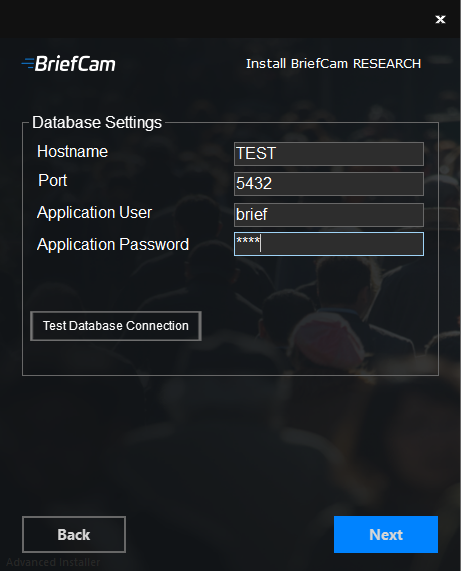
Im Feld Hostname geben Sie den Rechnernamen des Servers ein, auf dem die PostgreSQL-Datenbank installiert ist. Bei einer All-in-One-Installation verwenden Sie den Hostnamen (oder localhost, je nach Bedarf).
Das Feld Port wird automatisch mit 5432 ausgefüllt. Dies muss der selbe Port wie bei der PostgreSQL Installation sein.
In den Feldern Application User und Application Password stellen Sie sicher, dass Sie denselben Application User und dasselbe Passwort verwenden, die Sie im PostgreSQL-Installationsprogramm definiert haben. Beachten Sie, dass Apostrophe für Passwörter nicht unterstützt werden.
Klicken Sie Test Database Connection um die Datenbankverbindung zu überprüfen.
Klicken Sie nun auf Weiter.
Sie werden nun aufgefordert, Qlik mit der Standardlizenz zu installieren oder die Lizenzinformationen für RESEARCH (Qlik) einzugeben.
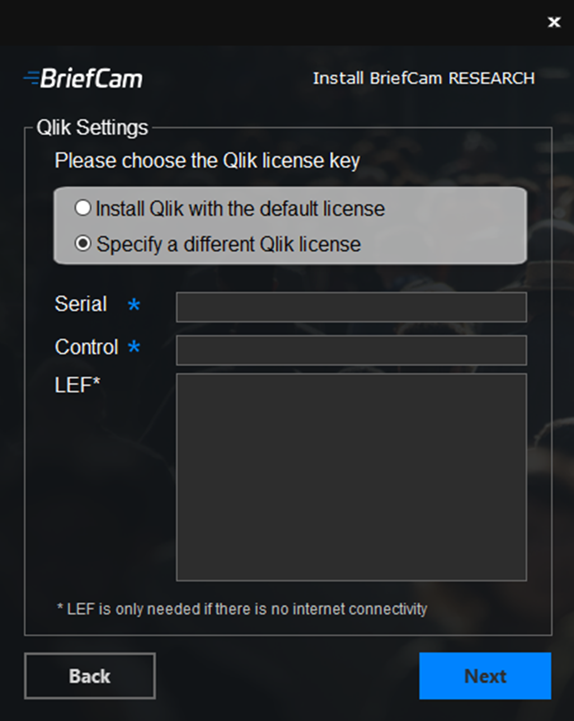
Um die Standardlizenz zu verwenden (sowohl bei Online- als auch bei Offline-Installationen), stellen Sie sicher, dass die Schaltfläche Qlik mit der Standardlizenz installieren aktiviert ist.
Wenn Sie Eine andere Qlik-Lizenz angeben auswählen, führen Sie die folgenden Schritte aus: .Aktivieren einer benutzerdefinierten Lizenz in Qlik Sense
Klicken Sie auf Weiter (Next). Folgendes Fenster wird angezeigt.
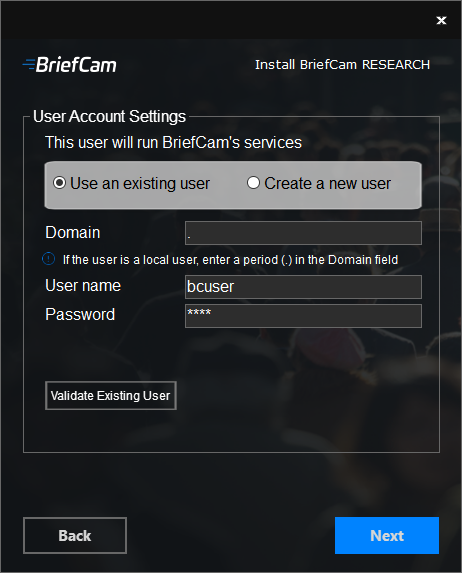
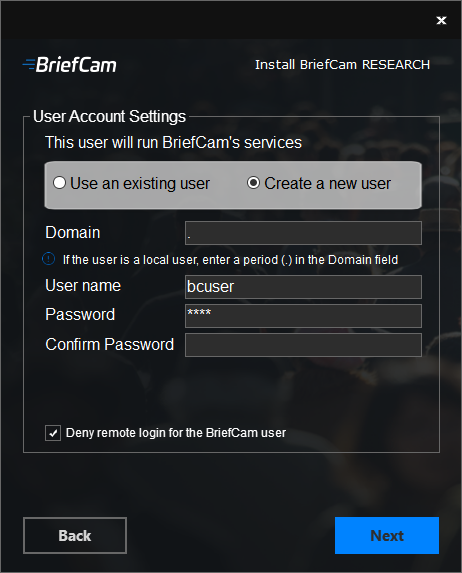
Wählen Sie aus, ob Sie ein bestehendes Konto verwenden oder ein neues Konto erstellen möchten.
Das BriefCam-Benutzerkonto sollte ein lokaler Administratorbenutzer auf dem lokalen Rechner sein. Verwenden Sie dasselbe Passwort, das Sie für das BriefCam-Benutzerkonto konfiguriert haben, das während der Datenbankinstallation erstellt wurde. (Dies ist erforderlich, damit die RESEARCH-Sicherung erfolgreich ausgeführt werden kann.)
Sie können lokale Konten oder Domänenkonten verwenden. Stellen Sie sicher, dass das Domänenkonto Mitglied der lokalen Administratorengruppe ist.
Anmerkung
Beim Upgrade der RESEARCH-Komponente können Sie den Benutzer nicht ändern. Sie müssen denselben Benutzer verwenden, den Sie bei der ursprünglichen Installation verwendet haben, und das Benutzerfeld ist ausgegraut.
Für ein bestehendes Konto geben Sie das Passwort ein und für ein neues Konto erstellen und bestätigen Sie das Passwort. Beachten Sie, dass Apostrophe im Feld Passwort nicht unterstützt werden.
Wenn Sie sich für die Verwendung eines vorhandenen Benutzers entschieden haben, können Sie auf Vorhandenen Benutzer validieren klicken, um zu überprüfen, ob die Anmeldedaten des Benutzers gültig sind.
BriefCamWenn Sie sich für die Erstellung eines neuen Benutzers entschieden haben, können Sie das Kontrollkästchen Interaktive Fernanmeldung für das Benutzerkonto verweigern aktivieren, um zu verhindern, dass sich der BriefCamBenutzer aus der Ferne am Rechner anmelden kann.
Anmerkung
Wenn das Kontrollkästchen nicht aktiviert ist, können Sie dem BriefCamBenutzer Zugriff auf die interaktive Fernanmeldung gewähren (je nach den Richtlinien Ihrer Organisation).
Klicken Sie auf Weiter (Next). Folgendes Fenster wird angezeigt.
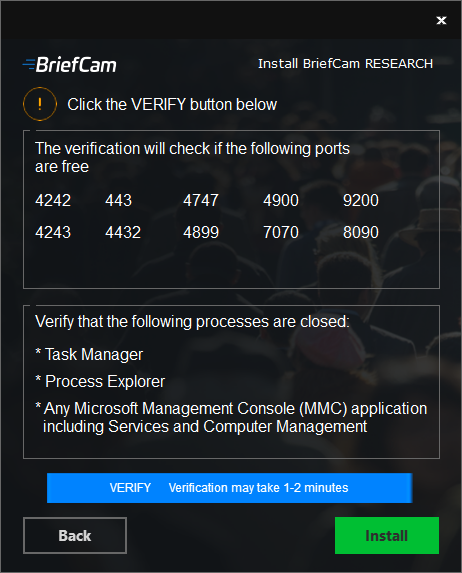
Klicken Sie auf die Schaltfläche VERIFY . Die Überprüfung kann einige Minuten dauern.
Wenn der Abschnitt Ports rot markiert ist, bedeutet dies, dass einer oder mehrere der Ports nicht frei sind. Öffnen Sie die -
RESEARCH_Install.logDatei (zu finden unter:%APPDATA%\BriefCam), suchen Sie nach der Zeichenfolgecheck_open_portsund sehen Sie, welche der Ports nicht frei sind. Sobald Sie die fehlerhaften Ports geöffnet haben, versuchen Sie die Überprüfung erneut, bis sie erfolgreich ist.Wenn das Installationsprogramm anzeigt, dass eine der folgenden Anwendungen auf Ihrem Rechner geöffnet ist, schließen Sie diese und wiederholen Sie die Überprüfung: Task-Manager, Prozess-Explorer und alle Anwendungen der Microsoft Management Console (MMC), einschließlich Dienste und Computerverwaltung.
Sobald die Überprüfung abgeschlossen ist (und Sie zwei grüne Häkchen sehen), klicken Sie auf Installieren.
Die vollständige Installation von RESEARCH kann 10 Minuten oder mehr in Anspruch nehmen.
Anmerkung
Wenn Sie einen separaten RESEARCH-Server verwenden, wird empfohlen, den RESEARCH hinter einem Load Balancer auszuführen. Informationen dazu finden Sie unter Installieren und Konfigurieren von NGINX .
Upgrade auf Qlik-Version (November 2025)
Es wird dringend empfohlen, ein Upgrade auf Qlik (November 2025) durchzuführen, das die neuesten Sicherheitspatches und eine verbesserte Stabilität bietet. Informationen dazu finden Sie unter .Upgrade auf Qlik November 2025 (für 2025 R1 SP3)
Deinstallation von RESEARCH
Die Deinstallation der RESEARCH-Komponente wird nur über das Installationsprogramm unterstützt, nicht über die Windows-Programme und -Funktionen.
Dadurch wird Qlik® nicht deinstalliert. So deinstallieren Sie Qlik:
Gehen Sie zu Systemsteuerung > Programme > Programme und Funktionen .
Klicken Sie auf der linken Seite auf Installierte Updates anzeigen.
Deinstallieren Sie Patch 6 .
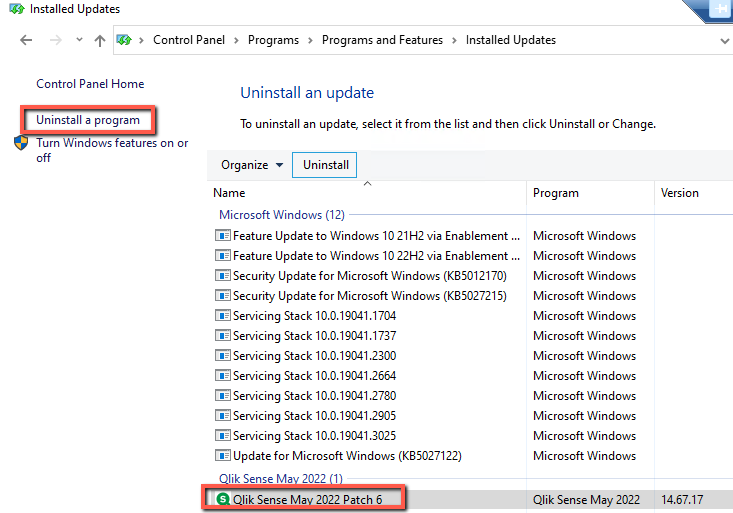
Gehen Sie zurück zu Programm deinstallieren und deinstallieren Sie Qlik Sense May 2022 .
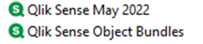
Wenn Sie Qlik deinstalliert haben, starten Sie den Rechner neu, bevor Sie eine Neuinstallation versuchen.
Neustart des RESEARCH Systems
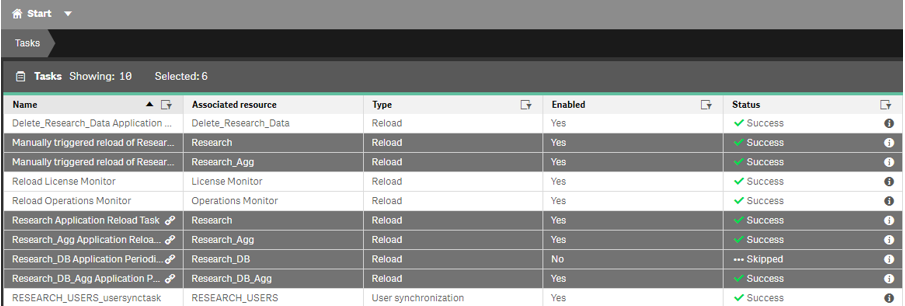
Bevor Sie einen Rechner mit installiertem RESEARCH neu starten oder herunterfahren, überprüfen Sie den Status der Tasks in QMC und warten Sie, bis die in der Abbildung unten grau markierten Tasks ausgeführt wurden (wenn die Spalte Status auf Success eingestellt ist).
RESEARCH-Installation – Bekannte Probleme
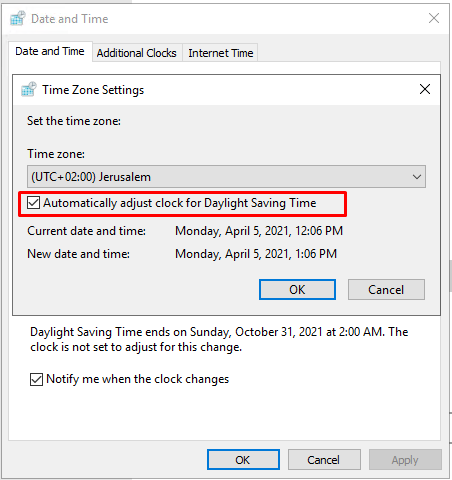
Bei der Installation der Komponente RESEARCH auf einem Rechner, auf dem die Option Uhr automatisch an die Sommerzeit anpassen nicht aktiviert ist, schlägt die Installation fehl.
In bestimmten Szenarien schlägt die RESEARCH-Installation während der Installation fehl. Sollte dies der Fall sein und alle acht Qlik-Dienste laufen, deinstallieren Sie die RESEARCH-Komponente und installieren Sie sie anschließend neu. Wenn einer der Dienste nicht ausgeführt wird, wenden Sie sich an das Support-Team.
RESEARCH-Installation – Erstellen eines virtuellen Proxys
Ein virtueller Proxy kann unter den folgenden Bedingungen erforderlich sein:
Wenn sich der RESEARCH-Rechner in einer Domäne befindet
Andere Fälle, in denen der RESEARCH-Rechner mehrere Hostnamen hat
Beachten Sie, dass immer ein Qlik Virtual Proxy namens erstellt bcwird.
Ein virtueller Proxy kann verwendet werden, um verschiedene Einstellungen für denselben physischen Server zu verwalten.
Gehen Sie wie folgt vor, um einen virtuellen Proxy zu definieren:
Wählen Sie in der Qlik Management Console (öffnen Sie einen Browser und verwenden Sie die folgende URL: https:// RESEARCH_Host_Name/qmc) auf der QMC-Startseite oder im Dropdown-Menü Start die Option Virtual Proxies , um die Übersicht anzuzeigen.
Wählen Sie im Fenster Virtueller Proxy den vorkonfigurierten zentralen Proxy aus und klicken Sie auf Bearbeiten .
Klicken Sie auf Erweitert , und klicken Sie im Abschnitt Weiße Liste Host auf Neuen Wert hinzufügen .
Fügen Sie alle Namen (nicht IPs) hinzu, über die auf diesen Server zugegriffen werden soll. Zum Beispiel: localhost, myhostname.mylocaldomain.
Alle hier hinzugefügten Werte werden ab der untersten Ebene validiert. Wenn zum Beispiel domain.com hinzugefügt wird, bedeutet dies, dass alle Werte, die mit domain.com enden, genehmigt werden. Wenn subdomain.domain.com hinzugefügt wird, bedeutet dies, dass alle Werte, die mit subdomain.domain.com enden, genehmigt werden.
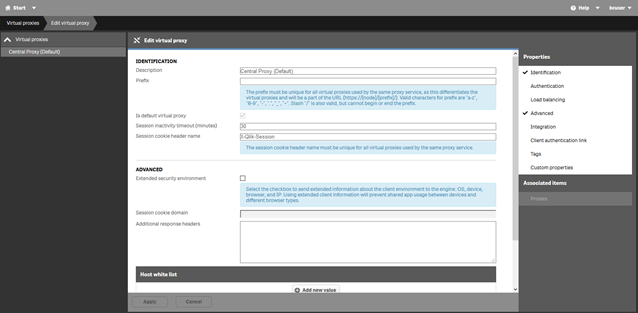
Klicken Sie auf Anwenden . Warten Sie, bis der Dienst neu gestartet wurde. Melden Sie sich dann erneut an, navigieren Sie zurück zur Seite Virtuelle Proxies und wiederholen Sie die obigen Schritte für den
bcvirtuellen Proxy.