BriefCam Serverinstallation
Forudsætninger
Alle BriefCamservere skal være placeret i den samme tidszone og have den samme tidszone. Når produkter konfigureres på en placering og flyttes til en anden, kan konfigurationen af tidszonen blive ændret og forårsage, at tidligere processer går i stykker. Datasynkroniseringen mellem BriefCamserveren og RESEARCH- dashboards vil for eksempel ikke virke.
Husk, at før du installerer BriefCamserveren, skal PostgreSQL-databasen installeres.
Det anbefales ikke at slå IPv6 til på BriefCamservernes netværksforbindelser.
BriefCamFølgende porte er nødvendige under serverinstallationen. Sørg for at de er tilgængelige, før du starter installationen.
Komponent | Portnummer |
Server-tjeneste | TCP 1112, TCP 1113 |
Beskedtjeneste | TCP 7080 |
Lighthouse Service | TCP 2553, TCP 2554, TCP 2555, TCP 2556, TCP 2557 |
Installationstrin
Bemærk
Fra og med BriefCam 2025 R1 SP2 leveres installationsprogrammet som en ZIP-fil. Fra denne version skal du downloade ZIP-filen og udpakke den.
BriefCamFor at køre guiden Serverinstallation skal du højreklikke på
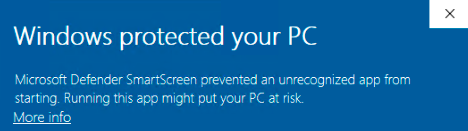
BriefcamServer_<Version number>.exefilen og vælge Kør som administrator .Hvis du bruger den seneste Windows Update, og der vises en Windows Defender-advarsel, skal du klikke på linket Mere info og klikke på Kør alligevel .
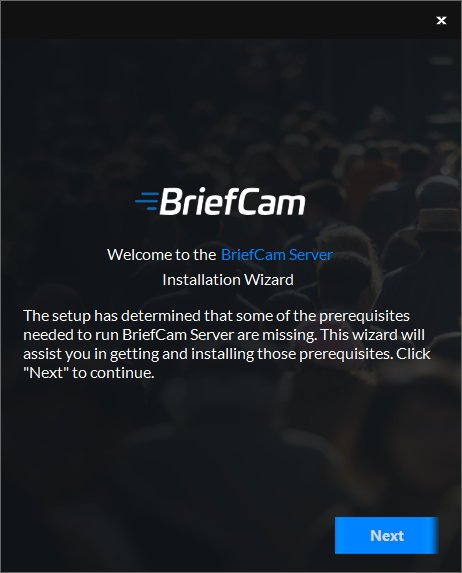
Installationen kontrollerer for krævede programmer . Hvis der mangler noget, vil den følgende skærm blive vist. Klik på Næste .
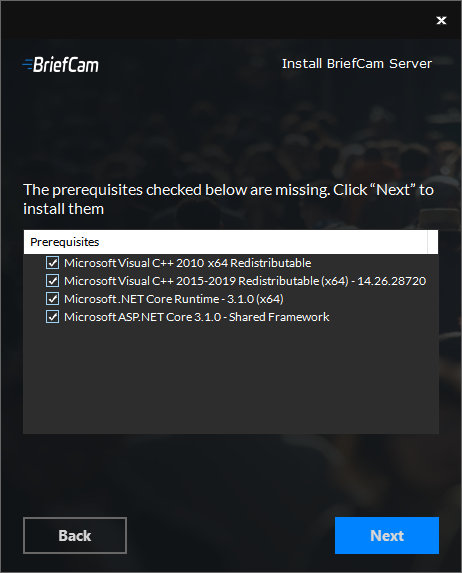
På denne skærm er de kontrollerede forudsætninger de manglende forudsætninger. Klik på Næste for at installere dem.
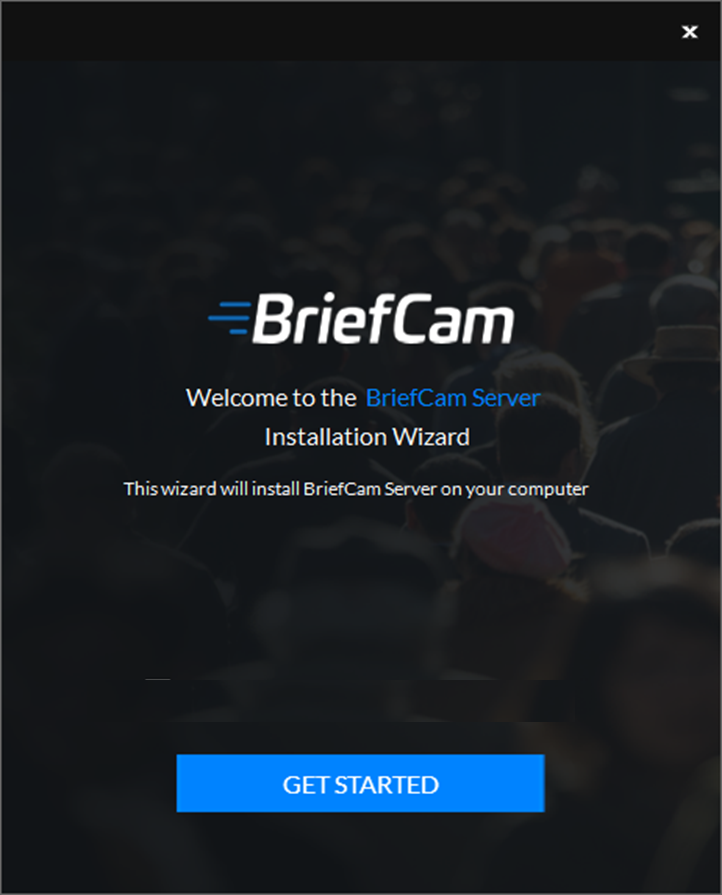
Klik på Kom i gang .
Accepter licensaftalens vilkår, og klik på .
Vælg den placering, hvor du vil installere BriefCamserveren, og klik på .
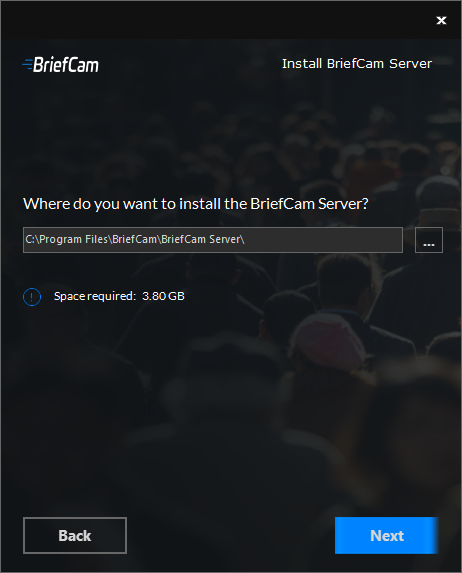
Den følgende skærm vises.
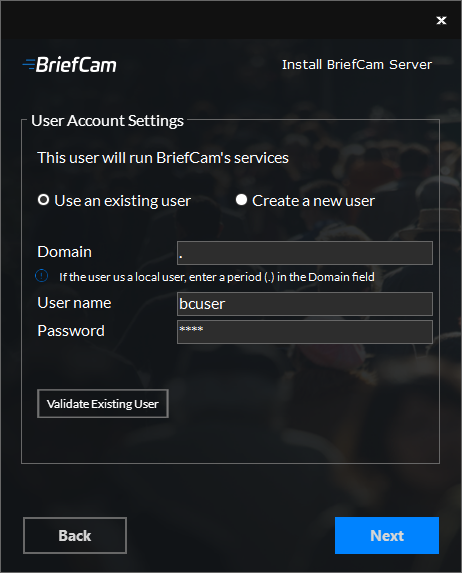
Vælg om du vil bruge en eksisterende konto eller oprette en ny konto.
Indtast brugernavn og adgangskode. Brugeren skal have administratorrettigheder på den lokale computer. Bemærk, at specialtegn ikke er understøttet i feltet Adgangskode .
Hvis brugeren er en domænebruger, skal du indtaste domænenavnet. Hvis brugeren er lokal, skal du indtaste et punktum (.).
Bemærk
Der skelnes mellem store og små bogstaver for domæne og brugernavne.
Hvis du valgte at bruge en eksisterende bruger, kan du klikke på Valider for at kontrollere, at brugeroplysningerne er gyldige.
For new users, you can select the Deny remote login for the BriefCam user checkbox to prevent the BriefCam user from remotely logging into the machine. If the checkbox is not checked, it will be possible to give the BriefCam user access to remote login (depending on your organization’s policies).
Klik på .
Den følgende skærm vises.
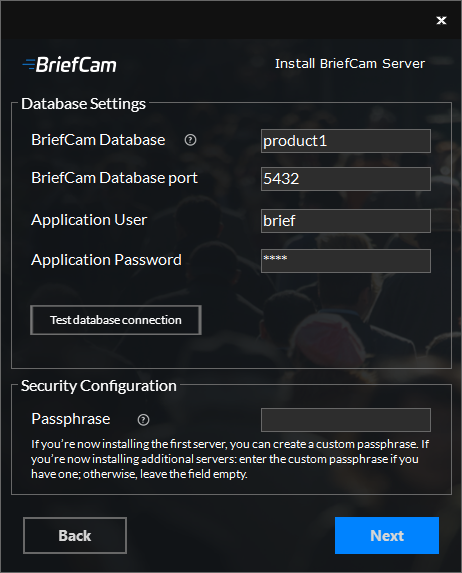
I sektionen Databaseindstillinger :
I feltet BriefCam Server skal du indtaste værtsnavnet eller IP-adressen for PostgreSQL-databasen.
Portfeltet for BriefCam-databasen udfyldes automatisk med 5432. Dette skal være den samme port, som blev brugt, da PostgreSQL blev installeret.
I felterne Programbruger og programadgangskode skal du sørge for at bruge den samme programbruger og adgangskode, som du definerede i PostgreSQL-installationsprogrammet. Bemærk, at specialtegn ikke understøttes for adgangskoder.
Click the button.
I feltet Adgangsudtryk kan du eventuelt oprette et adgangsudtryk, når du installerer den første server og bruge det samme adgangsudtryk i alle installationsprogrammer. Adgangsudtrykket kan indeholde 5-20 tegn. Hvis du installerer en ekstra server, så brug den samme adgangsfrase, som du oprettede, da du installerede den første server. Hvis du ikke oprettede et adgangsudtryk med den første server, skal du lade feltet være tomt.
Klik på .
Den følgende skærm vises.
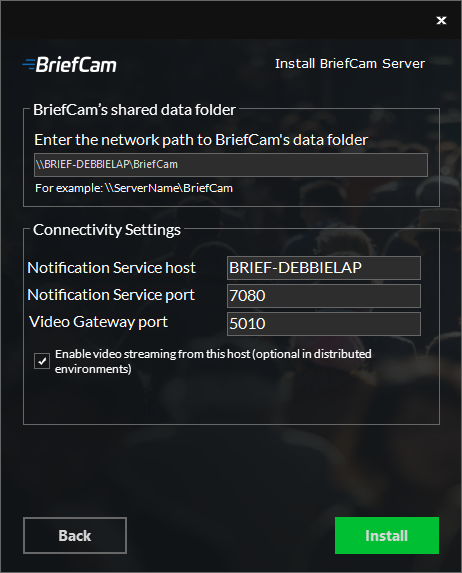
In the BriefCam’s shared data folder field, select the location where the video files and processing artifacts will be stored. In an all-in-one installation, the automatically generated value is correct. For distributed installations, set it to the BriefCam data shared folder created during the Postgres installation.
Indstil forbindelsesindstillingerne .
Marker afkrydsningsfeltet Aktiver videostreaming fra denne vært, hvis du ønsker, at Video Streaming Gateway-tjenesten skal være aktiveret på den computer, hvor du installerer BriefCamserveren.
Hvis du installerer alle komponenter på en maskine (en alt-i-en-installation), skal dette afkrydsningsfelt være markeret.
Hvis du installerer et distribueret miljø, bør Video Streaming Gateway-tjenesten kun køre på en server – det betyder, at du skal beslutte på forhånd, hvilken maskine der skal køre denne tjeneste.
Klik på Installer.
Når installationen er fuldført, skal du klikke på .
Bemærk
Det anbefales, at du altid logger på BriefCamserveren med den samme OS-bruger .
OS-brugeren, der installerer BriefCamproduktet, skal være administrator med fulde rettigheder. Denne bruger skal være den eneste OS-bruger, der logger på BriefCamserveren efter installationen.
Du kan se en liste over de tjenester, der blev installeret, da du installerede BriefCamserveren, i Installerede tjenesterafsnittet.