Přidání nového clusteru v modulu RESEARCH
Tento návod poskytuje podrobný popis, jak vytvořit a nakonfigurovat prostředí clusteru RESEARCH. To zahrnuje možnost převzetí služeb při selhání mezi uzlem Plánovač a centrálním a/nebo převzetím služeb při selhání mezi dvěma centrálními uzly, aby se dosáhlo vysoké dostupnosti.
Úvod
Vzhledem k tomu, že množství dat roste a obchodní logika se stává složitější, jsou pro výpočet výsledků a jejich poskytování uživatelům nezbytné další zdroje. Pokud je použito jedno (malé) uzlové stanoviště, může se jeho výkon v průběhu času zhoršit, což by mohlo ohrozit důvěryhodnost a kvalitu modulu BriefCamRESEARCH.
K řešení tohoto problému se jako distribuovaná architektura používá cluster modulů RESEARCH, který zmírňuje zatížení dat a aplikací z hlavního serveru RESEARCH, který ovládá celé stanoviště RESEARCH. Centrální uzel, známý také jako "manažer", přenáší některé ze svých úkolů na sekundární počítač, označovaný jako uzel plánovače nebo "pracovník". Když pracovník obdrží ID úlohy od správce, přečte úlohu z databáze místního úložiště a provede potřebné výpočty. Po dokončení úlohy vrátí pracovník manažerovi stav úlohy (úspěšný nebo neúspěšný).
Specifikace hardwaru pro uzel plánování
Níže jsou uvedeny minimální požadavky na uzel Plánovač:
CPU | 2 x Intel(R) Xeon(R) Gold 6234 CPU @ 3,30 GHz (32 vCPU) |
Paměť | 512 GB |
Úložiště | 2 x 100 GB SSD 1 x 25,5 TB SSD kapacita disky |
Kroky implementace
Přidání nového clusteru v modulu RESEARCH
Přidání nového clusteru v modulu RESEARCH:
Ověřte, zda je stávající server Qlik dosažitelný z nového serveru, a to otevřením následující cesty v prohlížeči i v prohlížeči :
\\[QlikServer]\qlikshareZkontrolujte, zda je na novém serveru zakázána brána firewall a antivirový program.
Ujistěte se, že je nainstalován ovladač PostgreSQL Unicode (x64). To budete potřebovat k vytvoření dvou připojení ODBC v dalším kroku.
Přidání dvou připojení ODBC –
RESEARCHa .RESEARCHPostgreSQL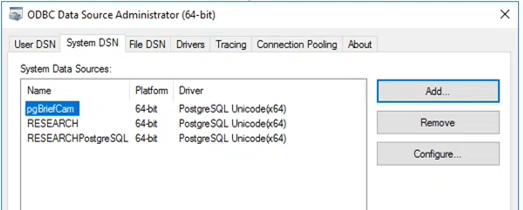
Pro připojení
RESEARCHODBC namapujte databázi na BriefCamdatabázový server.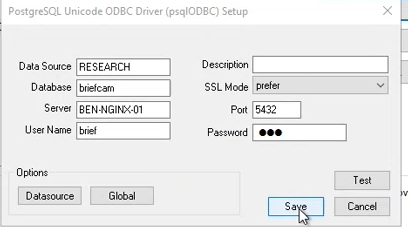
Pro připojení
RESEARCHPostgreSQLODBC namapujte databázi na databázový server RESEARCH.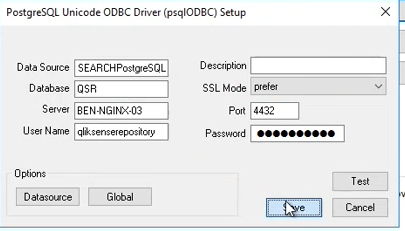
*Port 4432 musí být otevřen příchozí na 1. počítači RESEARCH, aby 2. počítač RESEARCH mohl přistupovat k databázi Postgres.
Vytvoření účtu služby (ve výchozím nastavení BCUserje uživatel, který spouští služby Qlik). Ve skupině Správa počítače zkontrolujte, zda je uživatel ve skupině Správci.
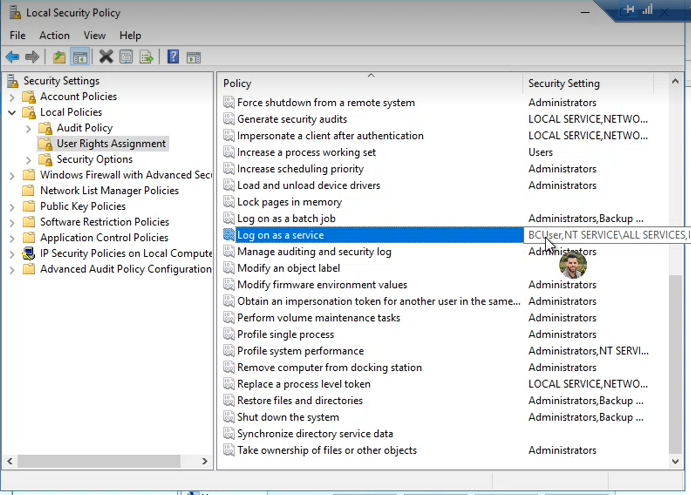
Ujistěte se, že uživatelský účet služby vytvořený ve výše uvedeném kroku je zahrnut v Přihlásit se jako místní zásada služby :
Stáhněte si instalační program Qlik vanilla (umístěný ve vašem účtu Git na: https://github.com/qlik-download/qlik-sense-server/releases ). Je důležité, aby verze byla stejná jako verze nainstalovaná na stávajícím serveru.
Pokud instalujete verzi Qlik z května 2022, stáhněte si a nainstalujte .NET 4.8 Framework Runtime z tohoto odkazu: https://dotnet.microsoft.com/en-us/download/dotnet-framework/net48 .
Na stávajícím serveru Qlik otevřete služby systému Windows a zastavte všechny služby Qlik.
Přejděte na
ProgramData\Qlik\Sense\Repository\PostgreSQL\12.5(nebo na libovolnou verzi, kterou máte) a zálohujte následující soubory: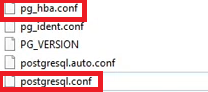
Upravte
pg_hba.confsoubor tak, aby bylo povoleno nemístní připojení: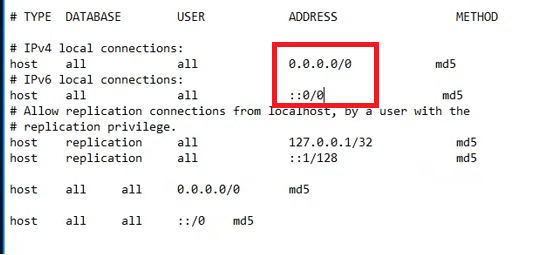
Upravte
postgresql.confsoubor tak, aby přijímal více připojení ze všech adres: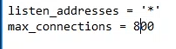
Spuštění všech služeb Qlik.
Spusťte instalační program Qlik jako správce.
Klikněte na tlačítko Připojit k clusteru .
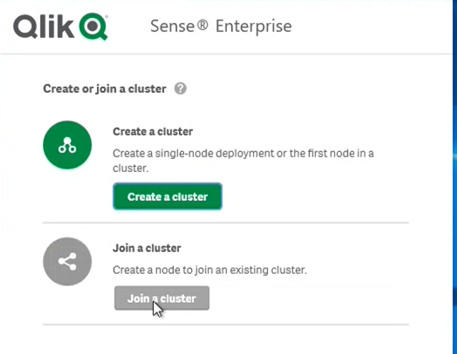
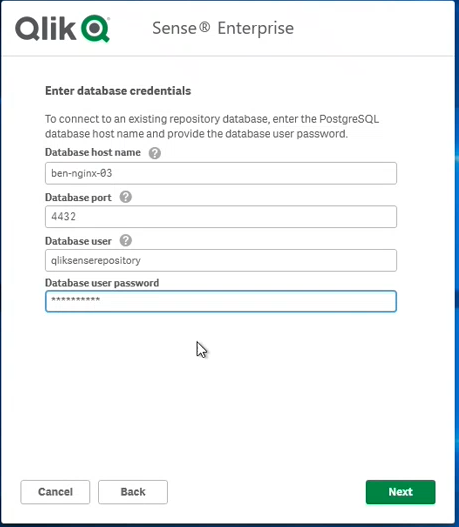
Vyplňte přihlašovací údaje databáze (stávajícího serveru Qlik):
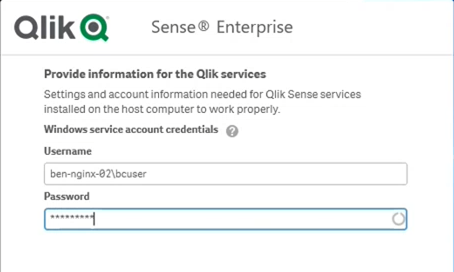
Vyplňte přihlašovací údaje uživatele servisního účtu (definované na novém serveru):
Po instalaci Qlik nainstalujte příslušnou opravu do své verze (květen 2022 nebo listopad 2020).
Přejděte na stávající server Qlik a otevřete QMC (
https://localhost/qmc).Vybrat Uzly .
Na akčním panelu klikněte na
 Vytvořit nové .
Vyplňte parametry, jak je znázorněno na obrázku níže, přičemž pole Název hostitele je nastaveno na název hostitele nově nainstalovaného serveru Qlik Server.
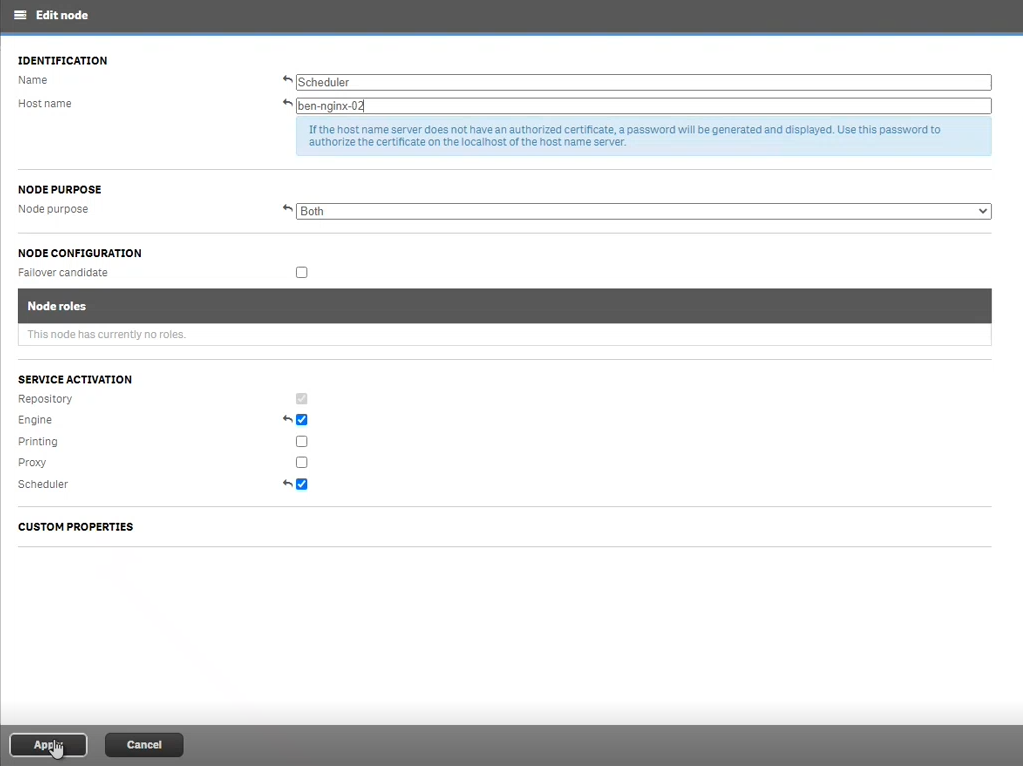
Klikněte na Použít a počkejte několik sekund.
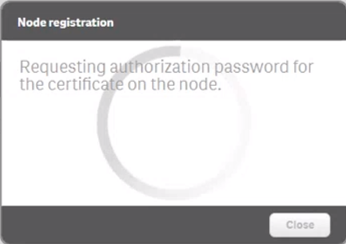
Pokud se server nedostane ke vzdálenému hostiteli, zobrazí se následující zpráva "Registrace uzlu".
Zkontrolujte připojení mezi centrálním uzlem a uzlem Plánovač.
Pomocí příkazu ping ověřte, zda je v obou uzlech zakázán protokol IPV6 i brána firewall.
Znovu klikněte na Použít . Počkejte, dokud nedostanete heslo pro autorizaci a adresu URL. Připojení se provádí přes port 4444.
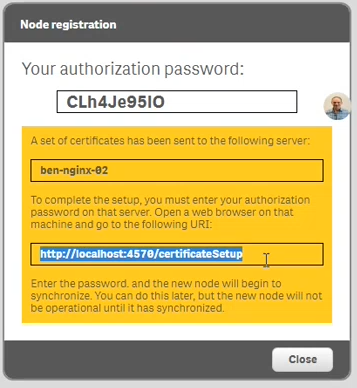
Přejděte na nový server Qlik, otevřete adresu URL z předchozího kroku: http://localhost:4570/certificateSetup a zadejte heslo z předchozího kroku:
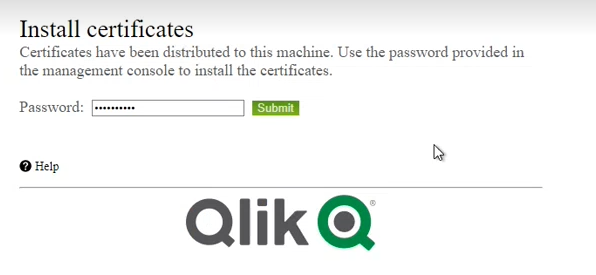
Na původním serveru Qlik (nikoli v novém clusteru) restartujte všechny služby Qlik.
Ujistěte se, že na obrazovce Uzly QMC získáte následující výsledek:

To znamená, že nyní existují dva servery Qlik (s více uzly) – Central a Scheduler.
V části Plánovače QMC upravte centrální uzel a nastavte pole Typ na Správce :
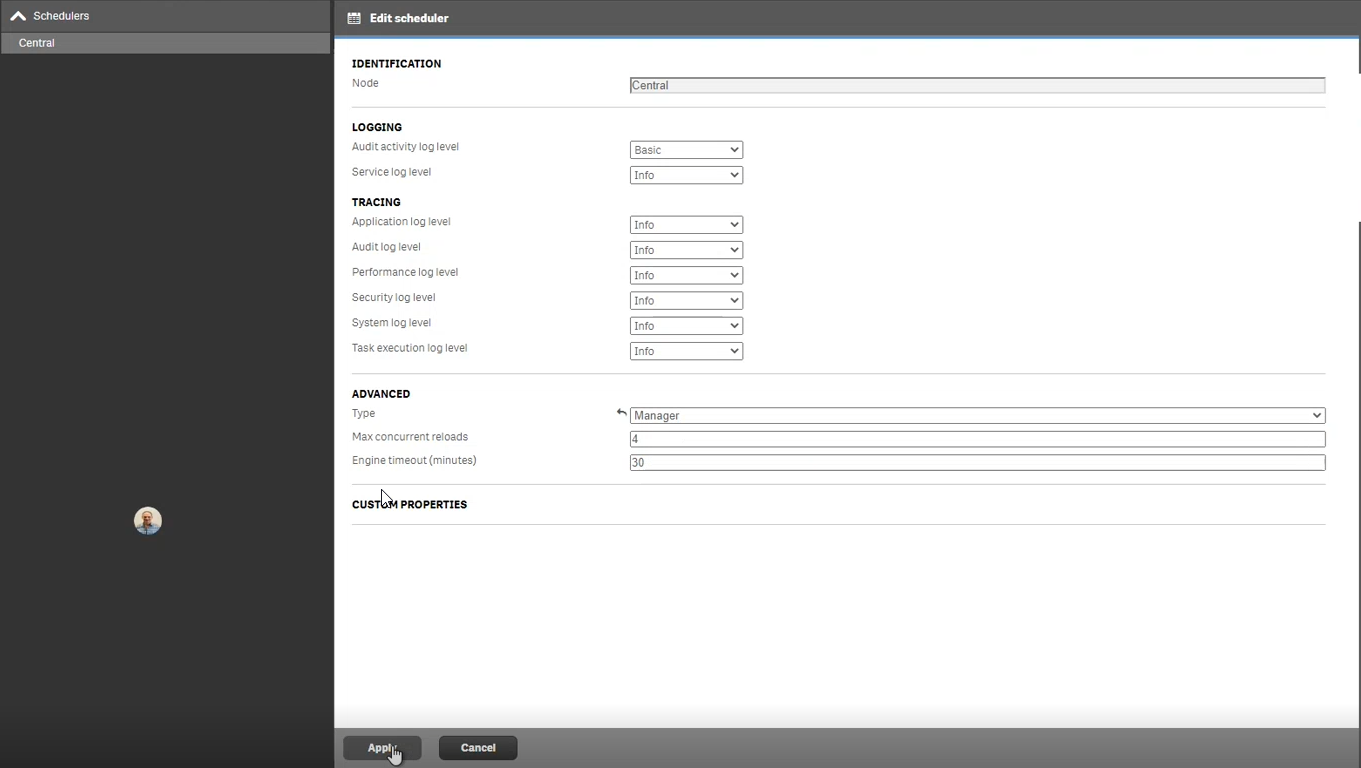
V části Plánovače QMC upravte uzel Plánovač a nastavte pole Typ na Pracovník :
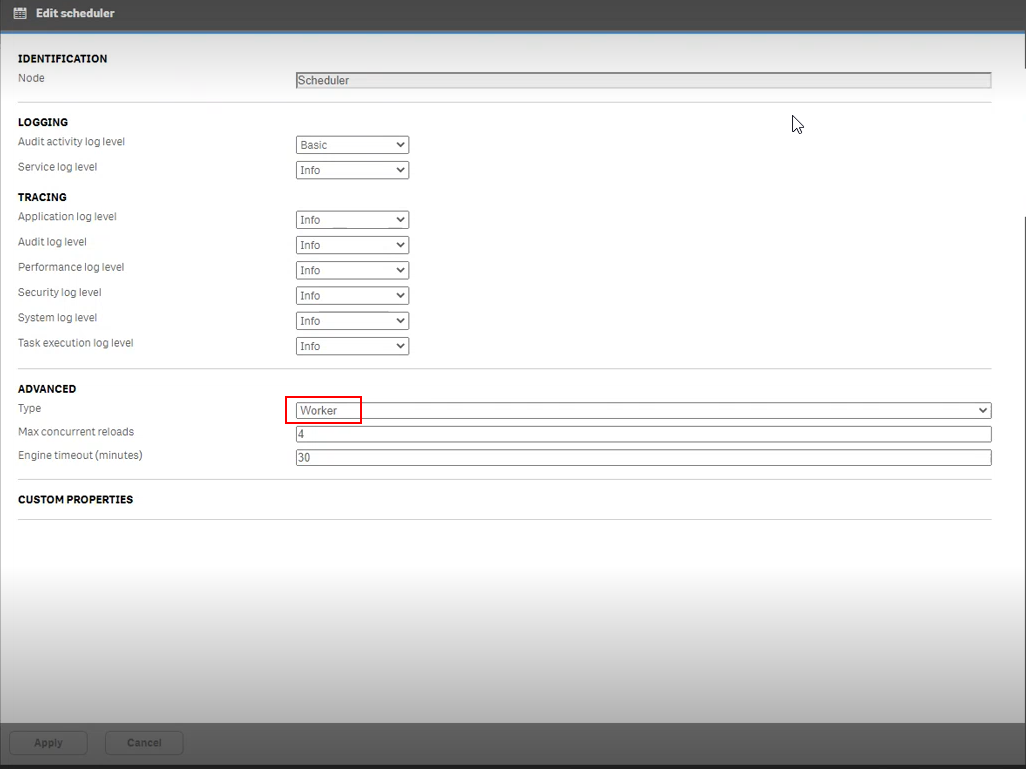
Na obrazovce QMC Data Connections upravte následující tři připojení:
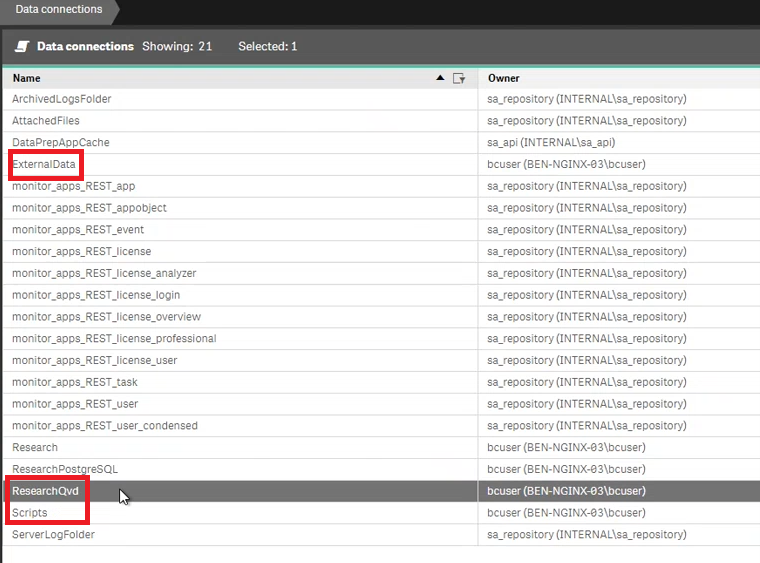
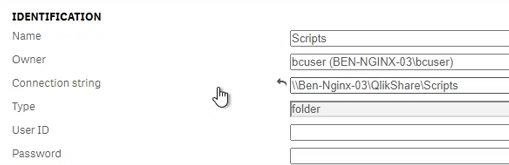
Pro každé ze tří připojení v poli Připojovací řetězec místo místní cesty (například jednotka c:), změňte ji tak, aby fungovala se síťovou cestou – názvem hostitele, kde existuje složka QlikShare (server, na kterém byl RESEARCH původně nainstalován):
Na novém serveru otevřete část Úkoly QMC a ujistěte se, že aplikace
research_dbiResearchaplikace úspěšně běží.V QMC (centrální uzel) přejděte do části Vyvažování zatížení pravidel .
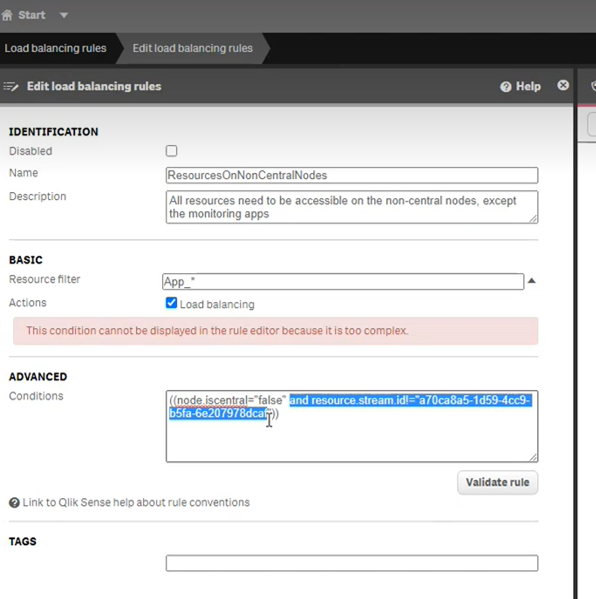
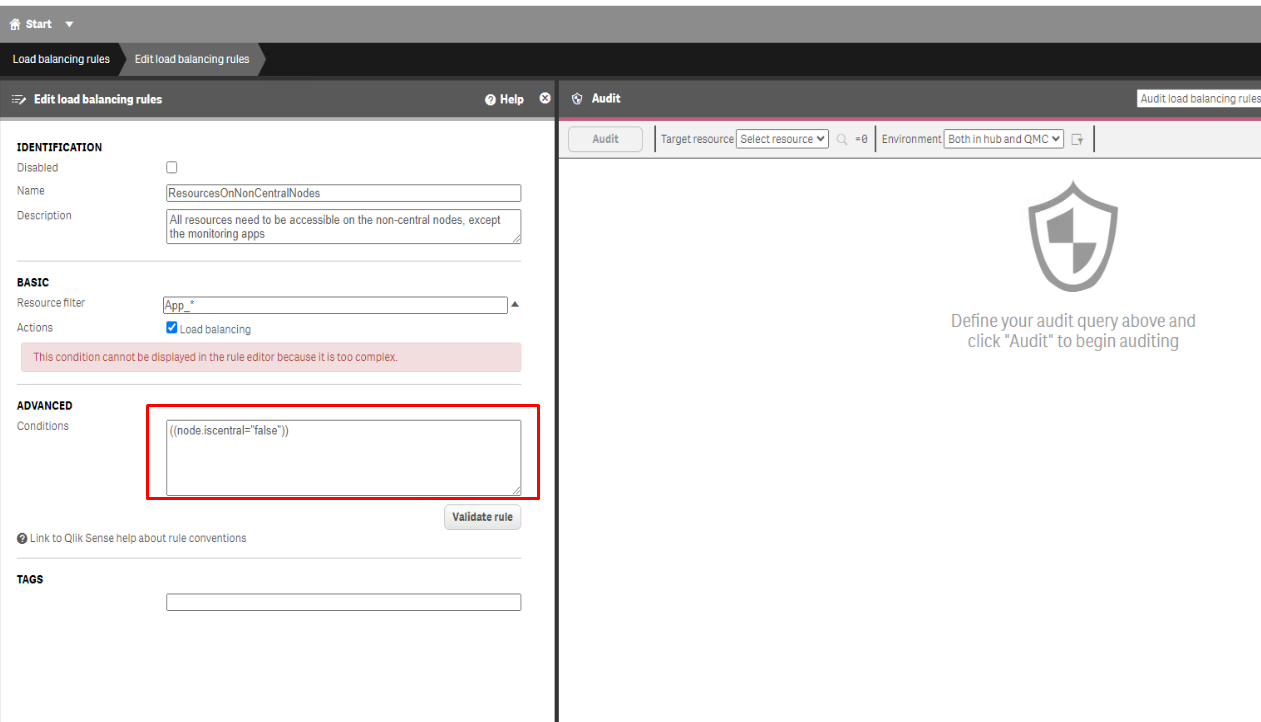
Dvakrát klikněte na ResourcesOnNonCentralNodes .

Odebrání označené části zobrazené na obrázku níže.
Vynucení ručního převzetí služeb při selhání mezi plánovačem a centrálním uzlem
Chcete-li vynutit ruční převzetí služeb při selhání mezi uzlem Plánovač a centrálním uzlem, proveďte následující kroky:
V QMC (centrální server) vyberte nabídku Plánovače .
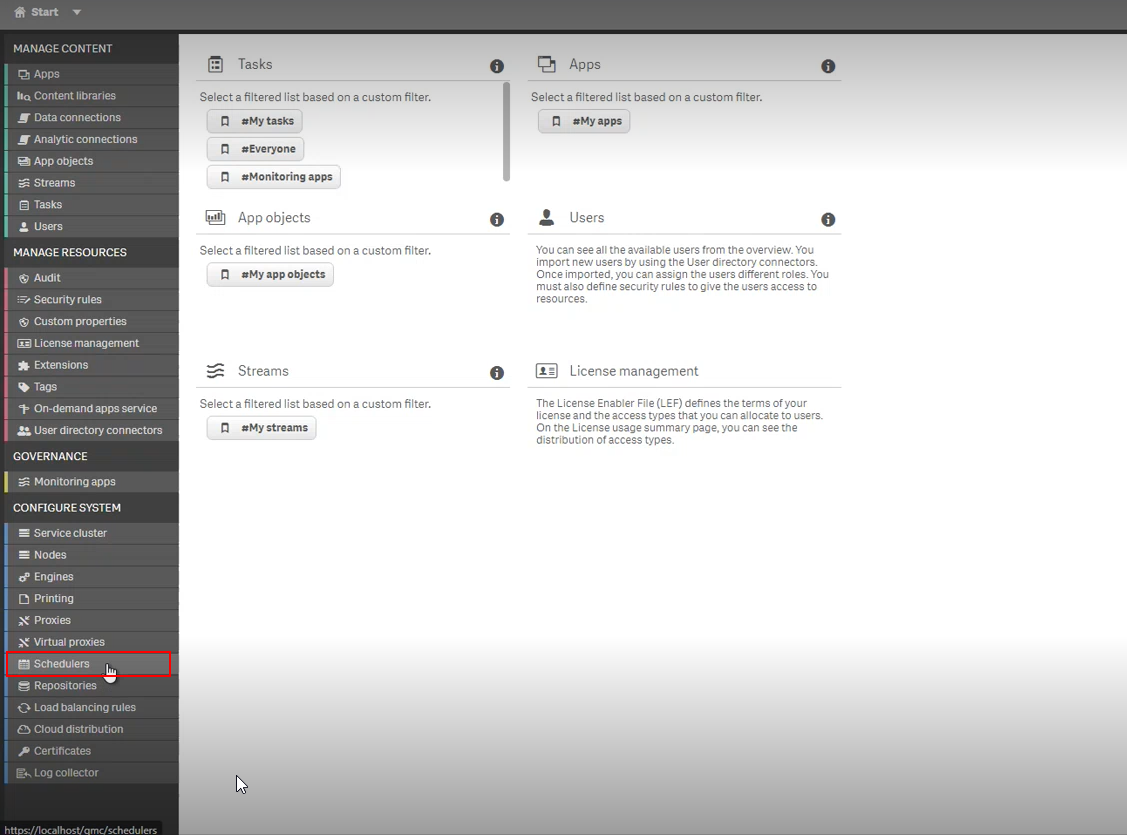
Vyberte centrální plánovač a klikněte na tlačítko Upravit .
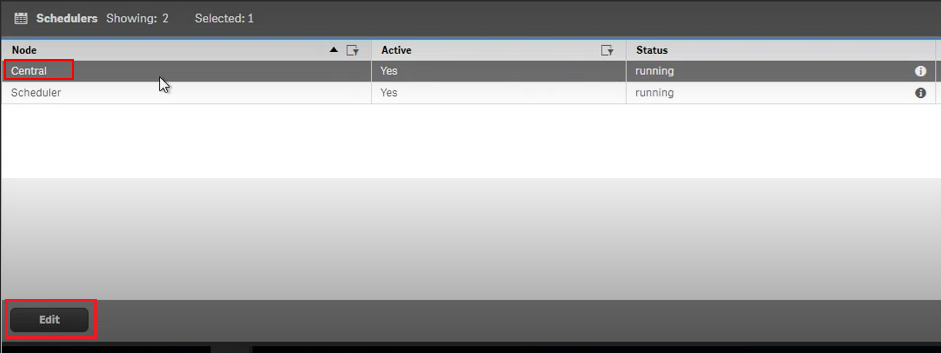
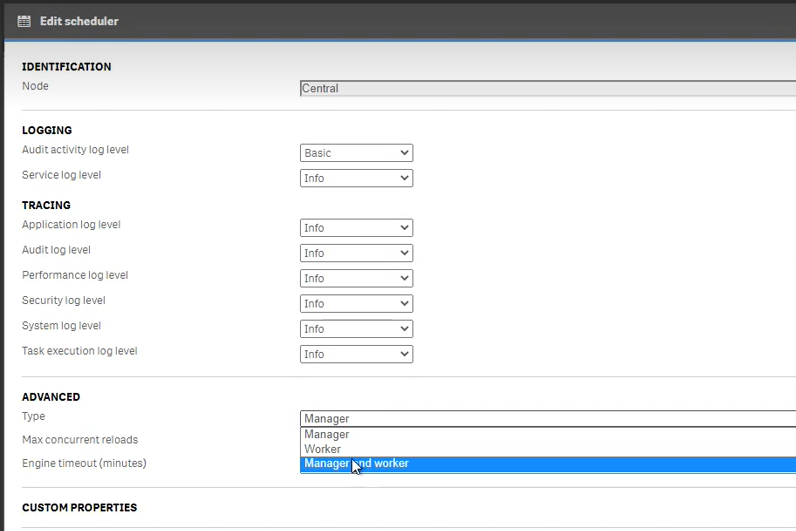
V poli Typ v části Pokročilé vyberte možnost Správce a pracovník . Centrální uzel se vrátí do původního stavu (samostatný server). Uzel plánovače přestane fungovat jako člen clusteru (a nakonec nebude používán).
Úprava prostředků pravidla vyvážení zatížení na necentrálních uzlech
Na úvodní stránce QMC otevřete položku Pravidla vyrovnávání zatížení .
Vyberte pravidlo ResourcesOnNonCentralNode a klikněte na tlačítko Upravit .

V části Pokročilé upravte podmínky takto:
((node.iscentral="false"))Klikněte na Použít .
Ověřte, zda jsou po této změně všechny úlohy QMC v pořádku, včetně licenčních a provozních úloh.
Centrální uzel s podporou převzetí služeb při selhání (volitelné)
Pokud chcete zabránit selhání jednoho místa na stanovišti s více uzly, můžete přidání nového uzlu k nasazení přiřadit roli záložního kandidáta. To znamená, že jakýkoli server nebo uzel na vašem webu RESEARCH může plnit stejnou roli jako centrální uzel. Roli centrálního uzlu lze nyní zaměnit, například pokud je centrální uzel offline déle než 10 minut.
Pokud chcete zálohovat centrální uzel:
Definujte další centrální server (nový centrální uzel se stejnými specifikacemi jako původní uzel).
V QMC (z dalšího centrálního uzlu) vyberte nabídku Uzly a definujte ji jako záložního kandidáta .
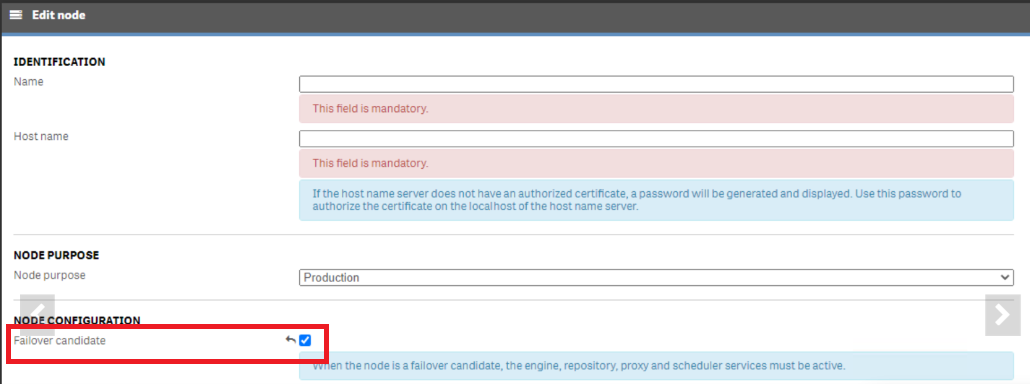
Poté, co nakonfigurujete uzel tak, aby se stal záložním kandidátem, bude každý uzel na vašem stanovišti pravidelně kontrolovat primární uzel (centrální uzel), aby ověřil, zda je centrální uzel aktivní. Pokud po 10 minutách nedojde k žádné komunikaci mezi primárním uzlem a ostatními uzly na stanovišti, bude primární uzel nahrazen dalším dostupným uzlem. Pokud je jako záložní kandidát nastaven více než jeden uzel, každý uzel bude soutěžit o získání zámku v poli databáze a vítězem se stane centrální uzel. V QMC je další pole, které ukazuje, který uzel je aktuálně centrálním uzlem.