Активиране на лиценз
BriefCam Продуктите трябва да се активират и регистрират преди първата употреба. Използвайте предоставения инструмент за активиране на BriefCamлиценз и предоставения продуктов ключ, за да активирате софтуера. Поддържат се както онлайн (свързано с интернет), така и офлайн режими на активиране.
Онлайн Активиране На Лиценза
За да извършите онлайн активиране:
Отваряне на браузър на BriefCamсистемата (която е свързана с интернет).
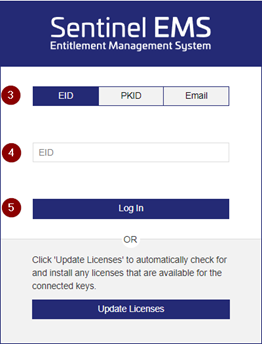
Навигирайте до https://briefcam.prod.sentinelcloud.com/customer/login .
Щракнете върху бутона EID .
В полето за електронна идентификация въведете BriefCamлиценза, предоставен от ..BriefCam
Щракнете върху бутона Влизане .
Щракнете Върху Регистриране По-Късно .
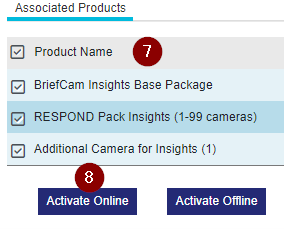
Изберете продукта(ите), който(които) искате да активирате.
Щракнете върху Активирай онлайн .
Щракнете върху "Завърши активация" .

Рестартирайте IIS.
Активиране На Офлайн Лиценз
Има два начина за активиране на лиценза офлайн: генериране на C2V и V2C файлове или използване на V2C файл, предоставен от ..BriefCam
Генериране на C2V и V2C файлове
Генериране на C2V файл
За да активирате лиценза на сървър, който не е свързан към интернет, първо ще трябва да генерирате файл на клиент към доставчик "C2V" от BriefCamсървъра.
На BriefCamсървъра отворете инструмента за активиране на BriefCamлиценз. По подразбиране тя се намира на работния плот.

Ако не е на работния плот, потърсете го в менюто "Старт" или можете да го намерите в папката " BriefCamСървър".
Щракнете върху раздела "Офлайн ".
Щракнете върху бутона "Събиране на информация ".
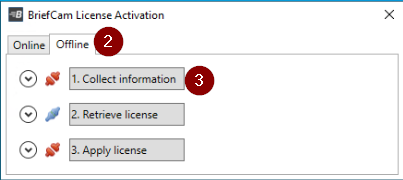
Изберете къде да запазите C2V файла в отворения прозорец.
Копирайте файла в машина, свързана с интернет.
Генериране на V2C файл
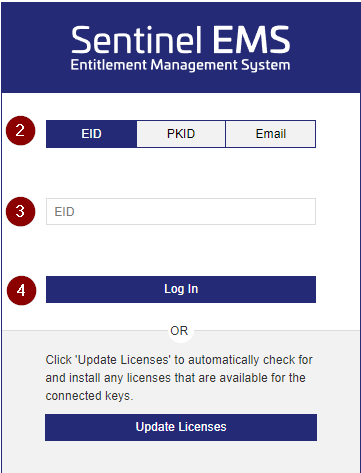
На машина, свързана с интернет, отидете на https://briefcam.prod.sentinelcloud.com/customer/login .
Щракнете върху бутона EID .
В полето за електронна идентификация въведете BriefCamлиценза, предоставен от ..BriefCam
Щракнете върху бутона Влизане .
Щракнете Върху Регистриране По-Късно .
Изберете продукта(ите), който(които) искате да активирате.
Щракнете върху бутона Активирай офлайн .
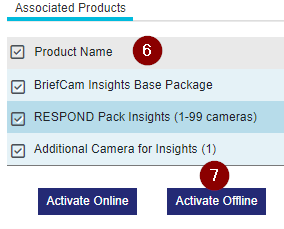
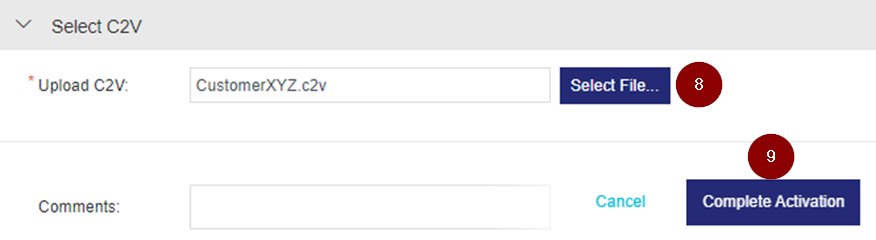
Щракнете върху бутона Избери файл . (Можете също да влачите и пускате файла.)
Изберете C2V файла, който сте генерирали по-рано (вижте Генериране на C2V файл) и щракнете върху Завърши активация .
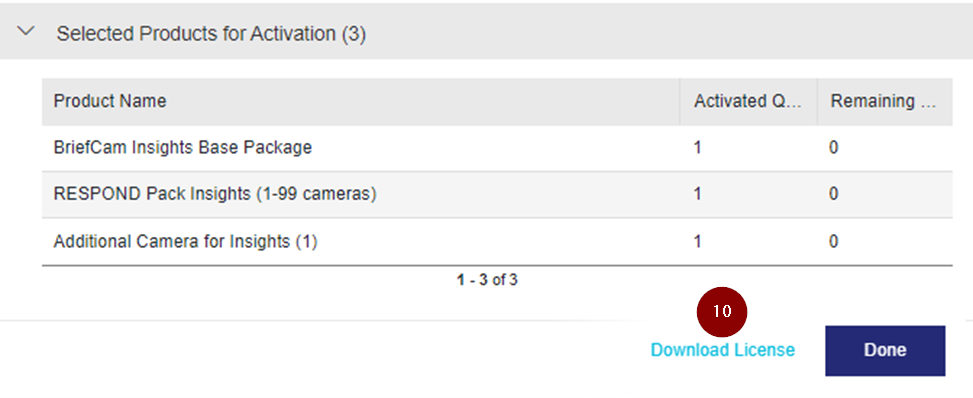
Щракнете върху Изтегли лиценз .
Прилагане на V2CP файл
Сега ще приложите V2CP файла. Имайте предвид, че разширението на файла е ….V2CP
На BriefCamсървъра отворете браузъра и отидете на http://localhost:1947/_int_/devices.html .
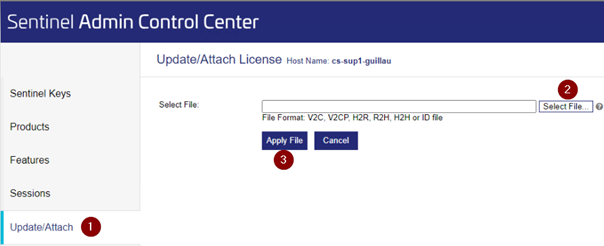
Щракнете върху Актуализиране/прикачване .
Щракнете върху Избери файл .
Изберете V2CP файла и щракнете върху Приложи файл .
Рестартирайте IIS.