الترقية إلى Qlik نوفمبر ٢٠٢٥ (ل ٢٠٢٥ R١ SP٣)
المتطلبات الأساسية
قبل بدء الترقية، قم بما يلي:
تحقق من استيفاء المتطلبات الأساسية التالية.
تم تثبيت BriefCam (إصدار OX٥).
تم تثبيت وحدة RESEARCH بالفعل وتعمل بشكل صحيح.
لديك امتيازات المسؤول المحلي على الخادم.
يوصى بشدة بإنشاء نسخة احتياطية من بيئة البحث الحالية. انظر: .نسخ احتياطي لقواعد البيانات
قم بتنزيل برامج التثبيت التالية قبل بدء الترقية.
قم بتنزيل
BriefCam_Research_2025_R1_SP3_Upgrade_Package.zipملف من صفحة تنزيلات BriefCam عن طريق تحديد أدوات إضافية من القائمة المنسدلة للمنتج.
الخطوة ١: الترقية إلى Qlik Sense في نوفمبر ٢٠٢٥
قم بإغلاق جميع التطبيقات المفتوحة قبل بدء الترقية.
تشغيل
Qlik_Sense_setup.exeكمسؤول.انقر فوق .
اقبل اتفاقية العميل وانقر فوق .
عند المطالبة، أدخل كلمة المرور للحساب
bcuserالمحلي الذي يشغل خدمات Qlik.عند المطالبة بكلمة مرور المستخدم المتميز لقاعدة بيانات المستودع:
في حالة الترقية من إصدارات BriefCam الأقدم من 2024، أدخل: .
senseadminفي حالة الترقية من BriefCam 2024 أو أحدث، استخدم القيمة المخزنة في: Qlik.MaintenanceTools.Password، الموجودة في جدول قاعدة بيانات bc_settings.
حافظ على تحديد الخيارات المعروضة أدناه فقط.
ابدأ خدمات Qlik Sense عند اكتمال الإعداد
الاحتفاظ بإعدادات الخدمة الحالية
تثبيت حزم العناصر المدعومة
حزمة لوحة المعلومات
حزمة التمثيل المرئي
لا تقم بتعديل أي إعدادات أخرى.
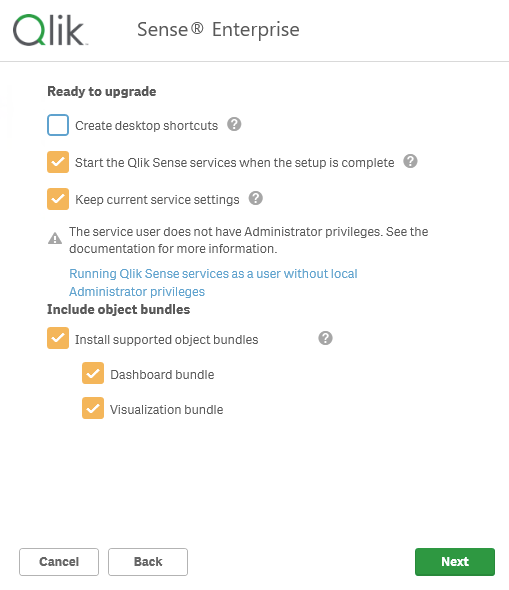
انقر على .
اقبل اتفاقية ترخيص Object Bundle وانقر فوق .
عند انتهاء التثبيت بنجاح، انقر فوق .
الخطوة ٢: تثبيت Qlik Sense November ٢٠٢٥ Patch ٦
تشغيل
Qlik_Sense_update.exeكمسؤول.انقر فوق .
الخطوة ٣: تكوين البحث
قم بتسجيل الدخول إلى QMC (https://localhost/qmc) باستخدام حساب العميل.
انتقل إلى ملحقات البرامج واستورد ملحقات البرامج التالية:
theme-colorbrewer.zipbriefcam-table.ziplastUpdateFooter.zip
عند استيراد
theme-colorbrewer.zip، انقر فوق إذا طلب منك ذلك.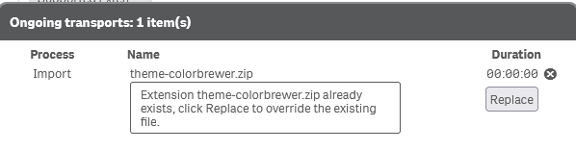
انتقل إلى التطبيقات وانقر فوق استيراد.
استيراد Research.qvf.
تمكين استبدال التطبيق الموجود.
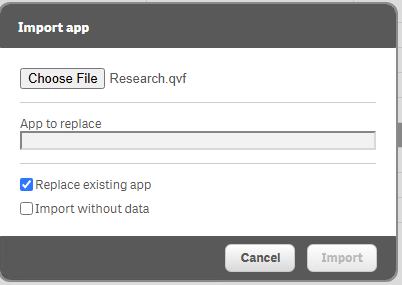
حدد تطبيق البحث الحالي وانقر فوق موافق.
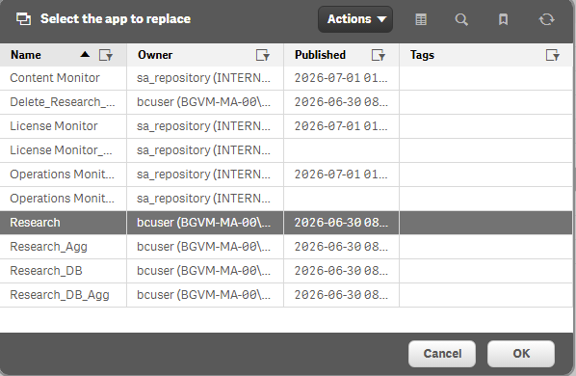
الاستيراد .
Research_Agg.qvfتمكين استبدال التطبيق الموجود.
حدد تطبيق البحث الحالي وانقر
انسخ
24239.d8e5ae4a9df9a673f2ab.cssملف إلى: .C:\Program Files\BriefCam\RESEARCH\Qlik\Client\qmfe\sense-client\8.527.14استبدل الملف الموجود إذا طلب منك ذلك.
امسح ذاكرة التخزين المؤقت وأعد تشغيل المتصفح.
المصادقة
بعد الانتهاء من الترقية، افتح وحدة RESEARCH وتحقق من ما يلي:
تم تحميل التطبيق بنجاح.
يتم الاحتفاظ بجميع المستخدمين الحاليين.
البيانات التاريخية متاحة.
يتم تحميل لوحات المعلومات بشكل صحيح.
يتم عرض واجهة مستخدم RESEARCH بشكل صحيح.