تكوين RESEARCH وبيئة خدمات الويب الموزعة
إذا كنت تعمل في بيئة موزعة حيث يوجد مكون خدمات الويب ومكون RESEARCH على جهازين منفصلين، فإنك تحتاج إما إلى القيام بأحد الإجراءات التالية:
استخدم موازن التحميل (انظر: )تثبيت وتكوين NGINX
استخدم FQDN (مفضل) أو اسما مستعارا / CNAME - إذا كنت تستخدم نطاقا بالفعل، فاستخدم اسما مؤهلا بالكامل (FQDN). إذا لم تكن الخوادم جزءا من مجال (لا يوجد FQDN)، فاستخدم اسما مستعارا/CNAME. يتم توفير تفاصيل حول كيفية القيام بذلك أدناه.
تحتاج إلى إجراء هذه التكوينات لأن BriefCamتطبيق الويب الخاص ب يستهلك مكون RESEARCH من IFrame (عنصر HTML يستخدم لإدراج محتوى من مصدر آخر - طرف ثالث). قامت أحدث المتصفحات بتحسين أمنها وتمنع الآن إرسال ملفات تعريف الارتباط مع الطلبات عبر المواقع.
الحل هو إعداد ملفات تعريف الارتباط لتكون ملفات تعريف ارتباط الطرف الأول (نفس الموقع) (عندما يتطابق النطاق في شريط عنوان URL للمتصفح مع نطاق ملف تعريف الارتباط الخاص بك).
لتحقيق ذلك، تحتاج إلى استخدام FQDN حتى تكون لاحقة النطاق هي نفسها لجميع الخوادم كما هو موضح باللون الأصفر في الأمثلة أدناه. إذا كنت تستخدم اسم المضيف فقط، مثل "الملخص" أو "البحث" في الأمثلة أدناه، فلا توجد لاحقة نطاق ولا تتم مشاركة ملفات تعريف الارتباط بين المواقع.
على سبيل المثال:
synopsis.your-domain.com
research.your-domain.com
إذا كان لديك إعداد موازن تحميل، فلن تواجه هذه المشكلة. لمزيد من المعلومات حول هذا، راجع .تثبيت وتكوين NGINX
إذا كنت تستخدم خيار FQDN أو الاسم المستعار/CNAME، فستحتاج إلى القيام بما يلي:
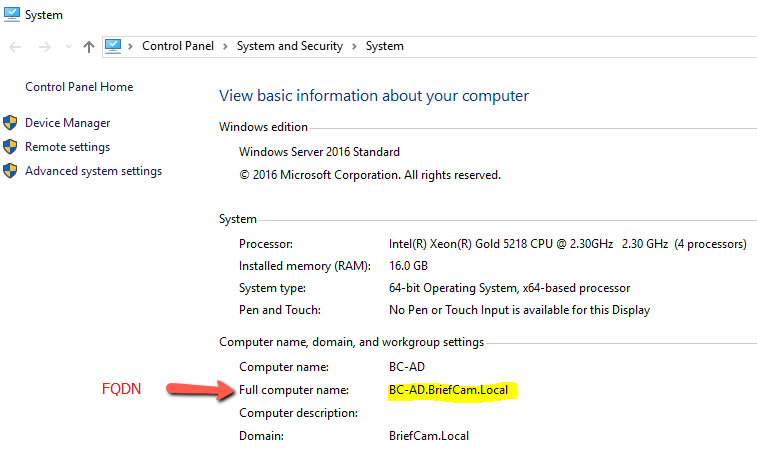
إذا كنت تستخدم اسما مؤهلا بالكامل (FQDN)، فابحث عن FQDN لخادمك، من خلال النقر فوق قائمة النظام في لوحة التحكم. سترى FQDN لجهازك (إذا كان موجودا).
من قسم BriefCam Administrator Consoleإعدادات البيئة في ، قم بتحرير إعداد QlikServer وتغييره إلى FQDN أو الاسم المستعار / CNAME. على سبيل المثال، إذا كان اسم نطاقك هو: www.test.com، فاستخدم: research.test.com.
على جهاز Web Services، قم بتحرير
webConfig.jsملف ProWebClient (الموجود في:C:\Program Files\BriefCam\WebServices\ProWebClient\webConfig.js) واستبدل اسم المضيف باسم FQDN أو الاسم المستعار/CNAME. على سبيل المثال:const endPointApi = "//www.test.com/prowebapi"; const matomoSiteID = 10; const reCaptchaKey = "";على جهاز خدمات الويب، قم بتحرير
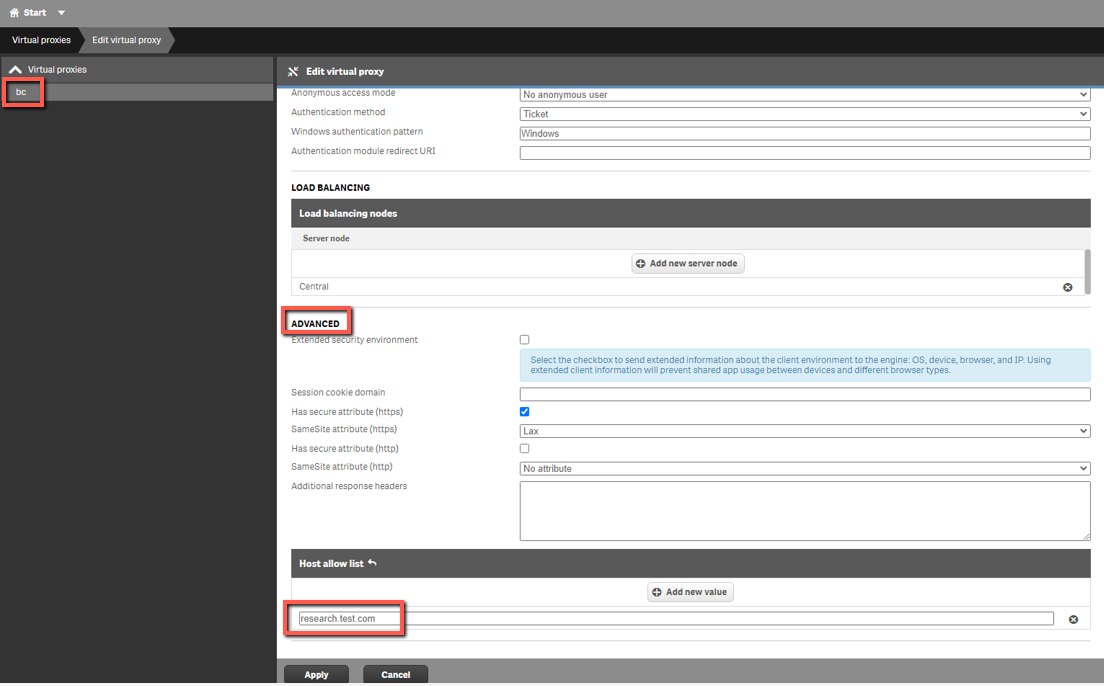
web.config.jsملف ProWebAdminClient (الموجود في:C:\Program Files\BriefCam\WebServices\ProWebAdminClient\web.config.jsواستبدال اسم المضيف باسم FQDN أو الاسم المستعار / CNAME). على سبيل المثال:const endPointApi = "//www.test.com/AdminApi/";أدخل Qlik QMC > البروكسيات الافتراضية (https://localhost/qmc/virtualproxies) وحرر
bcبروكسي .افتح علامة التبويب إعدادات متقدمة وأضف اسم المضيف الجديد لجهاز RESEARCH (FQDN أو الاسم المستعار/CNAME) في قائمة السماح للمضيف. على سبيل المثال:
انقر فوق تطبيق.
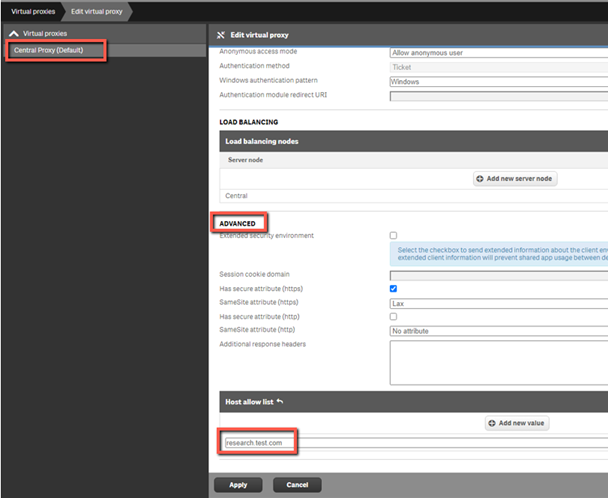
انتقل مرة أخرى إلى البروكسيات الافتراضية وقم بتحرير البروكسي المركزي (الافتراضي).
افتح علامة التبويب إعدادات متقدمة وأضف اسم المضيف الجديد لجهاز RESEARCH (FQDN أو الاسم المستعار/CNAME) في قائمة السماح للمضيف. على سبيل المثال:
انقر فوق تطبيق.
عند فتح Web Client أو BriefCam Administrator Console، تأكد من استخدام اسم المضيف الجديد في عنوان URL. على سبيل المثال:
http://www.test.com/app
http://www.test.com/admin