إضافة مجموعة جديدة في نموذج RESEARCH
توفر هذه الإرشادات وصفا خطوة بخطوة حول كيفية بناء وتكوين بيئة مجموعة RESEARCH. يتضمن ذلك خيار تجاوز الفشل بين عقدة Scheduler والعقدة المركزية و/أو تجاوز الفشل بين عقدتين مركزيتين لتحقيق توفر عال.
مقدمة
مع نمو كمية البيانات وتصبح منطق الأعمال أكثر تعقيدا، من الضروري توفير موارد إضافية لحساب النتائج وتسليمها إلى المستخدمين. إذا تم استخدام موقع عقدة واحدة (صغير)، فقد يتدهور أدائه بمرور الوقت، مما قد يضر بمصداقية وجودة وحدة BriefCamRESEARCH الخاصة .
لمعالجة هذه المشكلة، يتم استخدام مجموعة وحدات RESEARCH كبنية موزعة للتخفيف من البيانات وأحمال التطبيق من خادم RESEARCH الرئيسي الذي يتحكم في موقع RESEARCH بأكمله. تقوم العقدة المركزية، المعروفة أيضا باسم "المدير"، بتفويض بعض مهامها إلى جهاز ثانوي، يشار إليه باسم عقدة المجدول أو "العامل". عند استلام معرف مهمة من المدير، يقرأ العامل المهمة من قاعدة بيانات المستودع المحلي ويقوم بإجراء العمليات الحسابية اللازمة. بمجرد اكتمال المهمة، يقوم العامل بإرجاع حالة المهمة (ناجحة أو فاشلة) إلى المدير.
مواصفات الأجهزة لعقدة المجدول
فيما يلي الحد الأدنى لمتطلبات عقدة Scheduler:
وحدة المعالجة المركزية | ٢ x Intel(R) Xeon(R) Gold ٦٢٣٤ CPU @ ٣.٣٠ جيجاهرتز (٣٢ وحدة معالجة مركزية) |
الذاكرة | 512 جيجا بايت |
التخزين | ٢ x ١٠٠ GB SSD ١ × محركات أقراص SSD سعة ٢٥.٥ تيرابايت |
خطوات التنفيذ
إضافة مجموعة جديدة في نموذج RESEARCH
لإضافة مجموعة جديدة في نموذج RESEARCH:
تحقق من أنه يمكن الوصول إلى خادم Qlik الحالي من الخادم الجديد عن طريق فتح المسار التالي على كل من مستكشف الملفات وفي المستعرض: .
\\[QlikServer]\qlikshareتأكد من تعطيل جدار الحماية ومكافحة الفيروسات على الخادم الجديد.
تأكد من تثبيت برنامج تشغيل PostgreSQL Unicode (x٦٤). ستحتاج إلى هذا لإنشاء اتصالي ODBC في الخطوة التالية.
أضف اتصالين ODBC -
RESEARCHو .RESEARCHPostgreSQL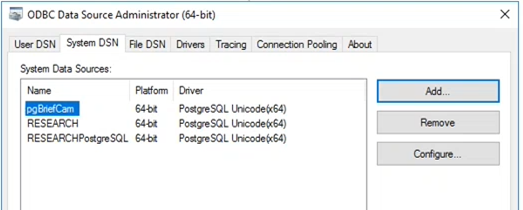
بالنسبة لاتصال
RESEARCHODBC ، عين خريطة قاعدة البيانات إلى خادم قاعدة BriefCamالبيانات .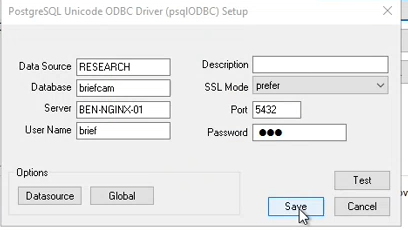
بالنسبة لاتصال
RESEARCHPostgreSQLODBC ، عين خريطة قاعدة البيانات إلى خادم قاعدة بيانات RESEARCH.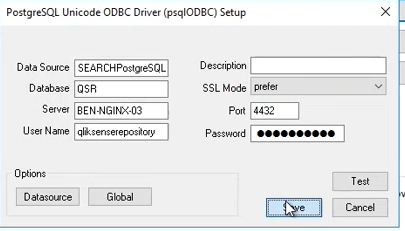
*يلزم فتح المنفذ ٤٤٣٢ عند الوصول على جهاز RESEARCH الأول حتى يتمكن جهاز RESEARCH الثاني من الوصول إلى قاعدة بيانات الملصقات الخاصة به.
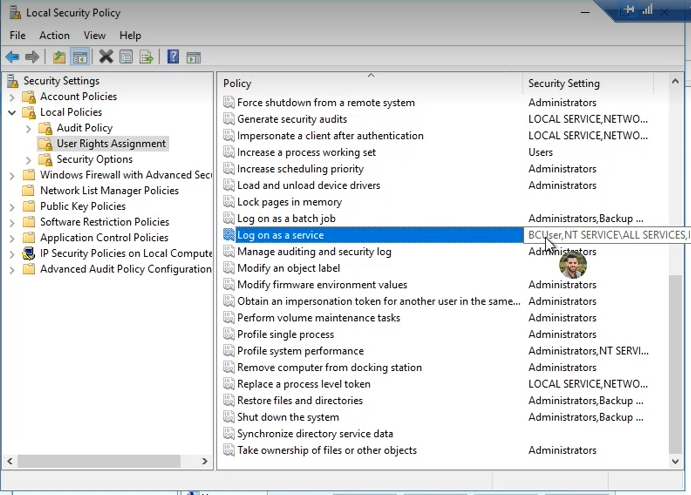
إنشاء حساب مستخدم الخدمة (بشكل افتراضي، BCUserيكون هو المستخدم الذي يدير خدمات Qlik). في إدارة الكمبيوتر، تحقق من أن المستخدم في مجموعة المسؤولين.
تأكد من أن حساب مستخدم الخدمة الذي تم إنشاؤه في الخطوة أعلاه مضمنا في سياسة تسجيل الدخول كخدمة محلية:
قم بتنزيل برنامج تثبيت Qlik vanilla (الموجود في حساب Git الخاص بك على: https://github.com/qlik-download/qlik-sense-server/releases). من المهم أن يكون الإصدار هو نفس الإصدار المثبت على الخادم الموجود.
إذا كنت تقوم بتثبيت إصدار Qlik مايو 2022، فقم بتنزيل وتثبيت .NET 4.8 Framework Runtime من هذا الرابط: https://dotnet.microsoft.com/en-us/download/dotnet-framework/net48.
على خادم Qlik الحالي، افتح خدمات Windows وأوقف جميع خدمات Qlik.
انتقل إلى
ProgramData\Qlik\Sense\Repository\PostgreSQL\12.5(أو أي إصدار لديك) وقم بإجراء نسخ احتياطي للملفات التالية: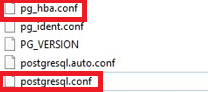
قم بتحرير
pg_hba.confملف للسماح بالاتصالات غير المحلية: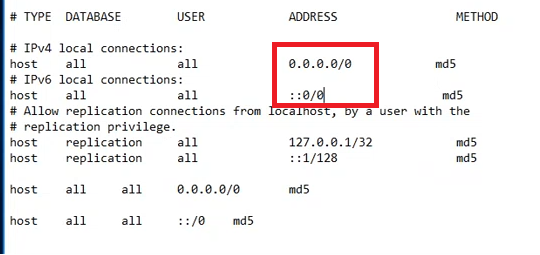
قم بتحرير
postgresql.confملف لقبول المزيد من الاتصالات من جميع العناوين: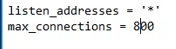
ابدأ جميع خدمات Qlik.
قم بتشغيل برنامج تثبيت Qlik كمسؤول.
انقر على زر الانضمام إلى مجموعة.
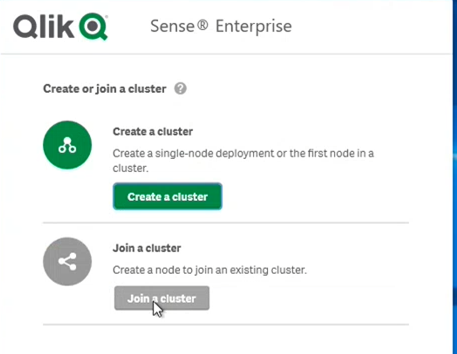
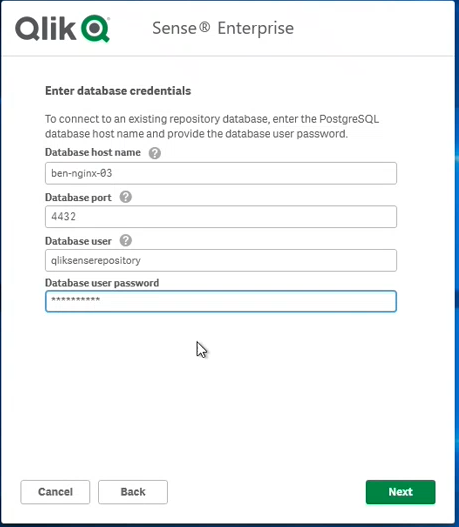
املأ بيانات اعتماد قاعدة البيانات (لخادم Qlik الحالي):
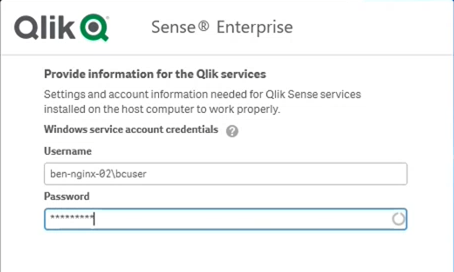
املأ بيانات اعتماد مستخدم حساب الخدمة (المحددة في الخادم الجديد):
بعد تثبيت Qlik، قم بتثبيت التصحيح ذي الصلة على الإصدار الخاص بك (مايو ٢٠٢٢ أو نوفمبر ٢٠٢٠).
انتقل إلى خادم Qlik الحالي وافتح QMC (
https://localhost/qmc).حدد العقد.
انقر فوق
 إنشاء جديد في شريط الإجراءات.
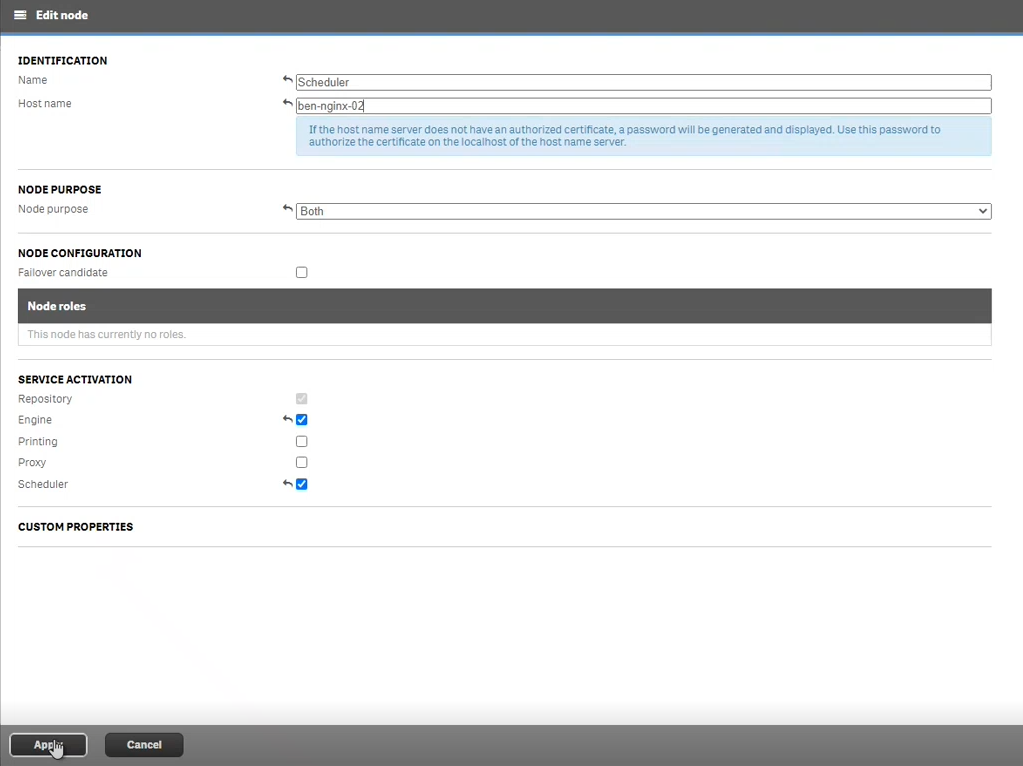
املأ المعلمات كما هو موضح في الصورة أدناه مع تعيين حقل اسم المضيف على اسم المضيف لخادم Qlik المثبت حديثا.
انقر فوق تطبيق وانتظر عدة ثوان.
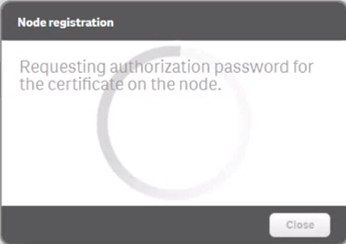
إذا لم يتمكن الخادم من الوصول إلى المضيف البعيد، فسترى رسالة "تسجيل العقدة" التالية.
تحقق من الاتصال بين العقدة المركزية وعقدة المجدول.
باستخدام ping، تحقق من تعطيل IPV٦ وكذلك جدار الحماية على كلتا العقدتين.
انقر فوق تطبيق مرة أخرى. انتظر حتى تحصل على كلمة مرور التخويل وعنوان URL. يتم الاتصال عبر المنفذ 4444.
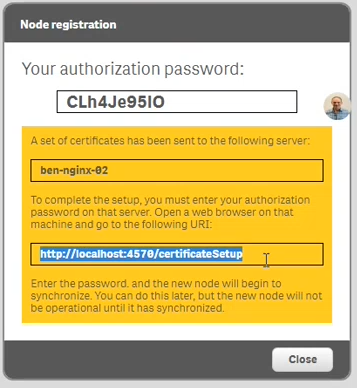
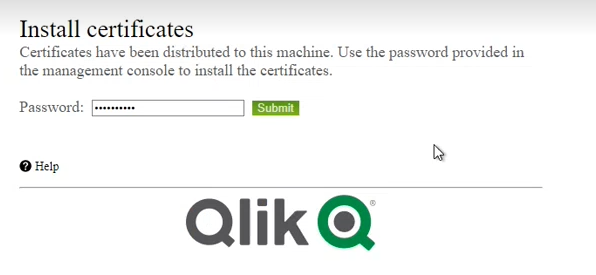
انتقل إلى خادم Qlik الجديد، وافتح عنوان URL من الخطوة السابقة: http://localhost:٤٥٧٠/certificateSetup وأدخل كلمة المرور من الخطوة السابقة:
على خادم Qlik الأصلي (وليس مجموعة العناقيد الجديدة)، أعد تشغيل جميع خدمات Qlik.
تأكد من حصولك على النتيجة التالية على شاشة عقد QMC:

هذا يعني أن هناك الآن اثنين من خوادم Qlik (متعددة العقد) - المركزية والمجدول.
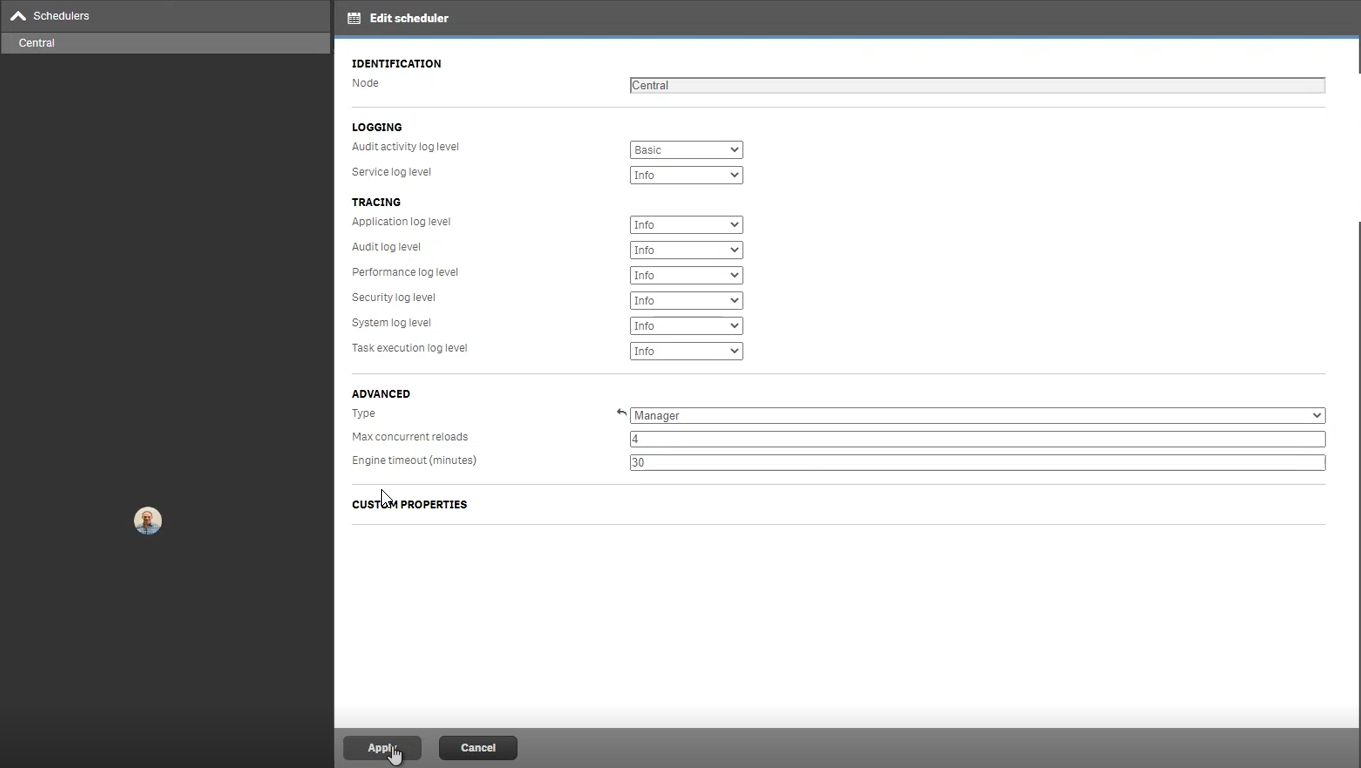
في قسم جداول QMC، قم بتحرير العقدة المركزية واضبط حقل النوع على المدير:
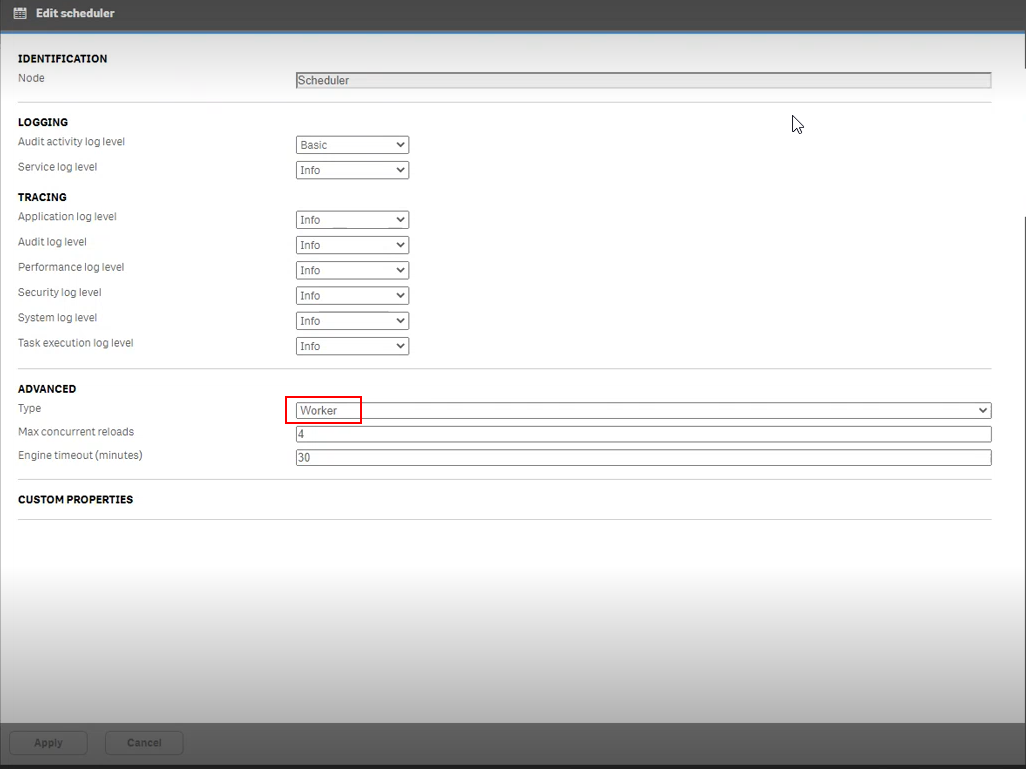
في قسم المجدولون في QMC، قم بتحرير عقدة المجدول واضبط حقل النوع على العامل:
في شاشة اتصالات البيانات في QMC، قم بتحرير الاتصالات الثلاثة التالية:
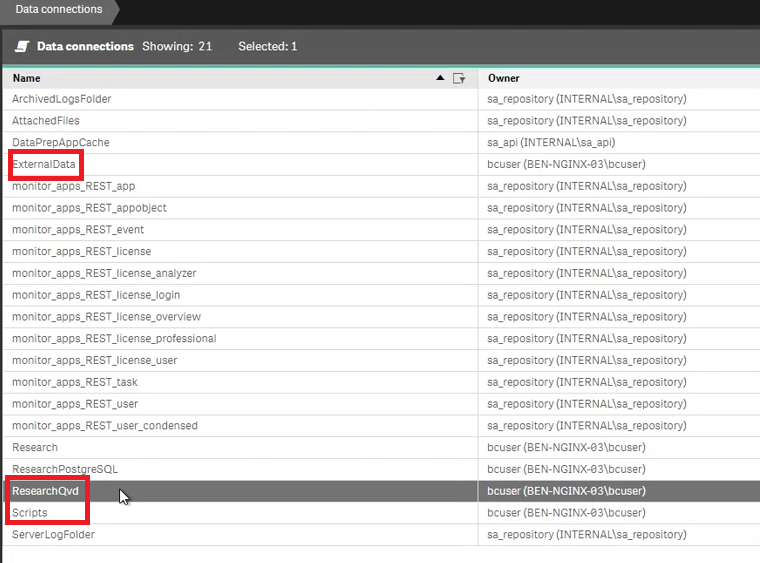
لكل من الاتصالات الثلاثة، في حقل سلسلة الاتصال، بدلا من المسار المحلي (مثل محرك الأقراص c:)، قم بتغييره للعمل مع مسار الشبكة - اسم المضيف حيث يوجد مجلد QlikShare (الخادم حيث تم تثبيت RESEARCH في الأصل):
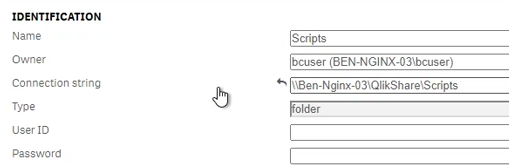
على الخادم الجديد، افتح قسم مهام QMC وتأكد من تشغيل كل
research_dbمنResearchوتطبيقات بنجاح.في QMC (العقدة المركزية)، انتقل إلى قسم قواعد موازنة التحميل.
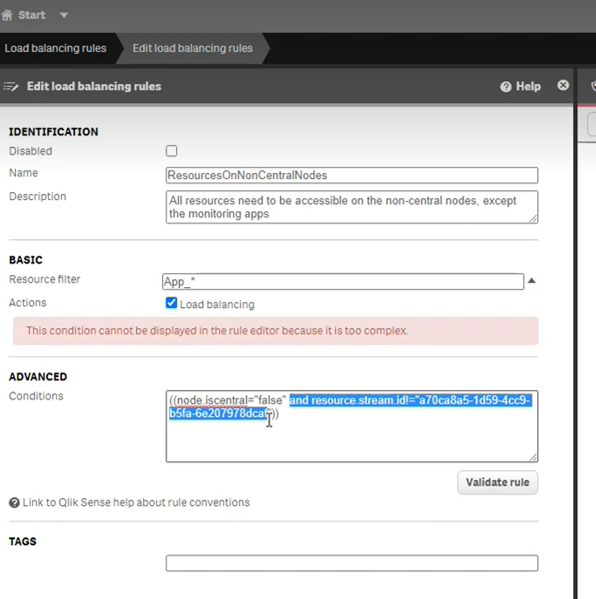
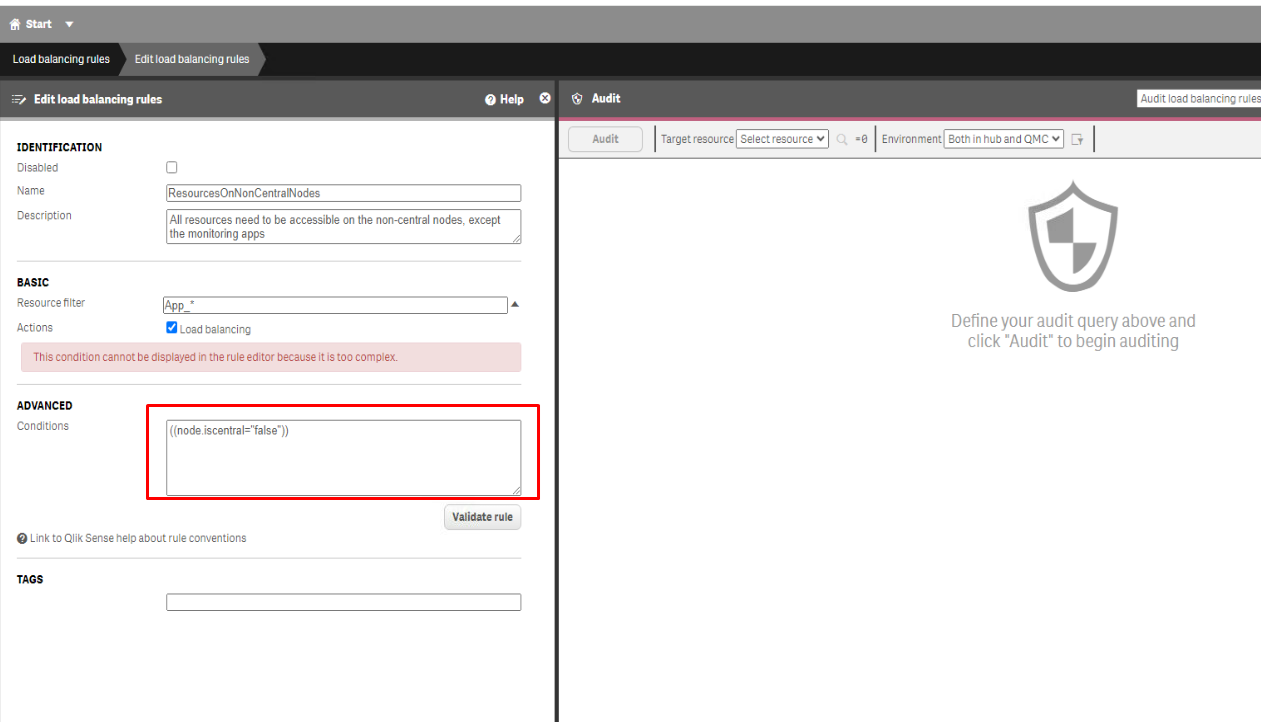
انقر نقرا مزدوجا على ResourcesOnNonCentralNodes.

قم بإزالة القسم المحدد الموضح في الصورة أدناه.
إجبار تجاوز الفشل اليدوي بين المجدول والعقدة المركزية
لفرض تجاوز الفشل اليدوي بين عقدة المجدول والعقدة المركزية، نفذ الخطوات التالية:
في QMC (الخادم المركزي)، حدد قائمة المجدولون.
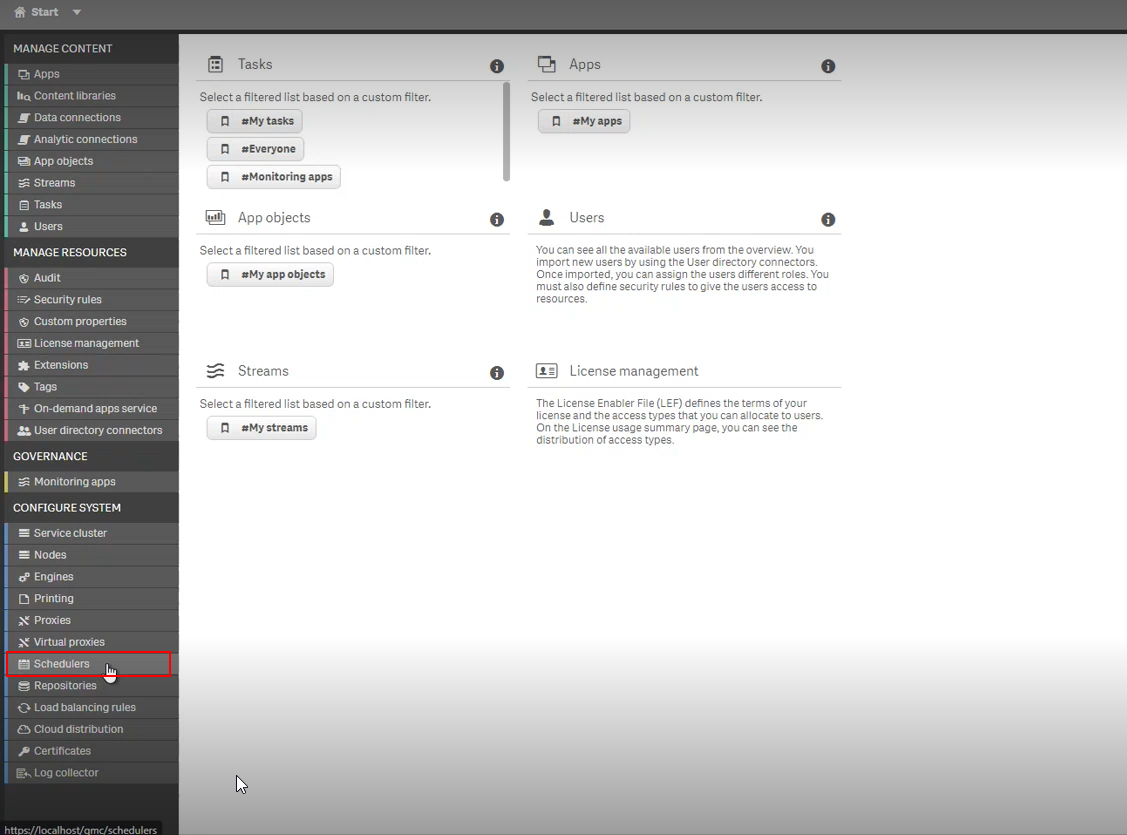
حدد المجدول المركزي وانقر فوق زر تحرير.
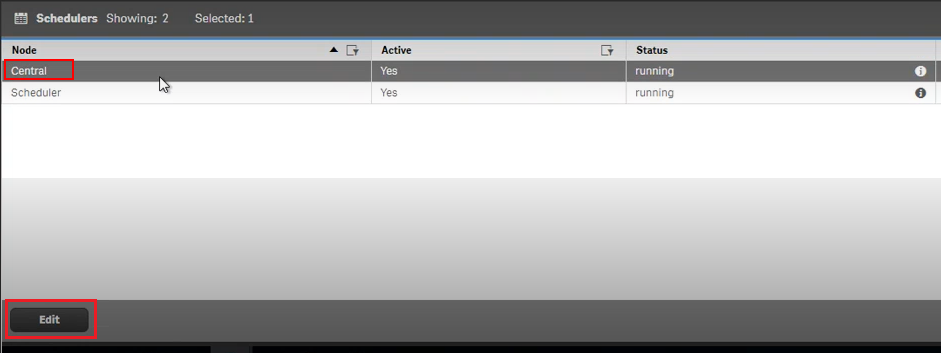
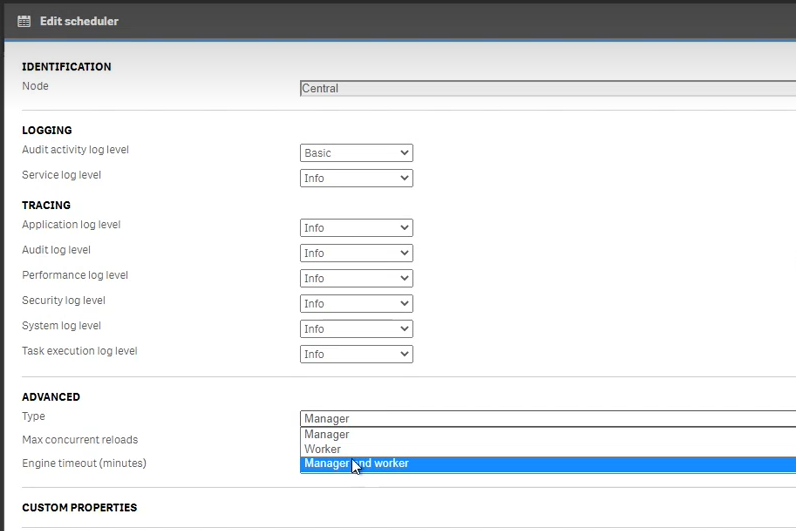
في حقل النوع الخاص بالقسم متقدم، حدد المدير والعامل. ستعود العقدة المركزية إلى حالتها الأولية (خادم مستقل). ستتوقف عقدة Scheduler عن العمل كعضو في المجموعة (وفي النهاية لن تكون قيد الاستخدام).
تحرير موارد قاعدة موازنة التحميل على العقد غير المركزية
من صفحة البدء في QMC، افتح Load Balancing Rules.
حدد قاعدة ResourcesOnNonCentralNode وانقر فوق تحرير.

في القسم إعدادات متقدمة، قم بتحرير الشرط إلى ما يلي:
((node.iscentral="false"))انقر فوق تطبيق.
تحقق من أن جميع مهام QMC تعمل على ما يرام بعد هذا التغيير، بما في ذلك مهام الترخيص والعمليات.
تجاوز فشل العقدة المركزية (اختياري)
لتجنب وجود نقطة فشل واحدة في موقع متعدد العقد، عند إضافة عقدة جديدة إلى النشر الخاص بك، يمكنك تعيينها كمرشح لتجاوز الفشل. هذا يعني أن أي خادم أو عقدة في موقع RESEARCH الخاص بك يمكن أن تؤدي نفس الدور الذي تؤديه العقدة المركزية. يمكن الآن تبديل دور العقدة المركزية، على سبيل المثال إذا كانت العقدة المركزية غير متصلة بالإنترنت لأكثر من ١٠ دقائق.
إذا كنت تريد إجراء نسخ احتياطي للعقدة المركزية:
تحديد خادم مركزي إضافي (عقدة مركزية جديدة بنفس مواصفات العقدة الأصلية).
في QMC (للعقدة المركزية الإضافية)، حدد قائمة العقد وحددها كمرشح لتجاوز الفشل.
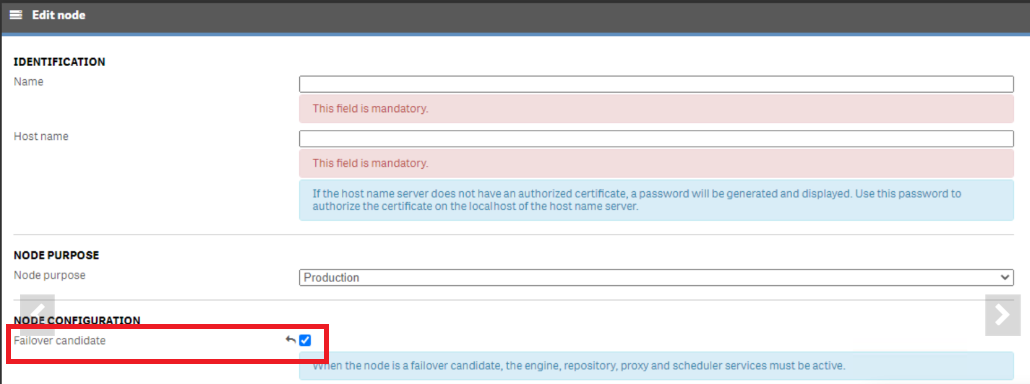
بعد تكوين عقدة لتصبح مرشحة لتجاوز الفشل، ستقوم كل عقدة في موقعك بالتحقق بانتظام من العقدة الأساسية (العقدة المركزية) للتحقق من أن العقدة المركزية نشطة. إذا لم يكن هناك اتصال بين العقدة الأساسية والعقد الأخرى في الموقع بعد ١٠ دقائق، فسيتم استبدال العقدة الأساسية بالعقدة التالية المتاحة. إذا تم تعيين أكثر من عقدة واحدة كمرشح لتجاوز الفشل، فستتنافس كل عقدة للحصول على تأمين على حقل قاعدة البيانات ويصبح الفائز هو العقدة المركزية. يوجد حقل إضافي في QMC لإظهار العقدة التي تمثل حاليا العقدة المركزية.