部署灰色記錄伺服器
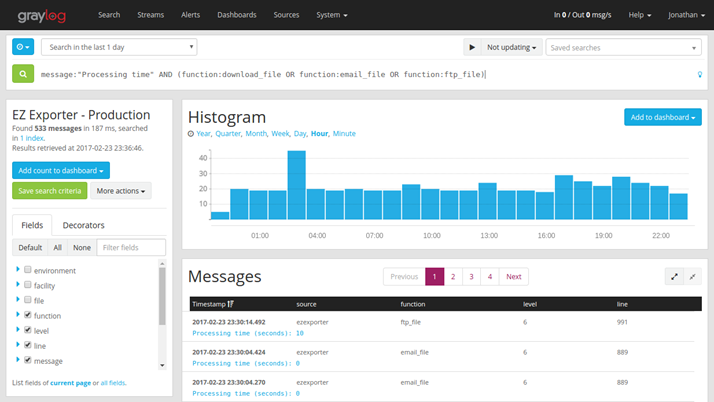
對於大規模部署,BriefCam建議使用Graylog管理平台將各種記錄收集到一個地方,以幫助調試系統。
要部署Graylog服務器,您需要一個專用的Linux服務器。
當您執行下列所有步驟時,將安裝Graylog執行所需的下列內部元件:
MongoDB –用於此目的的單獨數據庫實例。
ElasticSearch –這是一箇中間層,數據庫和灰度日誌通過它進行通信。
灰色記錄
此外,作為安裝的一部分,代理將部署在每台服務BriefCam器上。該代理將負責向Graylog服務器發送日誌。
必要條件
BriefCam 已部署在您的站台上。
Linux服務器必須能夠從所有BriefCam機器通過HTTP/TCP訪問。
平台需求
Linux伺服器必須是ubuntu 18.04.* LTS,並符合下列規格:
1 x i7-10700KCPU
64GB RAM
256GB SSD
其他要求
所有操作都需要由具有sudo權限的用戶執行。
在Linux服務器上安裝Graylog
在Linux服務器上安裝Graylog包括以下步驟:
步驟1 :檢查是否已安裝並啟用SSH
登錄到Linux服務器。
開啟終端機視窗。
發出以下命令:
sudo apt update sudo apt install openssh-server檢查ssh後台程序(服務)是否啟動並正在運行:
sudo systemctl status ssh您應該會看到類似下列的文字:
Active: active (running) :鍵入
q以返回控制台。在防火牆中允許SSH:
sudo ufw allow ssh終止shell會話:
sudo ufw allow ssh
步驟2:安裝Docker Runtime
安裝Docker Runtime:
打開與服務器計算機的SSH會話:
ssh jjcale@tulsa-sound or jjcale@{Server IP address}輸入密碼以連接到SSH會話。
更新apt套件管理員:
sudo apt-get update安裝docker一般相依性:
sudo apt-get install apt-transport-https ca-certificates curl gnupg-agent software-properties-common安裝docker執行階段PGP金鑰:
curl -fsSLhttps://download.docker.com/linux/ubuntu/gpg | sudo apt-key add –新增docker Runtime儲存區域:
sudo add-apt-repository \ "deb [arch=amd64] https://download.docker.com/linux/ubuntu $(lsb_release -cs) stable"安裝docker執行階段本身和直接相依性:
sudo apt-get update sudo apt-get install docker-ce docker-ce-cli containerd.io測試docker安裝。這樣會向控制台發出簡短的問候消息,而不會出現錯誤:
sudo docker run hello-world
輸出結果將如下所示:
Unable to find image 'hello-world:latest' locally latest: Pulling from library/hello-world 0e03bdcc26d7: Pull complete Digest: sha256:e7c70bb24b462baa86c102610182e3efcb12a04854e8c582838d92970a09f323 Status: Downloaded newer image for hello-world:latestHello from Docker! This message shows that your installation appears to be working correctly.
將'docker'使用者新增至您登入的使用者群組:
sudo usermod -aG docker jjcale請務必登出或結束目前工作階
usermod段,以使命令生效。安裝docker-compose Runtime:
sudo curl -L "https://github.com/docker/compose/releases/download/1.27.4/docker-compose-$(uname -s)-$(uname-m)" -o /usr/local/bin/docker-compose授予docker-composition執行權限:
sudo chmod +x /usr/local/bin/docker-compose
步驟3:複製並解壓縮安裝文件
將承載安裝文件的計算機(通常是Windows計算機)中的文件複製到Linux服務器。
用
openssh於Windows或winscp: https://winscp.net/download/WinSCP-5.17.9-Setup.exe執行:
scp path\to\package\server.zip jjcale@192.168.0.3:/home/jjcale/ssh到服務器並解壓縮包文件:
cd ~unzip server.zipcd server
步驟4:設定並啟動Graylog伺服器引擎
使
docker-compose-graylog.yml用文本編輯器打開文件並設置:GRAYLOG_HTTP_EXTERNAL_URI=server_ip保持連接埠原樣。範例:
GRAYLOG_HTTP_EXTERNAL_URI=http ://{Server IP address}:9000/為灰色記錄檔建立目錄:
sudo mkdir-p /opt/briefcam/graylog將灰色記錄合成檔案複製到新建立的目錄:
sudo cp docker-compose-graylog.yml /opt/briefcam/graylog/透過複製
graylog-docker.service到以下位置來建立Graylog服務:/etc/systemd/systemsudo cp graylog-docker.service /etc/systemd/system/重新啟動電腦時啟用新服務:
sudo systemctl daemon-reload sudo systemctl enable graylog-docker啟動Graylog服務:
sudo systemctl start graylog-docker
注意
第一次啟動可能需要幾分鐘的時間,因為拉動和啟動新的docker容器需要一些時間。
步驟5:設定灰色記錄收集器
登入Graylog網頁介面。
開啟瀏覽器,並移至下列位址:
http://{Server IP address}:9000。認證包括:
使用者:
admin密碼:
admin移至系統/輸入。
建立GELF TCP輸入:
選中全局複選框。
新增標題,例如:“Win TCP”。
將連接埠設定為
12201(預設)。
建立GELF UDP輸入:
選中全局複選框。
新增標題,例如:“Win UDP”。
將連接埠設定為
12201(預設)。
移至系統/側面。
建立API Token。
單擊為用戶創建或重用graylog-sidecar標記。
新增權杖名稱,例如:“Win Token”。
單擊創建標記。
儲存標記,或將其複製到剪貼簿。
步驟6:配置BriefCam服務器以向Graylog服務器發送日誌
應在每台BriefCam服務器上執行以下步驟。
步驟a:複製安裝包文件
遠程登錄計算機(RDP),並將以下文件從安裝鏈接複製到每個BriefCam服務器:
graylog_sidecar_installer_1.0.2-1.exenxlog-ce-2.10.2150.msiwindows_exporter-0.14.0-amd64.msi
步驟b:安裝Logs Collector
以提升的管理權限,在PowerShell中執行下列項目,以安裝nxlog收集器:
..\nxlog-ce-2.10.2150.msi/qn第一步是在你的機器上創建服務。在此步驟中,您需要在PowerShell中執行下列項目,以停用系統服務(Graylog只需要二進位檔):
cd 'C:\Program Files (x86)\nxlog\'.\nxlog.exe-u透過在PowerShell中執行下列項目,使用Graylog伺服器IP和已儲存的API標記,以服務形式安裝Graylog sidecar:
.\graylog_sidecar_installer_1.0.0-1.exe/S-SERVERURL="http://{Server IP address }:9000/api"-APITOKEN="<api-token>"
步驟c:配置邊欄
編輯此
C:\Program Files\Graylog\sidecar\sidecar.yml檔案並取消備註以下項目:cache_pathlog_pathcollector_configuration_directorycollector_binaries_whitelist和隨附的文章"C:\\Program Files (x86)\\nxlog\\nxlog.exe"
儲存檔案。
將sidecar註冊為服務,然後從目錄發出以下命令以啟動
C:\Program Files\Graylog\sidecar它:C:\Program Files\Graylog\sidecar> .\graylog-sidecar.exe -service installC:\Program Files\Graylog\sidecar> .\graylog-sidecar.exe -service start
步驟d:建立Graylog設定
開啟Graylog UI並導覽至系統/側面。
找到您連接的機器並點擊管理側邊卡。
選擇nxlog複選框。
單擊配置。
在記錄收集器下,按一下nxlog Windows版本中的編輯。
請提供一個名稱,例如“win-nxlog”。
在區
default template段中,更File entry新區<Input file>段中的記錄目錄。在此部分中
<Output gelf>,將設置Host IP為正確的已連接計算機地址(服務器IP地址)按一下更新。