更改默认端口配置
要定义备用端口以防其中一个默认端口被占用,请按照以下步骤操作。
RESEARCH HTTP端口(8090)
在Qlik Management Console(打开浏览器并使用以下URL:https://RESEARCH_Host_Name/qmc)中,在QMC启动页面上或从“开始”下拉菜单中选择代理以显示总览。选择中央代理并单击编辑。单击右侧菜单中的“端口”选项卡。
在“代理”窗口中,选择“编辑代理”,并将服务监听端
8090口HTTP上的默认端口更改为可用端口。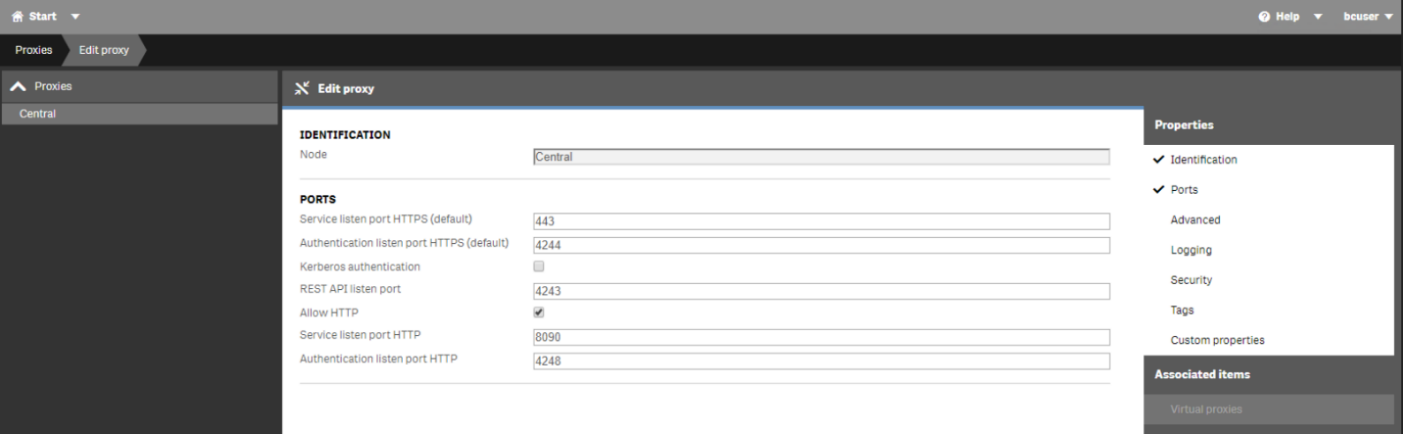
在安装Web服务的计算机上,在Web配置文件中编辑RESEARCH HTTP端口。该文件位于BriefCam Web Services安装文件夹(即
C:\Program Files\BriefCam\WebServices\ProWebApi)中,方法是将QlikHttpPort值更新至与您在Qlik管理控制台上配置的端口相同的端口:<add key="QlikHttpPort" value="8090" />
RESEARCH API端口(4242、4243)
在Qlik管理控制台(打开浏览器并使用以下URL:https:// RESEARCH_Host_Name/qmc)中,在QMC开始页面上或从“开始”下拉菜单中选择代理以显示概览。
在“代理”窗口中,选择“编辑代理”,并将REST API侦听端
4242/4243口/身份验证侦听端口HTTP上的默认端口更改为可用端口。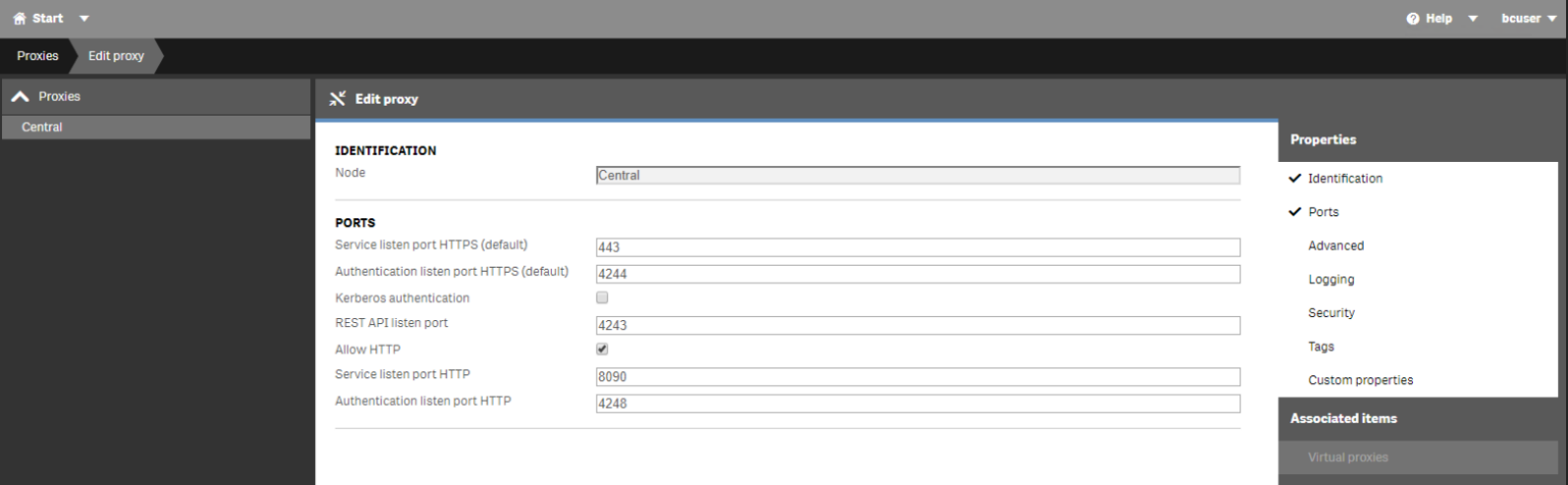
在安装Web服务的计算机上,在Web配置文件中编辑RESEARCH API端口。该文件位于BriefCam Web Services安装文件夹(即
C:\Program Files\BriefCam\WebServices\ProWebApi)中,方法是将/QlikProxyPort值更新QlikQrsPort/到在Qlik管理控制台上配置的相同端口:<add key="QlikProxyPort" value="4243" /> <add key="QlikQrsPort" value="4242" />