BriefCam支持的硬件和软件- v2024 R2
支持的硬件配置
以下是支持的配置:
工作站等级
戴尔塔式工作站3660配备(1) A2000
戴尔1U工作站机架式3930配备(1) A4000
戴尔2U工作站机架式7920配备(4) RTX A4000
服务器等级(在非硬件销售期间,建议仅适用于规格)
L4,具有以下规格:
RAM:128/256GB RAM
存储:2X 512 GB SSD磁盘(适用于操作系统)
CPU:最少24个内核,时钟速度为2.90GHz
注意
这些规范适用于BriefCam处理机器上托管的一个NVIDIA L4。如果卡的数量增加一倍,则建议增加RAM和CPU。建议不要在一台处理机上托管两个以上的L4。
笔记本电脑级(在非硬件销售期间,建议仅满足规格要求)
RTX4080 ADA,具有以下规格:
RAM:64GB RAM
存储空间:2TB SSD硬盘
CPU:最少24个内核,时钟速度为2.20GHz
已安装软件
安装BriefCam组件之前,请将安装程序下载至要安装该组件的计算机。
安装BriefCam产品之前必须安装以下软件组件:
支持的OX5操作系统
支持用于生产的操作系统有:
Windows Server 2022
Windows Server 2019
Windows 11(用于笔记本电脑环境)
Windows 10 IoT企业版2021 LTSC
您可以通过运行来检查Windows版本。
winver.exe
注意
Windows 10和11桌面版本可用于开发环境。它们不支持其他生产环境,也不支持研究环境。
Windows更新
确保每台服务器都安装了最新的Windows更新。
支持的浏览器
支持的浏览器有:
Google Chrome 77及以上版本
Microsoft Edge 80及更高版本
采用自定义策略设置的高安全性环境
如果使用自定义策略设置为您的环境配置了高安全性,请注意以下几点:
许多安装程序使用PowerShell。要启用PowerShell以运行,必须启用或未配置(以及未禁用)本地计算机的脚本执行策略。 此外,可使用策略的最大限制是RemoteSigned。
要打开脚本执行,请执行以下步骤:
从Windows“开始”菜单中,键入
policy并选择“编辑组策略”。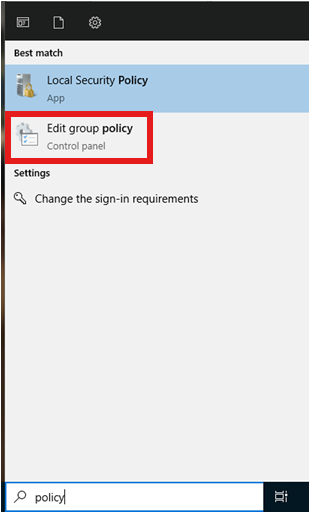
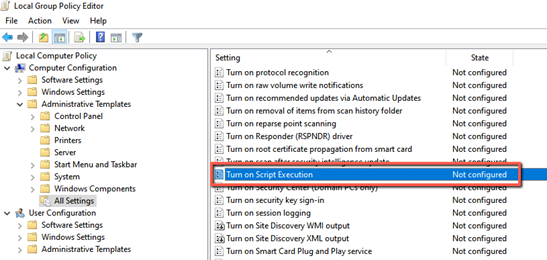
将打开“本地组策略编辑器”。
导航到“计算机配置” ->“管理模板” ->“所有设置”。
检查“打开脚本执行”策略是否设置为“未配置或已启用”。
要检查执行策略的最大限制是否已进行远程签名:
从PowerShell运行以下命令:。
Get-ExecutionPolicy
要将执行策略设置为RemoteSigned,请执行以下操作:
从PowerShell运行以下命令:
Set-ExecutionPolicy RemoteSigned