BriefCam Desteklenen Donanım ve Yazılım - v2024 R2
Desteklenen Donanım Yapılandırmaları
Aşağıdakiler desteklenen yapılandırmalardır:
İş İstasyonu Sınıfı
(1) A2000 ile donatılmış Dell Tower İş İstasyonu 3660
(1) A4000 ile donatılmış Dell 1U İş İstasyonu Raf Montajı 3930
(4) RTX A4000 ile donatılmış Dell 2U İş İstasyonu Raf Montajı 7920
Sunucu Sınıfı (donanım dışı satışlar sırasında, yalnızca teknik özellikler için önerilir)
L4, aşağıdaki özellikleri içerir:
RAM: 128/256GB RAM
Depolama: İşletim sistemi için 2X 512 GB SSD disk
CPU: 2.90GHz saat hızında en az 24 çekirdek
Not
Bu özellikler, BriefCam işleme makinesinde barındırılan bir NVIDIA L4 için geçerlidir. Kart sayısı iki katına çıkarsa, RAM ve CPU artırılması önerilir. Bir işleme makinesinde ikiden fazla L4 barındırmamanız önerilir.
Dizüstü Bilgisayar Sınıfı (donanım olmayan satışlar sırasında, yalnızca teknik özellikler için önerilir)
RTX4080 ADA, aşağıdaki özelliklere sahiptir:
RAM: 64GB RAM
Depolama: 2 TB SSD disk
CPU: 2.20GHz saat hızında en az 24 çekirdek
Yüklenen yazılım
Bir BriefCam bileşeni kurmadan önce, kurulum programını, o bileşeni kuracağınız makineye indirin.
BriefCam ürünü kurulmadan önce aşağıdaki yazılım bileşenleri kurulmalıdır:
OX5 için Desteklenen İşletim Sistemleri
Üretim kullanımı için desteklenen işletim sistemleri şunlardır:
Windows Server 2022
Windows Server 2019
Windows 11 (dizüstü bilgisayar ortamları için)
Windows 10 IoT Enterprise 2021 LTSC
Windows sürümlerini çalıştırarak
winver.exekontrol edebilirsiniz. .
Not
Geliştirme ortamları için Windows 10 ve 11 Masaüstü sürümleri kullanılabilir. Diğer üretim ortamları için desteklenmez ve RESEARCH ortamları desteklemez.
Windows Güncellemeleri
Her sunucuda en son Windows güncelleştirmelerinin yüklü olduğundan emin olun.
Desteklenen Tarayıcılar
Desteklenen tarayıcılar şunlardır:
Google Chrome versiyon 77 ve üzeri
Microsoft Edge sürüm 80 ve üzeri
Özelleştirilmiş İlke Ayarlarına Sahip Yüksek Güvenlikli Ortam
Ortamınız özelleştirilmiş ilke ayarlarıyla yüksek güvenlik için yapılandırılmışsa aşağıdakileri unutmayın:
Kurulumcuların çoğu PowerShell kullanıyor. PowerShell'in çalışmasını sağlamak için, Yerel Bilgisayarın Betik yürütme ilkesi etkinleştirilmeli veya yapılandırılmamalıdır (ve devre dışı bırakılmamalıdır). Ayrıca, kullanılabilecek politikanın maksimum kısıtlaması RemoteSigned 'dır.
Betik yürütmeyi açmak için şu adımları izleyin:
Windows Başlat menüsünden Grup ilkesini düzenle seçeneğini yazın
policyve seçin.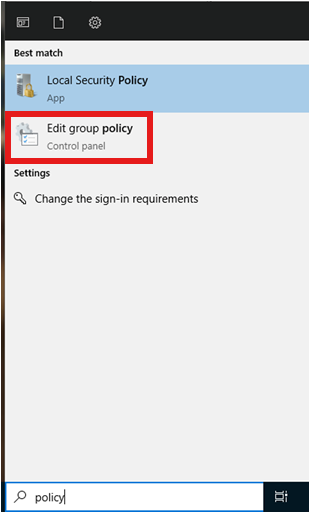
Yerel Grup İlkesi Düzenleyicisi açılacaktır.
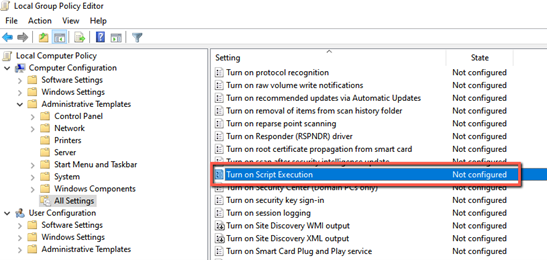
Bilgisayar Yapılandırmasına Gidin -> Yönetim Şablonları -> Tüm Ayarlar.
Betik Yürütmeyi Açma ilkesinin Yapılandırılmadı veya Etkinleştirildi olarak ayarlandığını kontrol edin .
Yürütme politikasının maksimum kısıtlamasının RemoteSigned olduğunu kontrol etmek için:
PowerShell'den şu komutu çalıştırın: .
Get-ExecutionPolicy
Yürütme ilkesini RemoteSigned olarak ayarlamak için:
PowerShell'den aşağıdaki komutu çalıştırın:
Set-ExecutionPolicy RemoteSigned