Konfigurera en distribuerad RESEARCH- och Web Services-miljö
Om du arbetar med en distribuerad miljö där webbtjänstkomponenten och RESEARCH-komponenten finns på olika datorer behöver du antingen göra något av följande:
Använd en belastningsutjämnare (se: )Installation och konfigurering av NGINX
Använd ett FQDN (föredras) eller ett alias/CNAME - Om du redan använder en domän, använd ett fullständigt kvalificerat namn (FQDN). Om servrarna inte är del av en domän (inget FQDN), använd ett alias/CNAME. Detaljer om hur du gör detta ges nedan.
BriefCamDu behöver göra dessa konfigurationer eftersom webbprogrammet konsumerar RESEARCH-komponenten från en IFrame (ett HTML-element som används för att infoga innehåll från en annan källa – en tredje part). De nyaste webbläsarna förbättrade sin säkerhet och förhindrar nu att skicka cookies tillsammans med förfrågningar över flera platser.
Lösningen är att konfigurera cookies att vara första parts (samma plats) cookies (när domänen i webbläsarens URL-fält matchar din cookie-domän).
För att uppnå detta behöver du använda det fullständiga domännamnet (FQDN) så att domänsuffixet blir samma för alla servrar som markeras i gult i exemplen nedan. Om du bara använder värdnamnet, såsom ”synopsis” eller ”research” i exemplen nedan, finns det inget domänsuffix och cookies delas inte mellan platserna.
Till exempel:
synopsis.your-domain.com
research.your-domain.com
Om du har en belastningsutjämnare konfigurerad kommer du inte att ha detta problem. För mer information om detta, se .Installation och konfigurering av NGINX
Om du använder alternativet FQDN eller alias/CNAME behöver du göra följande:
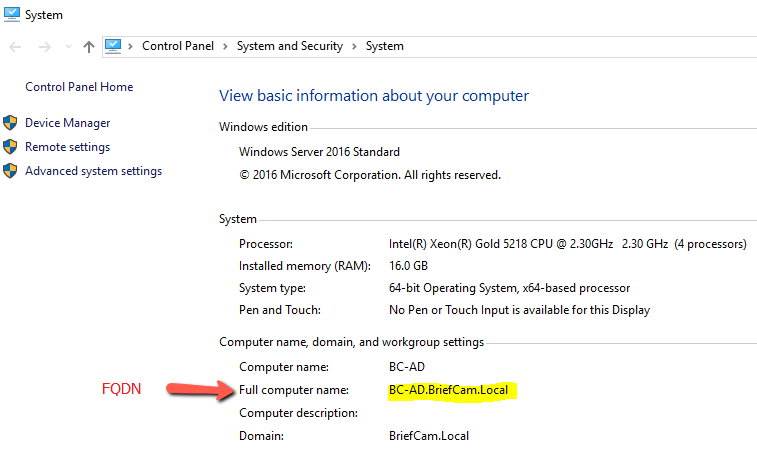
Om du använder ett fullständigt kvalificerat namn ( FQDN ), hitta FQDN för din server genom att klicka på menyn System i Kontrollpanelen. Du kommer att se FQDN för din maskin (om en sådan finns).
BriefCam Administrator ConsoleFrån avsnittet Miljöinställningar , redigera QlikServer-inställningen och ändra den till FQDN eller alias/CNAME. Till exempel, om ditt domännamn är: www.test.com, använd: research.test.com.
På Web Services-maskinen redigerar du ProWebClient-
webConfig.jsfilen (finns på:C:\Program Files\BriefCam\WebServices\ProWebClient\webConfig.js) och ersätter värdnamnet med FQDN eller alias/CNAME. Till exempel:const endPointApi = "//www.test.com/prowebapi"; const matomoSiteID = 10; const reCaptchaKey = "";På Web Services-maskinen redigerar du ProWebAdminClient-
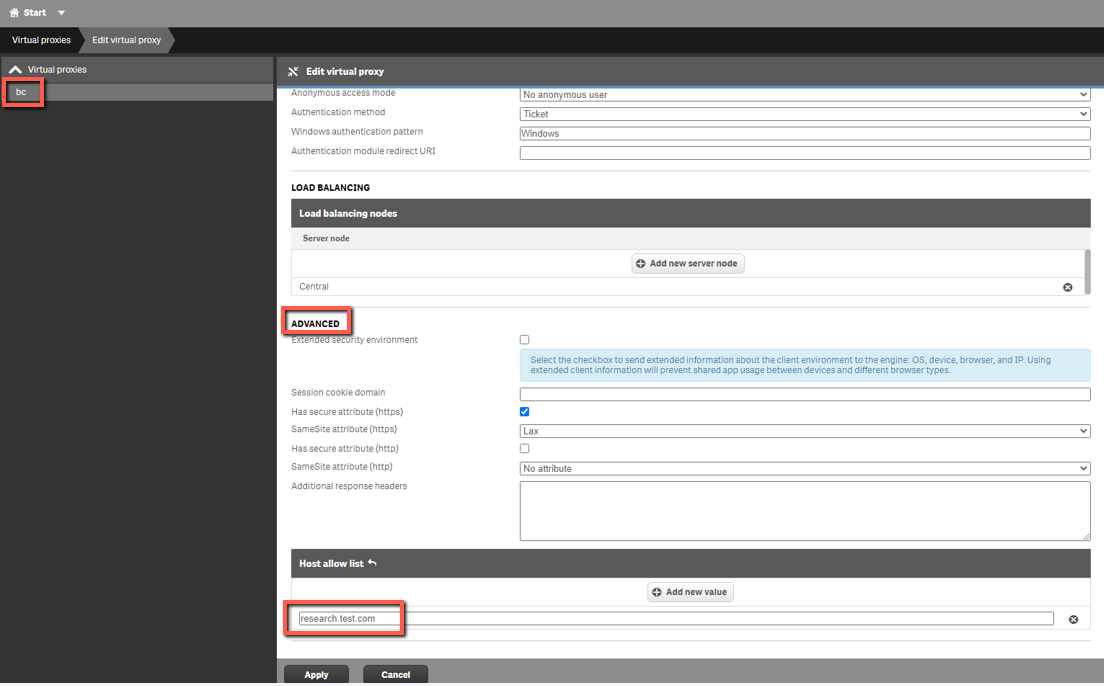
web.config.jsfilen (finns på:C:\Program Files\BriefCam\WebServices\ProWebAdminClient\web.config.jsoch ersätter värdnamnet med FQDN eller alias/CNAME. Till exempel:const endPointApi = "//www.test.com/AdminApi/";bcAnge Qlik QMC > Virtuella proxyservrar (https://localhost/qmc/virtualproxies) och redigera proxyn.Open the Advanced tab and add the new hostname of the RESEARCH machine (the FQDN or alias/CNAME) into the Host allow list. For example:
Klicka på Tillämpa .
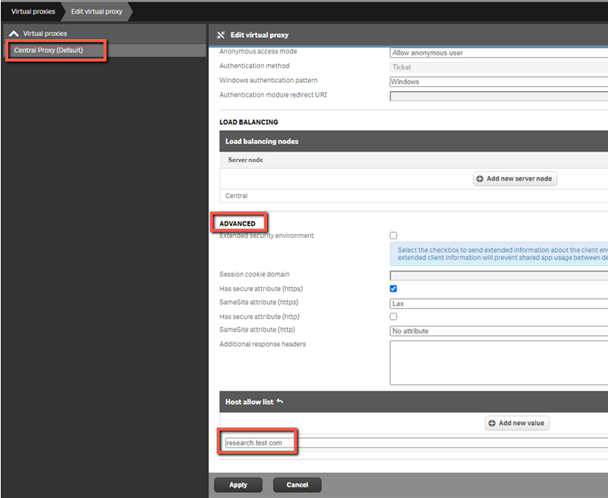
Navigera tillbaka till virtuella proxyservrar och redigera den centrala proxyservern (standard) .
Open the Advanced tab and add the new hostname of the RESEARCH machine (the FQDN or alias/CNAME) into the Host allow list. For example:
Klicka på Tillämpa .
När du öppnar webbklienten eller webbadressenBriefCam Administrator Console, säkerställ att du använder det nya värdnamnet i URL:en. Till exempel:
http://www.test.com/app
http://www.test.com/admin