SAML – Настройка требований проверяющей стороны ADFS для BriefCam
Чтобы использовать ADFS для входа в ваш BriefCamэкземпляр, вам понадобятся следующие компоненты:
Экземпляр Active Directory.
В этом руководстве используются снимки экрана из Server 2012R2, но аналогичные действия должны быть возможны и в других версиях.
SSL-сертификат для подписи страницы входа ADFS и отпечаток этого сертификата.
После выполнения этих основных требований необходимо установить ADFS на сервер. Настройка и установка ADFS выходит за рамки данного руководства, но подробно описана в статье базы знаний Microsoft .
Примечание
BriefCam использует электронную почту пользователя, предоставленную ADFS, как часть утверждений SAML, чтобы идентифицировать пользователя.
Если у вас полностью установлена система ADFS, запишите значение URL-адреса SAML 2.0/W-Federation в разделе "Конечные точки ADFS ". Если для установки выбраны значения по умолчанию, будет показано следующее.
'/adfs/ls/'
Шаг 1. Добавление отношений доверия между проверяющими сторонами
На этом этапе вы должны быть готовы настроить соединение ADFS с вашим BriefCamэкземпляром. Связь между ADFS и BriefCamXP определяется с помощью отношения доверия между полагающейся стороной (RPT).
Выберите папку " Доверия проверяющей стороны " в окне "Управление ADFS" и добавьте новое Стандартное доверие проверяющей стороны в боковой панели "Действия". Запустится мастер настройки нового отношения доверия.
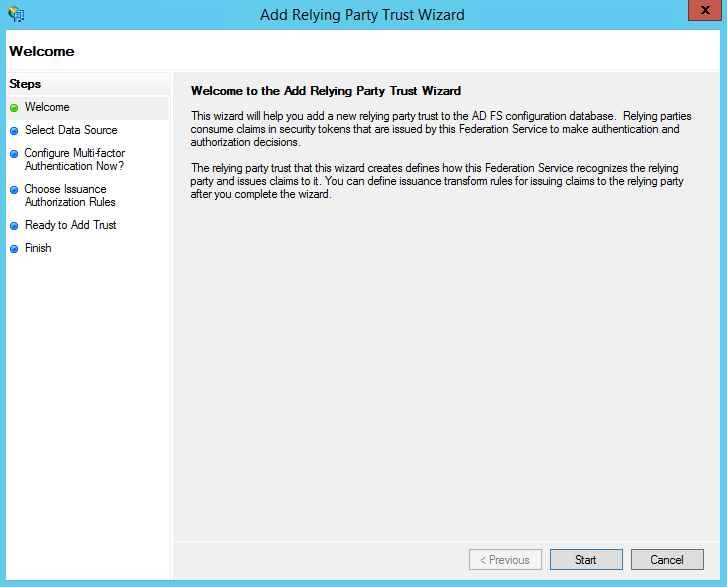
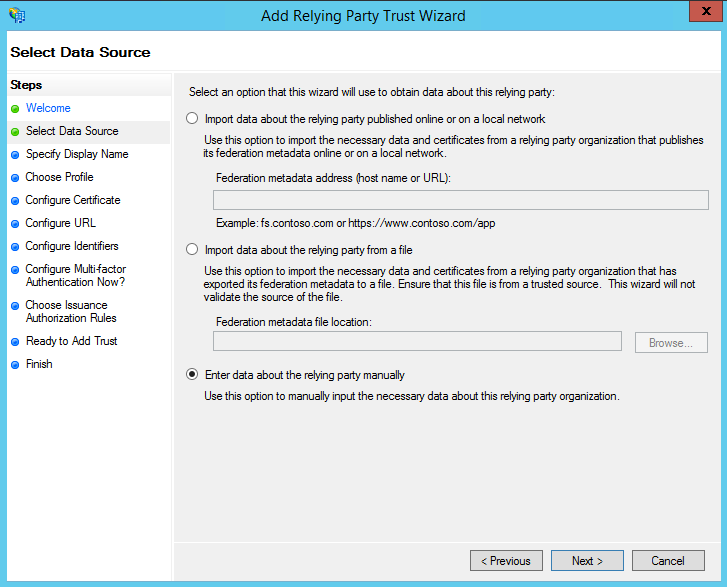
На экране Выбор источника данных выберите последний вариант Ввести данные о проверяющей стороне вручную .
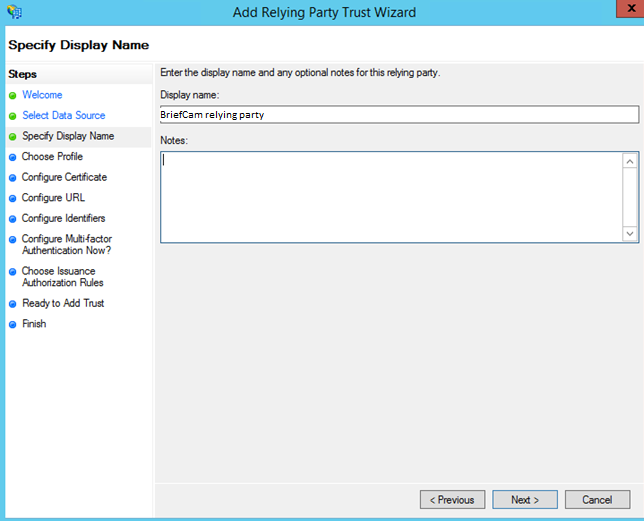
На следующем экране введите отображаемое имя , которое вы узнаете в будущем, и любые примечания, которые вы хотите сделать.
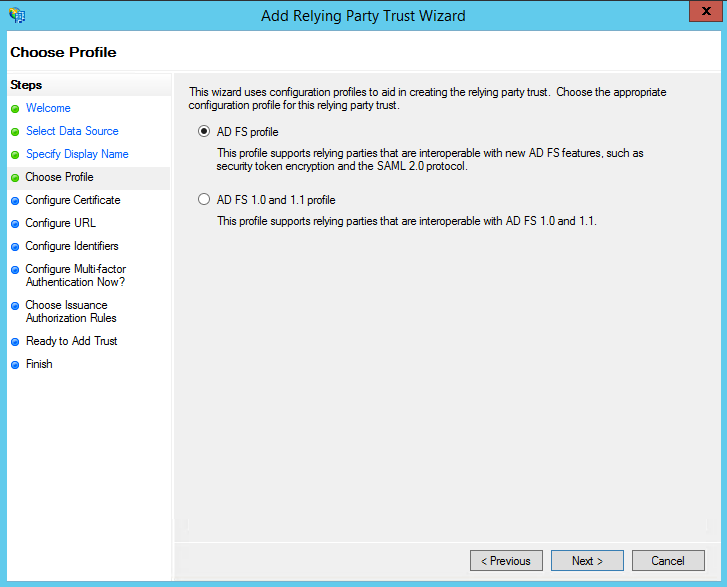
На следующем экране установите переключатель профиль AD FS .
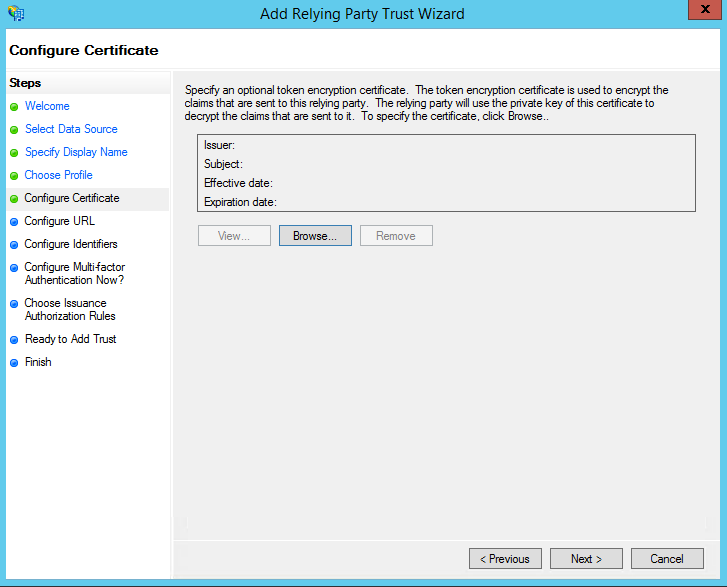
На следующем экране оставьте настройки сертификата со значениями по умолчанию.
На следующем экране установите флажок " Включить поддержку протокола SAML 2.0 WebSSO" . URL-адрес службы будет таким:
https://<WebServices>/ProWebApi/AuthenticationApi/AuthenticateSamlЗамените
<WebServices>адресом сервера BriefCamWebServices. Обратите внимание, что в конце URL-адреса нет косой черты.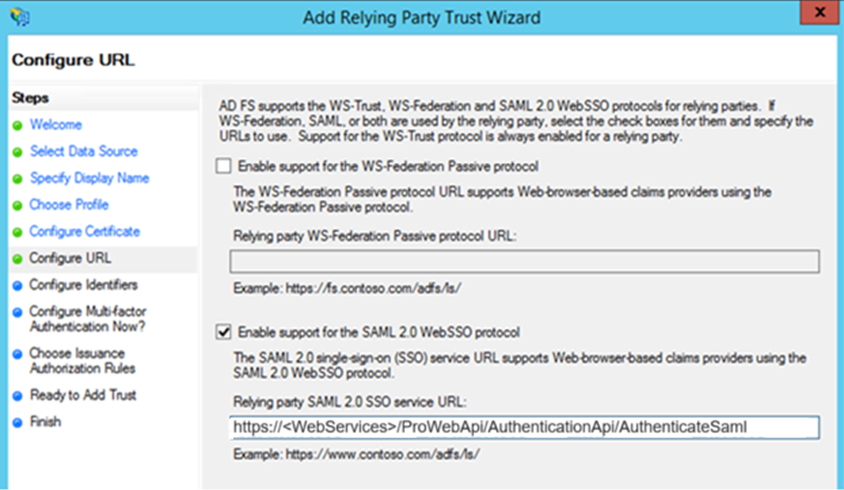
На следующем экране добавьте идентификатор доверия проверяющей стороны .
https://<WebServices>/prowebapiдолжен точно соответствовать адресу prowebapi в настройках (учитывается регистр).Замените
<WebServices>адресом сервера BriefCamвеб-служб.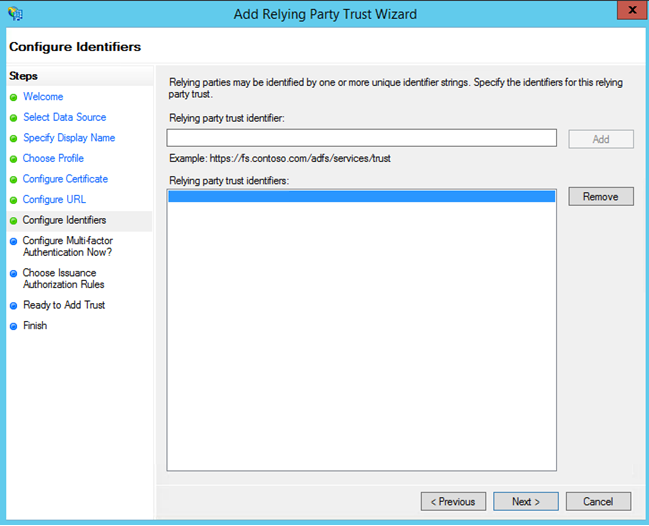
В адресе должен быть указан протокол HTTPS.
На следующем экране вы можете настроить многофакторную аутентификацию, но это выходит за рамки данного руководства.
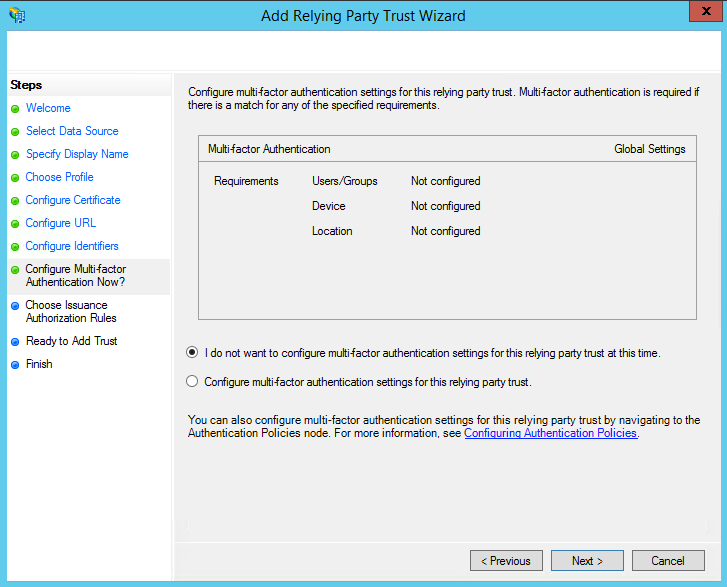
На следующем экране установите переключатель Разрешить всем пользователям доступ к этой проверяющей стороне .
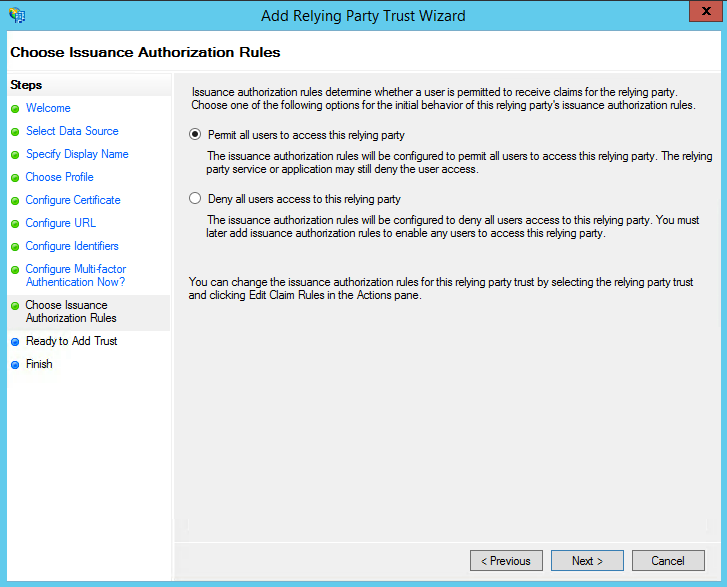
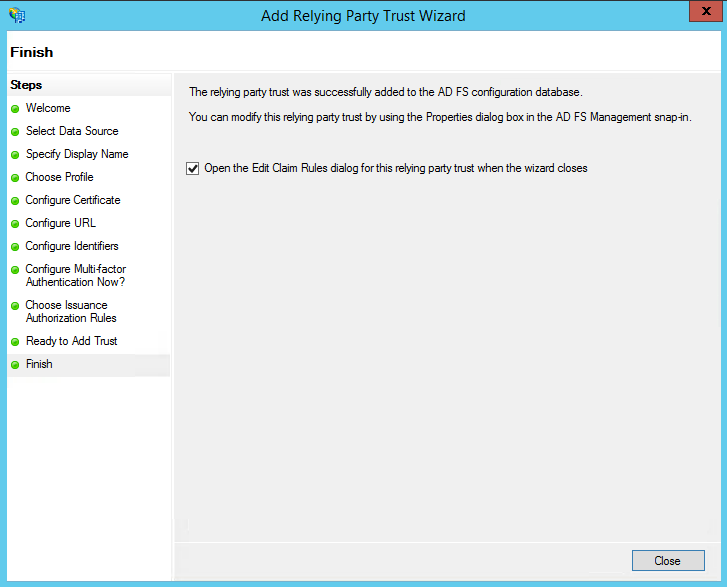
На следующих двух экранах мастер отобразит обзор ваших настроек. На последнем экране используйте кнопку Закрыть , чтобы выйти и открыть редактор правил заявки .
Шаг 2: Создание правил заявки
После создания отношений доверия между проверяющей стороной можно создать правила заявки.
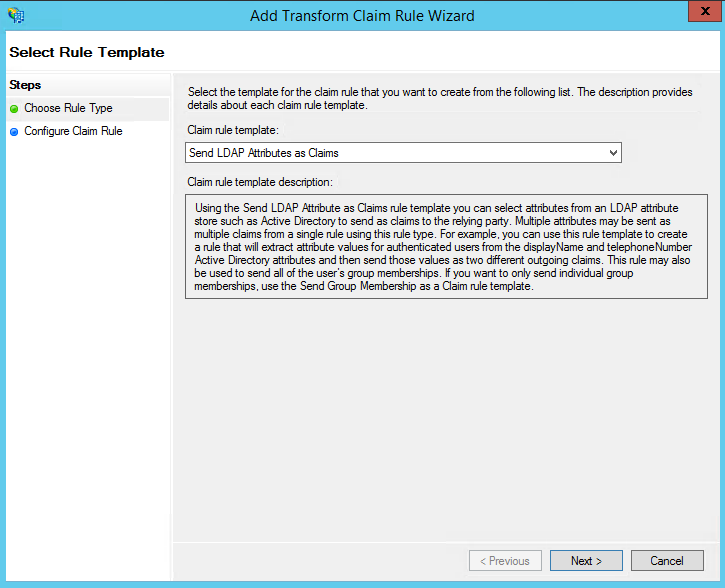
Чтобы создать новое правило, нажмите " Добавить правило" . Создание правилаотправки атрибутов LDAP в качестве заявок .
На следующем экране, используя Active Directory в качестве хранилища атрибутов, выполните следующие действия:
В столбце Атрибут LDAP выберите Адреса электронной почты .
В списке Тип исходящей заявки выберите Адрес электронной почты .
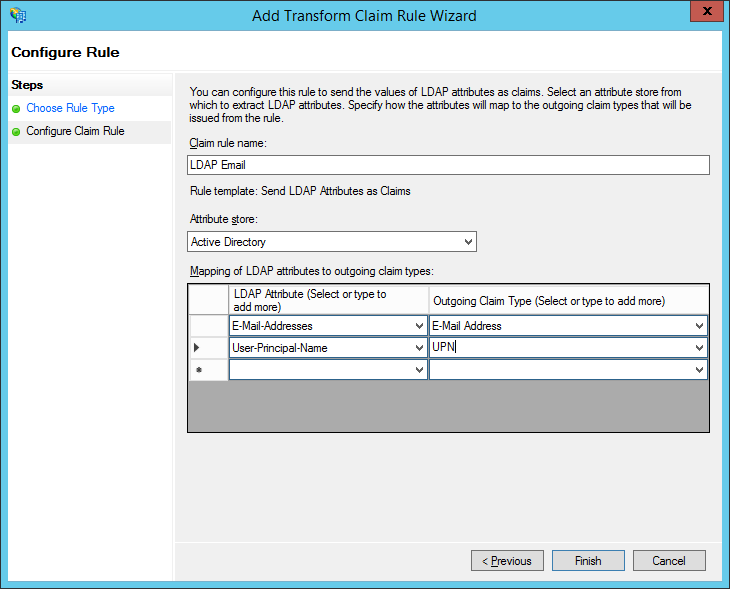
Повторите этот шаг для UPN.
Нажмите кнопку OK , чтобы сохранить новое правило.
Шаг 3: настройка BriefCam
После настройки ADFS необходимо настроить аутентификацию BriefCamэкземпляра через SAML.
Вы будете использовать полный URL-адрес сервера ADFS с конечной точкой SAML в качестве URL-адреса SSO.
Отпечаток будет отпечатком сертификата подписи токена, установленного в вашем экземпляре ADFS. В утилите сертификатов Windows это также называется отпечатком SHA-1.
Экспорт сертификата подписи токена ADFS (на сервере ADFS) в PowerShell от имени администратора:
$certRefs=Get-AdfsCertificate -CertificateType-Подпись Токена
$certBytes=$certRefs[0].Certificate.Export([Система.Безопасность.Криптография.X509Certificates.X509ContentType]::Cert)
[System.IO.File]::WriteAllBytes("c:\foo.cer", $certBytes)
Копировать
c:\foo.cerна BriefCamсервер.Запустите mmc.
Файл -> добавить или удалить оснастки .
Сертификаты -> добавить -> учетная запись компьютера -> локальный компьютер.
Перейдите в раздел Сертификаты -> Персональные -> Сертификаты.
Нажмите правой кнопкой мыши Сертификаты и выберите Все задачи -> Импорт
foo.cer.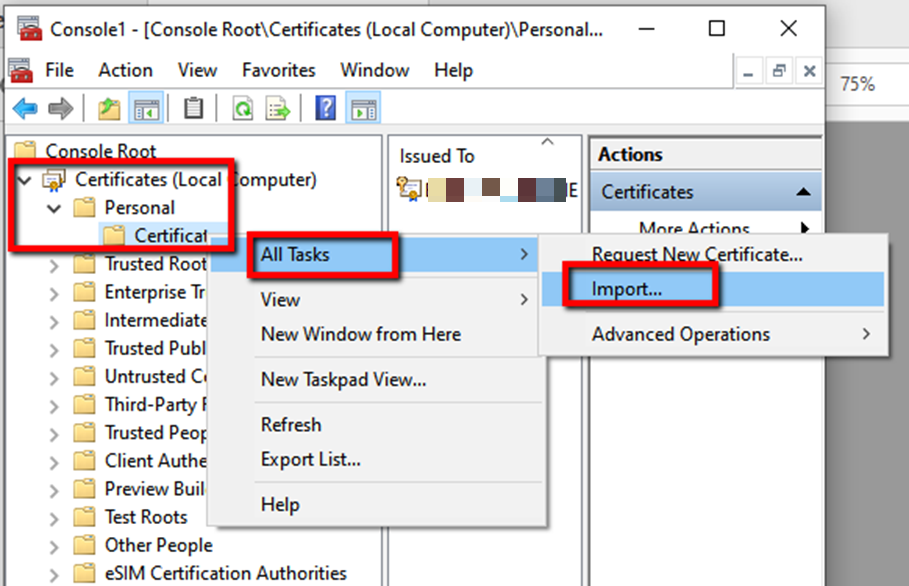
Дважды нажмите новый сертификат, перейдите на вкладку "Сведения" и скопируйте отпечаток сертификата.
Вставьте отпечаток в текстовый редактор, удалите пробелы, а затем скопируйте и вставьте его в раздел ProWebAPI в поле "Веб-администратор"> "Настройки" SamlCertificate ".
Настройте следующие поля в параметрах BriefCam Administrator Consoleсреды:
SamlLoginUrl = https:// <адрес сервера ADFS>/adfs/ls/idинициированный вход
SamlLogoutUrl = URL выхода сервера ADFS
SamlCertificate = <Сертификат SAML>
Примечание
Не изменяйте параметры среды ProWebApiAddress и ProWebClientAddress (оставьте значения по умолчанию).
В диспетчере IIS на компьютере с веб-службами перейдите в BriefCam Web Services > Привязки > Добавить, в раскрывающемся меню "Тип " выберите <https и нажмите <OK.
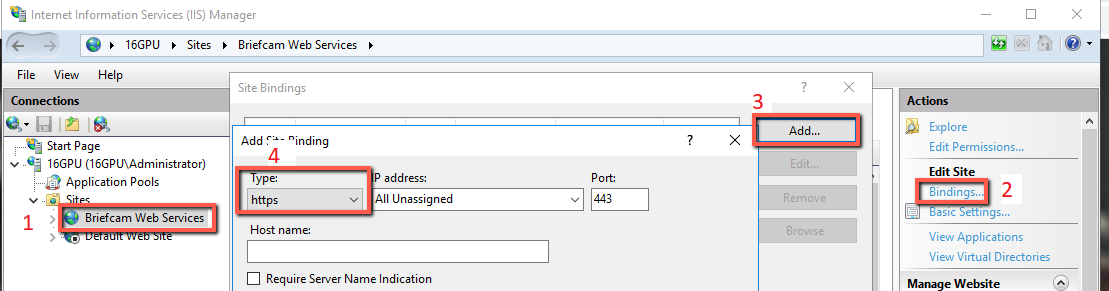
Перезапустите службы IIS (откройте службы Windows, нажмите правой кнопкой мыши World Wide Web Publishing Service и выберите " Перезапустить ).
Теперь вы должны быть настроены и готовы к работе. Для тестирования запустите: https://localhost/authenticationApi/RequestAuthenticationRoute
Если вы были перенаправлены на страницу входа, вошли в систему и получили действительный вывод (идентификатор сеанса и имя пользователя), поздравляем, вы успешно пережили это руководство.
В противном случае убедитесь, что вы правильно выполнили все действия.