Аппаратное и программное обеспечение, поддерживаемое BriefCam — v2024 R2
Поддерживаемые конфигурации оборудования
Ниже перечислены поддерживаемые конфигурации:
Класс рабочей станции
Рабочая станция Dell Tower 3660 с (1) A2000
Рабочая станция Dell 1U для монтажа в стойку 3930 с (1) A4000
Рабочая станция Dell 2U для монтажа в стойку 7920 с (4) RTX A4000
Класс сервера (рекомендуется только для спецификаций при продаже оборудования, отличного от основного)
L4 со следующими техническими характеристиками:
ОЗУ: 128/256 ГБ ОЗУ
Хранение: 2X 512 ГБ SSD диск для ОС
CPU: не менее 24 ядер с тактовой частотой 2,90 ГГц
Примечание
Эти спецификации применяются к одному серверу NVIDIA L4, размещенному на обрабатывающей машине BriefCam. Если количество карт увеличивается вдвое, рекомендуется увеличить объем оперативной памяти и CPU. Рекомендуется размещать не более двух модулей L4 на одном обрабатывающем устройстве.
Ранг ноутбука (во время продаж не-ХВ, порекомендованных для спецификации только)
RTX4080 ADA со следующими техническими характеристиками:
ОЗУ: 64 ГБ ОЗУ
Хранение: диск SSD 2 ТБ
CPU: не менее 24 ядер с тактовой частотой 2,20 ГГц
Установленное программное обеспечение
Перед установкой компонента BriefCam загрузите программу установки на компьютер, на котором будет устанавливаться этот компонент.
Перед установкой продукта BriefCam необходимо установить следующие программные компоненты:
Поддерживаемые операционные системы для OX5
Операционные системы, которые поддерживаются для производственного использования:
Windows Server 2022
Windows Server 2019
Windows 11 (для сред ноутбуков)
Windows 10 IoT Enterprise 2021 LTSC
Версии Windows можно проверить, запустив команду.
winver.exe
Примечание
Версии Windows 10 и 11 Desktop можно использовать для сред разработки. Они не поддерживаются для других производственных сред и не поддерживают среды RESEARCH.
Обновления Windows
Убедитесь, что на каждом сервере установлены последние версии Windows.
Поддерживаемые браузеры
Поддерживаются следующие браузеры:
Google Chrome версии 77 и выше
Microsoft Edge версии 80 и выше
Среда высокого уровня безопасности с настраиваемыми параметрами политики
Если ваша среда настроена на высокий уровень безопасности с настраиваемыми параметрами политики, обратите внимание на следующее:
Многие установщики используют PowerShell. Для запуска PowerShell политика выполнения сценариев на локальном компьютере должна быть включена или не настроена (и не отключена). Кроме того, максимальное допустимое ограничение политики ― RemoteSigned .
Чтобы включить выполнение сценария, выполните следующие действия:
В меню "Пуск" Windows введите
policyи выберите " Изменить групповую политику" .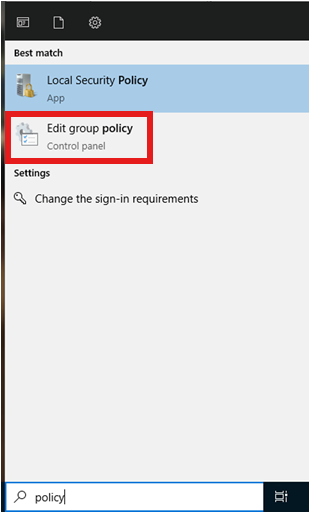
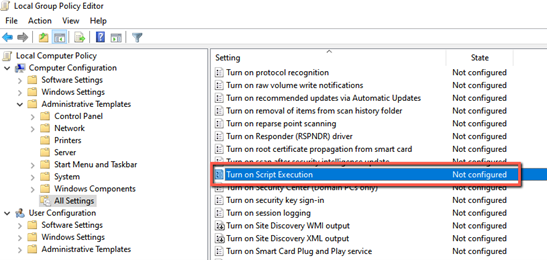
Откроется редактор локальной групповой политики .
Перейдите в раздел Конфигурация компьютера -> Административные шаблоны -> Все настройки.
Убедитесь, что для политики Включить выполнение сценария установлено значение Не настроено или Включено.
Чтобы проверить, что максимальное ограничение политики выполнения — RemoteSigned :
Из PowerShell выполните следующую команду: .
Get-ExecutionPolicy
Чтобы задать для политики выполнения значение RemoteSigned :
Из PowerShell выполните следующую команду:
Set-ExecutionPolicy RemoteSigned