Se Schimbă Configurația Implicită Pentru Porturi
Pentru a defini porturi alternative în cazul în care unul dintre porturile implicite este ocupat, urmați pașii de mai jos.
Port RESEARCH HTTP (8090)
În Qlik Management Console (deschideți un browser și utilizați următorul URL: https://RESEARCH_Host_Name/qmc), selectați Proxy din pagina de pornire QMC sau din meniul vertical Start pentru a afișa prezentarea generală. Selectați proxy-ul central și faceți clic pe Editare . Faceți clic pe fila Porturi din meniul din dreapta.
În fereastra Proxy-uri , selectați Editare proxy și schimbați portul implicit din
8090portul de ascultare HTTP a serviciului la un port disponibil.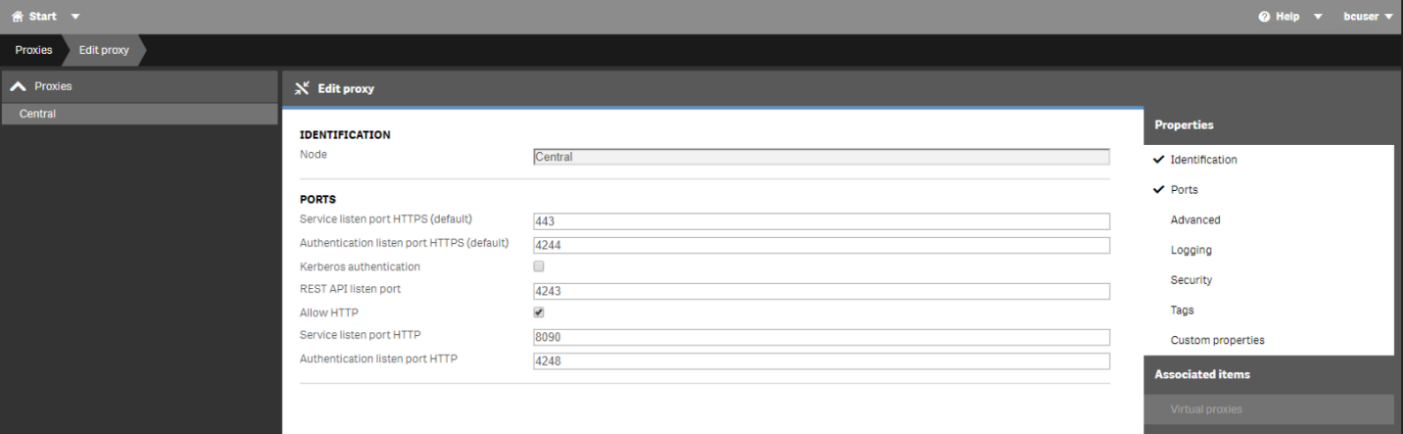
Pe computerul pe care sunt instalate serviciile Web, editați portul RESEARCH HTTP în fișierul de configurare Web. Fișierul este localizat în folderul de instalare BriefCam Web Services (adică
C:\Program Files\BriefCam\WebServices\ProWebApi), prin actualizareaQlikHttpPortvalorii la același port pe care l-ați configurat în Qlik Management Console:<add key="QlikHttpPort" value="8090" />
Porturi RESEARCH API (4242, 4243)
În Qlik Management Console (deschideți un browser și utilizați următorul URL: https:// RESEARCH_Host_Name/qmc), selectați Proxy-uri din pagina de pornire QMC sau din meniul vertical Start pentru a afișa prezentarea generală.
În fereastra Proxy-uri , selectați Editare proxy și modificați porturile implicite pe
4242/4243portul de ascultare/ascultare autentificare API REST/portul HTTP la un port disponibil.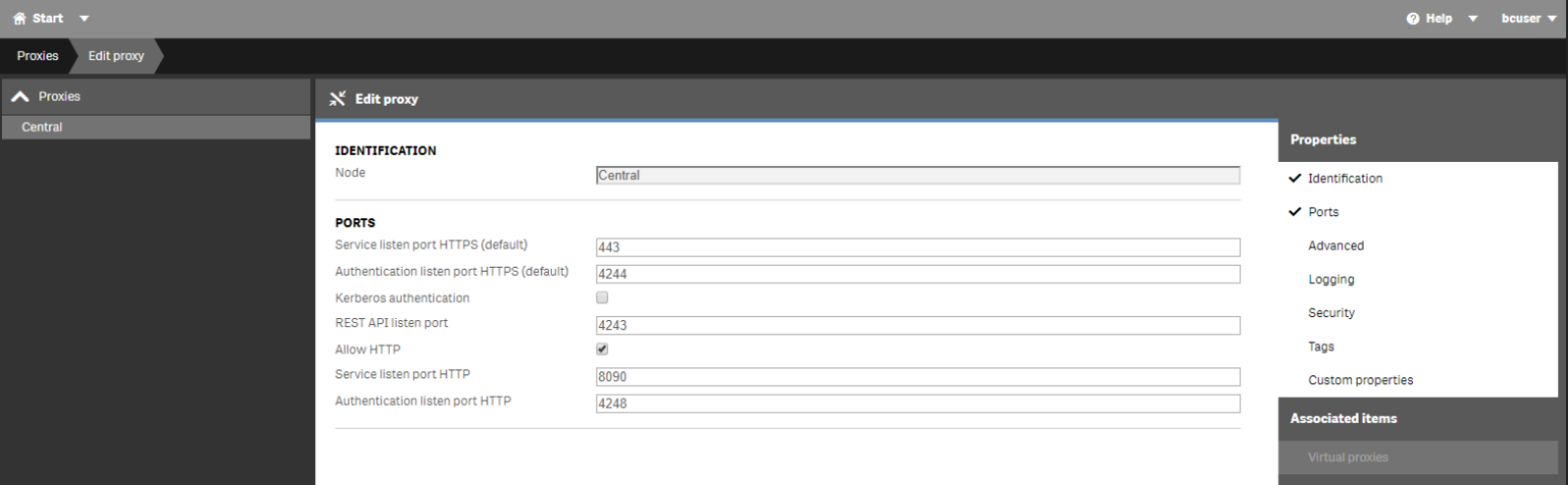
Pe computerul pe care sunt instalate serviciile Web, editați porturile API RESEARCH din fișierul de configurare Web. Fișierul este localizat în folderul de instalare BriefCam Web Services (adică
C:\Program Files\BriefCam\WebServices\ProWebApi), prin actualizareaQlikQrsPort/QlikProxyPortvalorilor la aceleași porturi pe care le-ați configurat pe Qlik Management Console:<add key="QlikProxyPort" value="4243" /> <add key="QlikQrsPort" value="4242" />