Instalare BriefCam Web Services
Cerințe preliminare
Dacă ați instalat componenta RESEARCH pe o mașină separată, copiați certificatesfolderul din folderul computerului RESEARCH în c:briefcamfolderul computerului pentru servicii c:briefcamWeb.
Este necesar următorul port în timpul instalării BriefCam Server. Asigurați-vă că este disponibil înainte de a începe instalarea.
Componentă | Port # |
Servicii Web | TCP 80 |
Pași de instalare
Pentru a rula expertul de instalare BriefCam Web Services, faceți clic cu butonul din dreapta pe
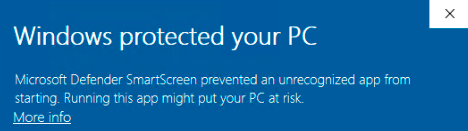
BriefCamWebServices_<Version number>.exefișier și selectați Executare ca administrator.Dacă utilizați cea mai recentă actualizare Windows și apare o alertă Windows Defender, faceți clic pe linkul Mai multe informații și faceți clic pe Executare oricum .
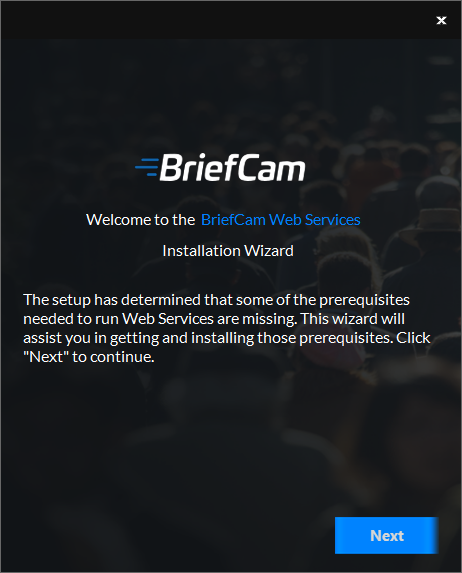
Instalarea verifică cerințele. Dacă lipsește ceva, va apărea următorul ecran. Faceți clic pe Următorul .
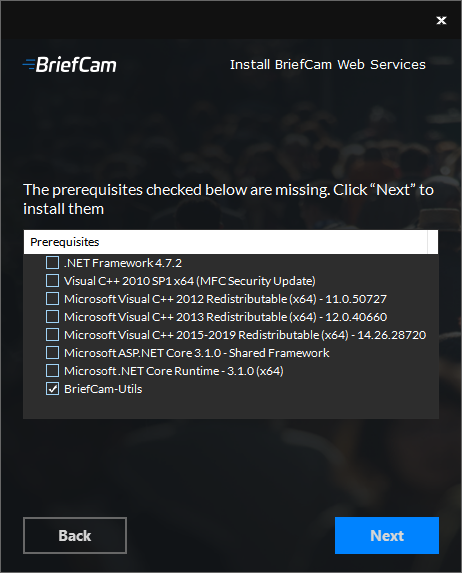
În acest ecran, cerințele verificate sunt cerințele lipsă. Faceți clic pe Următorul pentru a le instala.
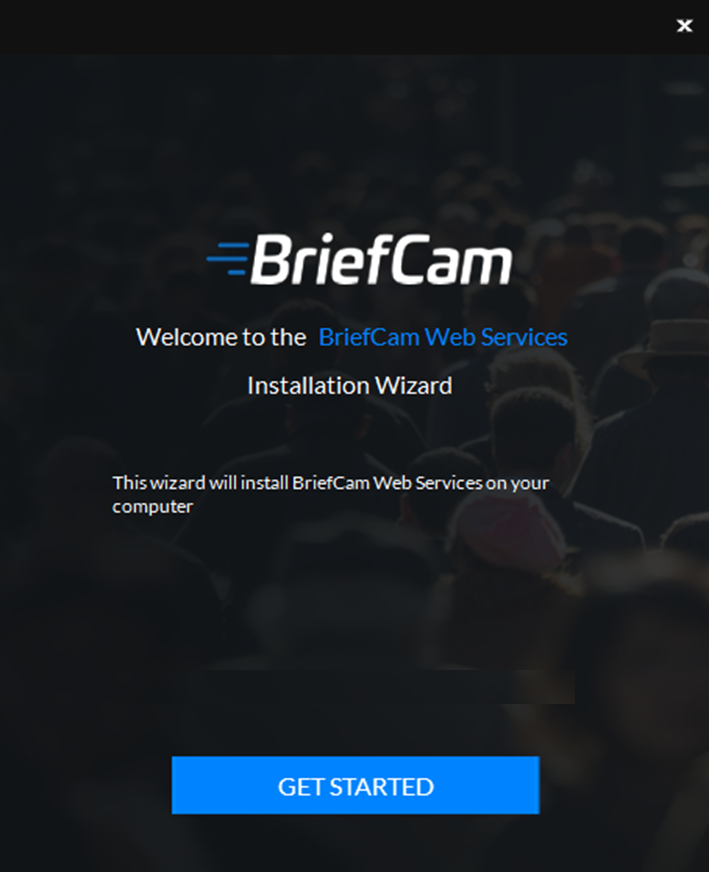
Faceți clic pe Introducere .
Pentru a continua instalarea, citiți și acceptați termenii Contractului de licențiere.
Faceți clic pe pentru a continua.
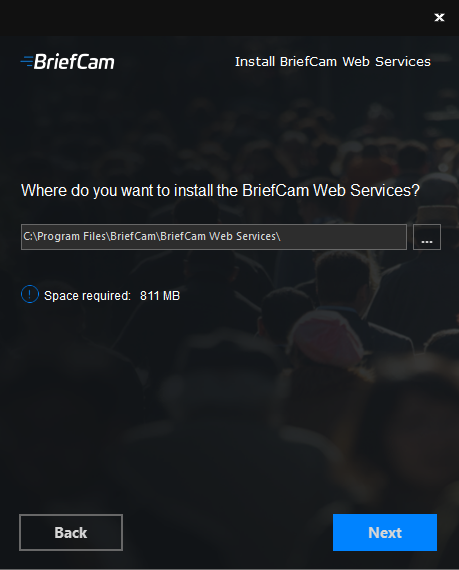
Selectați locația în care doriți să instalați BriefCam Web Services și faceți clic pe Următorul .
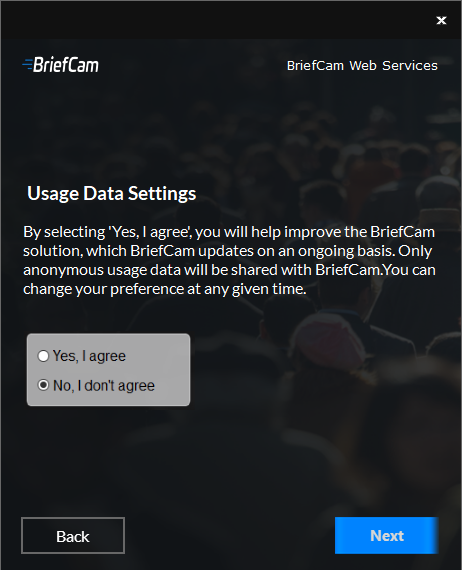
Selectați dacă sunteți de acord să permiteți accesul anonim la datele de utilizare cu BriefCam și faceți clic pe Următorul . (Datele anonime vor fi utilizate pentru măsurarea adoptării diferitelor caracteristici ale produsului. Datele sunt monitorizate de BriefCamechipa de produse a companiei și ajută la concentrarea asupra aspectelor celor mai importante pentru clienții BriefCam și pentru a îmbunătăți experiența produsului.)
Va apărea următorul ecran.
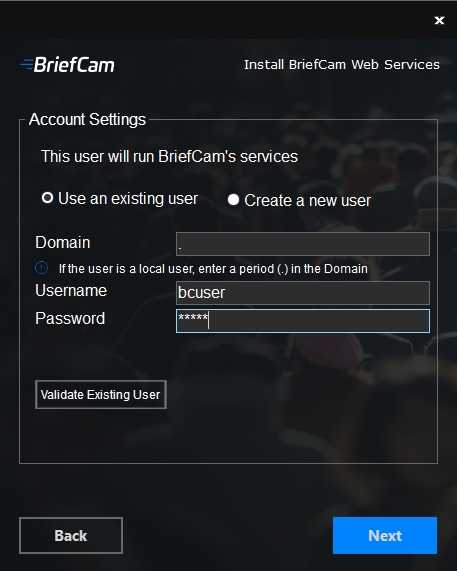
Selectați dacă să utilizați un cont existent sau să creați un cont nou.
În câmpul Punct final , introduceți numele. Rețineți că programul de instalare al serviciilor Web nu funcționează cu nume de gazdă mai lungi de 15 caractere.
Introduceți parola. Rețineți că caracterele speciale nu sunt acceptate în câmpul Parolă .
Dacă utilizatorul este un utilizator de domeniu, introduceți numele de domeniu. Dacă utilizatorul este un utilizator local, introduceți o perioadă (.).
Notă
Numele de domeniu și de utilizator sunt sensibile la litere mari și mici.
Dacă ați selectat să utilizați un utilizator existent, puteți să faceți clic pe Validare utilizator existent pentru a verifica dacă datele de autentificare sunt valide.
Faceți clic pe Următorul și va apărea următorul ecran.
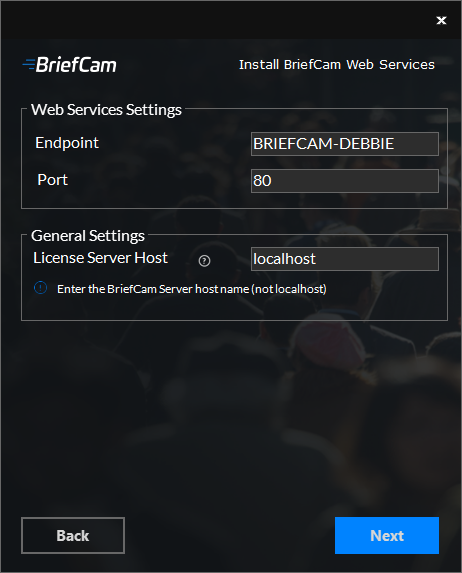
Setați punctul final și portul Web Services. Se recomandă păstrarea portului implicit care a fost populat automat.
În câmpul Gazdă server de licențe , introduceți numele gazdei serverului de licențiere (numele gazdei BriefCam Server) care nu este calificat complet (fără numele de domeniu).
Atenție
În câmpul Gazdă server de licențe , se recomandă să nu utilizați localhost. Dacă localhost este utilizat pe teren, instalarea îl rescrie cu numele de gazdă al computerului curent (pentru a activa accesul de la distanță pentru managerul de licență într-o implementare distribuită). Dacă se întâmplă acest lucru, numele gazdei serverului de licențiere poate fi schimbat înapoi la localhost în setarea BriefCam Administrator Consolemediului License. Manager.
Faceți clic pe Următorul și va apărea următorul ecran.
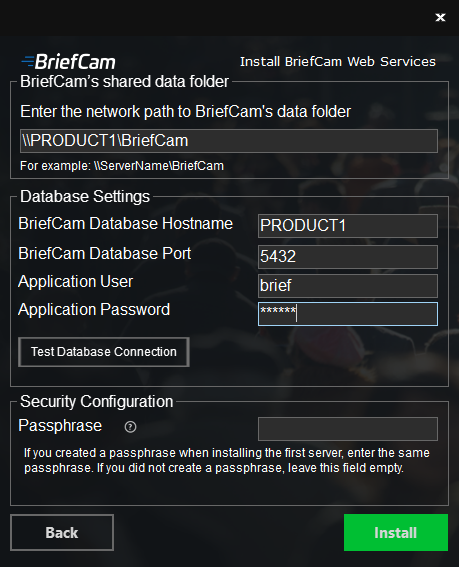
În câmpul folderului de BriefCamdate partajate al clientului , introduceți partajarea de fișiere BriefCam (folderul de date partajate BriefCam creat în timpul instalării Postgres).
În câmpul Nume gazdă bază de date BriefCam , introduceți numele computerului pe care ați instalat PostgreSQL.
Câmpul Port bază de date BriefCam va fi populat automat cu
5432. Acesta trebuie să fie același port care a fost utilizat la instalarea PostgreSQL.În câmpurile Utilizator aplicație și parolă aplicație , asigurați-vă că utilizați același utilizator aplicație și aceeași parolă pe care le-ați definit în programul de instalare PostgreSQL. Rețineți că caracterele speciale nu sunt acceptate pentru parole.
Faceți clic pe butonul Testare conexiune la baza de date .
În câmpul Frază de acces , dacă ați creat o frază de acces la instalarea primului server, introduceți aceeași frază de acces aici. Dacă nu ați definit o frază de acces, lăsați câmpul necompletat.
Faceți clic pe Instalare .
Notă
În anumite scenarii, la instalarea serviciilor web offline, apare un mesaj "SmartScreen nu poate fi contactat chiar acum". Dacă apare acest mesaj, faceți clic pe butonul Rulare .