Hardware și software BriefCam acceptate - v2024 R2
Configurații hardware acceptate
Mai jos, găsiți configurațiile acceptate:
Grad stație de lucru
Stație de lucru tower Dell 3660 echipată cu (1) A2000
Stație de lucru Dell 1U cu montare în rack 3930 echipată cu (1) A4000
Stație de lucru rack Dell 2U mount 7920 echipată cu (4) RTX A4000
Grad de server (în timpul vânzărilor non-HW, recomandat doar pentru specificații)
L4, cu următoarele specificații:
RAM: 128 / 256GB RAM
Stocare: 2 X 512 GB SSD pe disc pentru SO
CPU: minimum 24 de miezuri la o viteză a ceasului de 2,90 GHz
Notă
Aceste specificații se aplică la un NVIDIA L4 găzduit pe mașina de procesare BriefCam. In cazul in care numarul de carti se dubleaza, se recomanda cresterea RAM si a CPU. Se recomandă să nu găzduiți mai mult de două L4-uri pe o mașină de procesare.
Grad de laptop (în timpul vânzărilor non-hardware, recomandat doar pentru specificații)
RTX4080 ADA, cu următoarele specificații:
RAM: 64 GB RAM
Stocare: 2 TB pe disc SSD
CPU: minimum 24 de miezuri la o viteză a ceasului de 2,20 GHz
Software instalat
Înainte de a instala o componentă BriefCam, descărcați programul de instalare pe computerul pe care veți instala componenta respectivă.
Următoarele componente software trebuie instalate înainte de instalarea produsului BriefCam:
Sisteme de operare acceptate pentru OX5
Sistemele de operare acceptate pentru utilizare în producție sunt:
Windows Server 2022
Windows Server 2019
Windows 11 (pentru mediile de tip notebook)
Windows 10 IoT Enterprise 2021 LTSC
Aveți posibilitatea să verificați versiunile Windows executând .
winver.exe
Notă
Versiunile desktop Windows 10 și 11 pot fi utilizate pentru medii de dezvoltare. Nu sunt acceptate pentru alte medii de producție și nu sunt compatibile cu medii RESEARCH.
Actualizări Windows
Asigurați-vă că fiecare server are instalate cele mai recente actualizări Windows.
Browsere acceptate
Browserele acceptate sunt:
Google Chrome versiunea 77 și mai recentă
Microsoft Edge versiunea 80 și mai recentă
Mediu De Înaltă Securitate Cu Setări Personalizate Ale Politicii
În cazul în care mediul dvs. este configurat pentru securitate superioară cu setări de politică personalizate, rețineți următoarele:
Multe dintre aplicațiile de instalare utilizează PowerShell. Pentru a activa PowerShell să ruleze, politica de execuție Script a Computerului local trebuie activată sau nu (și nu dezactivată). În plus, restricția maximă a politicii care poate fi utilizată este RemoteSigned .
Pentru a activa executarea scriptului, urmați acești pași:
Din meniul Start din Windows, tastați
policyși selectați Editare politică de grup .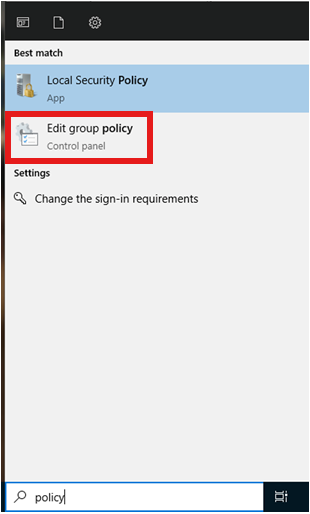
Se va deschide editorul de politici de grup local .
Navigare La Configurare Computer -> Șabloane Administrative -> Toate Setările .
Verificați dacă politica Activare execuție script este setată la Neconfigurată sau Activată .
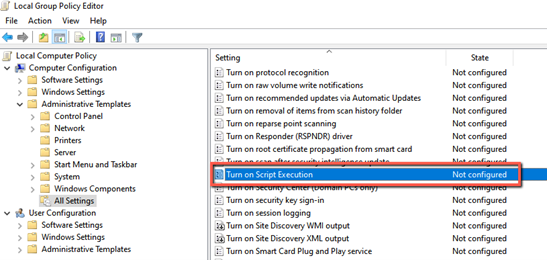
Pentru a verifica dacă restricția maximă a politicii de execuție este RemoteSigned :
Din PowerShell, rulați următoarea comandă: .
Get-ExecutionPolicy
Pentru a seta politica de execuție la Semnat de la distanță :
Din PowerShell, rulați următoarea comandă:
Set-ExecutionPolicy RemoteSigned