BriefCam Instalare server
Cerințe preliminare
Toate BriefCamserverele trebuie să se afle în același fus orar și să aibă același fus orar. Când produsele sunt configurate într-o locație și mutate în alta, configurația fusului orar se poate modifica și poate provoca întreruperea proceselor anterioare. De exemplu, sincronizarea datelor între BriefCamserver și tablourile de bord RESEARCH nu va funcționa.
Rețineți că, înainte de instalarea BriefCamserverului, baza de date PostgreSQL trebuie să fie instalată.
Se recomandă să nu se activeze IPv6 pentru conexiunile de rețea ale BriefCamserverelor.
Sunt necesare următoarele porturi în timpul instalării BriefCamserverului. Asigurați-vă că sunt disponibile înainte de a începe instalarea.
Componentă | Port # |
Serviciu Server | TCP 1112, TCP 1113 |
Serviciu de notificări | TCP 7080 |
Serviciu far | TCP 2553, TCP 2554, TCP 2555, TCP 2556, TCP 2557 |
Pași de instalare
Notă
Începând cu BriefCam 2025 R1 SP2, programul de instalare este furnizat ca fișier ZIP. Pornind de la această versiune, descărcați fișierul ZIP și extrageți-l.
Pentru a rula expertul de instalare a BriefCamserverului, faceți clic dreapta pe
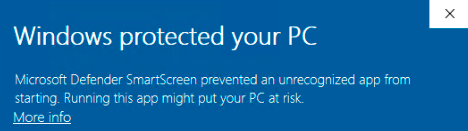
BriefcamServer_<Version number>.exefișier și selectați Executare ca administrator .Dacă utilizați cea mai recentă actualizare Windows și apare o alertă Windows Defender, faceți clic pe linkul Mai multe informații și faceți clic pe Executare oricum .
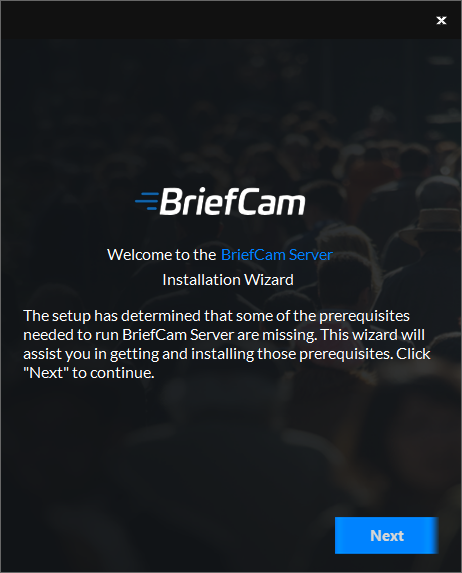
Instalarea verifică cerințele . Dacă lipsește ceva, va apărea următorul ecran. Faceți clic pe Următorul .
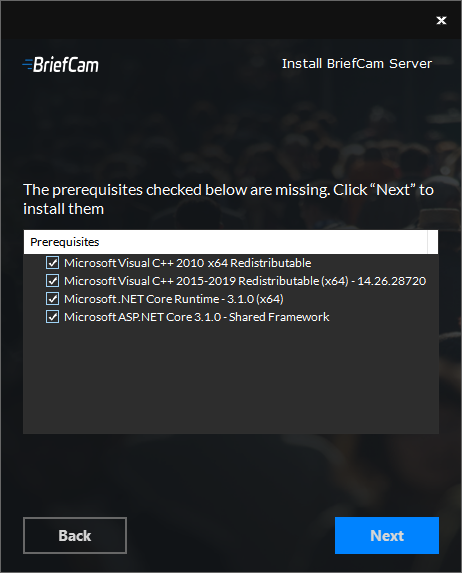
În acest ecran, cerințele verificate sunt cerințele lipsă. Faceți clic pe Următorul pentru a le instala.
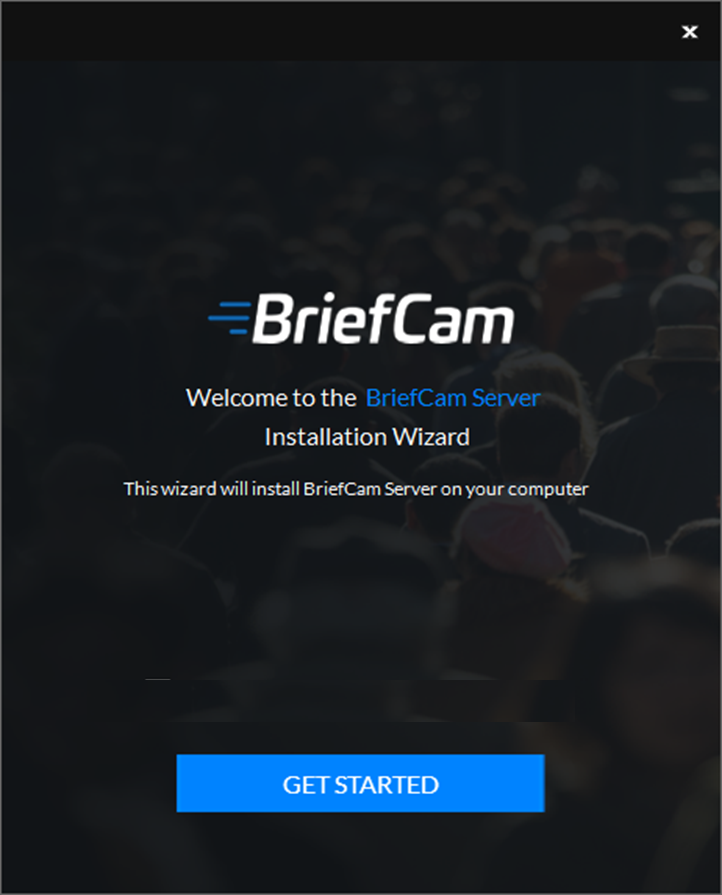
Faceți clic pe Introducere .
Acceptați condițiile acordului de licență și faceți clic pe .
Selectați locația unde doriți să instalați BriefCamserverul și faceți clic pe .
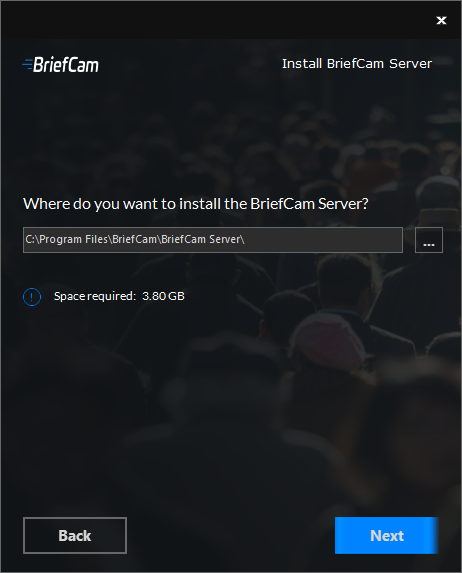
Va apărea următorul ecran.
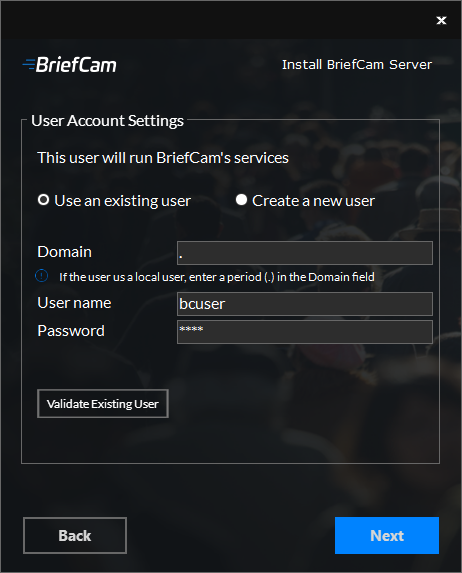
Selectați dacă să utilizați un cont existent sau să creați un cont nou.
Introduceți numele de utilizator și parola. Utilizatorul trebuie să aibă drepturi de administrator pe computerul local. Rețineți că caracterele speciale nu sunt acceptate în câmpul Parolă .
Dacă utilizatorul este un utilizator de domeniu, introduceți numele de domeniu. Dacă utilizatorul este un utilizator local, introduceți o perioadă (.).
Notă
Numele de domeniu și de utilizator sunt sensibile la litere mari și mici.
Dacă ați selectat să utilizați un utilizator existent, puteți să faceți clic pe pentru a verifica dacă datele de autentificare sunt valide.
Pentru utilizatorii noi, puteți să bifați caseta de selectare Refuzați conectarea de la distanță pentru utilizatorul BriefCam, pentru a preveni conectarea de la distanță a utilizatorului BriefCam la computer. Dacă nu este bifată caseta de selectare, va fi posibilă acordarea accesului utilizatorului BriefCam la conectarea de la distanță (în funcție de politicile organizației dvs.).
Faceți clic pe .
Va apărea următorul ecran.
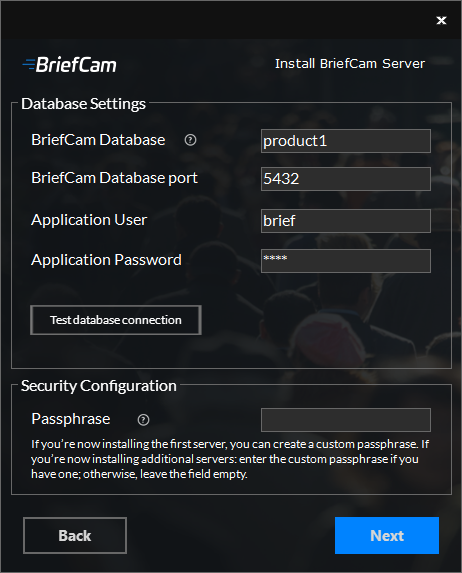
În secțiunea Setări bază de date :
În câmpul BriefCam Server , introduceți numele gazdei sau adresa IP a bazei de date PostgreSQL.
Câmpul de port al bazei de date BriefCam va fi populat automat cu 5432. Acesta trebuie să fie același port care a fost utilizat la instalarea PostgreSQL.
În câmpurile Utilizator aplicație și parolă aplicație , asigurați-vă că utilizați același utilizator aplicație și aceeași parolă pe care le-ați definit în programul de instalare PostgreSQL. Rețineți că caracterele speciale nu sunt acceptate pentru parole.
Faceți clic pe butonul .
În câmpul Frază de acces , puteți crea opțional o frază de acces la instalarea primului server și utiliza aceeași frază de acces în toate programele de instalare. Fraza de acces poate include între 5 și 20 de caractere. Dacă instalați un server suplimentar, utilizați aceeași frază de acces pe care ați creat-o la instalarea primului server. Dacă nu ați creat o frază de acces cu primul server, lăsați câmpul necompletat.
Faceți clic pe .
Va apărea următorul ecran.
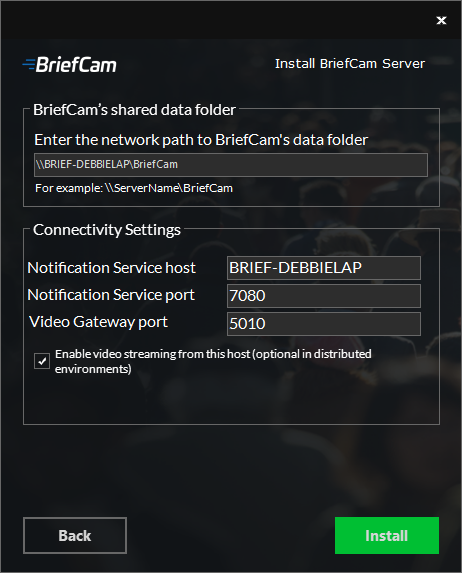
În câmpul pentru folderul de date partajate al BriefCam , selectați locația în care vor fi stocate fișierele video și artefactele de procesare. Într-o instalare universală, valoarea generată automat este corectă. Pentru instalările distribuite, setați-l la folderul de date partajate BriefCam creat în timpul instalării Postgres.
Setați setările de conectivitate .
Bifați caseta de selectare Activați redarea în flux video de la această gazdă dacă doriți ca serviciul Video Streaming Gateway să fie activat pe computerul pe care instalați BriefCamserverul.
Dacă instalați toate componentele pe o singură mașină (o instalare universală), această casetă de selectare trebuie bifată.
Dacă instalați un mediu distribuit, Video Streaming Gateway-ul ar trebui să ruleze pe un singur server, ceea ce înseamnă că trebuie să decideți în avans ce mașină ar trebui să ruleze acest serviciu.
Faceți clic pe Instalare .
După finalizarea instalării, faceți clic pe .
Notă
Se recomandă să vă conectați întotdeauna cu același utilizator de SO la BriefCamserver.
Utilizatorul care instalează BriefCamprodusul trebuie să fie un administrator cu privilegii complete. Acest utilizator ar trebui să fie singurul utilizator cu SO care să se conecteze la BriefCamserver după instalare.
Pentru o listă a serviciilor instalate la instalarea BriefCamserverului, consultați Servicii instalatesecțiunea.