Configuração de um ambiente distribuído de serviços da RESEARCH e da Web
Se você estiver trabalhando com um ambiente distribuído em que o componente Serviços da Web e o componente RESEARCH estejam em máquinas separadas, será necessário fazer um dos seguintes:
Usar um balanceador de carga (consulte: )Instalação e configuração do NGINX
Use um FQDN (preferencial) ou um apelido/CNAME – Se você já usa um domínio, use um nome totalmente qualificado (FQDN). Se os servidores não fizerem parte de um domínio (sem FQDN), use um apelido/CNAME. Detalhes sobre como fazer isso são fornecidos abaixo.
Você precisa fazer essas configurações porque BriefCamo aplicativo da web consome o componente RESEARCH de um IFrame (um elemento HTML que é usado para inserir conteúdo de outra fonte - um terceiro). Os navegadores mais recentes melhoraram sua segurança e agora impedem o envio de cookies junto com solicitações entre sites.
A solução é configurar os cookies para serem cookies de primeira parte (mesmo site) (quando o domínio na barra de URL do navegador corresponder ao seu domínio de cookie).
Para conseguir isso, você precisa usar o FQDN para que o sufixo de domínio seja o mesmo para todos os servidores, conforme destacado em amarelo nos exemplos abaixo. Se você usar apenas o nome do host, como “synopsis” ou “research” nos exemplos abaixo, não há sufixo de domínio e os cookies não são compartilhados entre os sites.
Por exemplo:
synopsis.your-domain.com
research.your-domain.com
Se você tiver um balanceador de carga configurado, não terá esse problema. Para obter mais informações sobre isso, consulte .Instalação e configuração do NGINX
Se estiver usando a opção FQDN ou alias/CNAME, você precisa fazer o seguinte:
Se você estiver usando um nome totalmente qualificado ( FQDN ), encontre o FQDN do seu servidor clicando no menu Sistema no Painel de controle. Você verá o FQDN da sua máquina (se existir um).
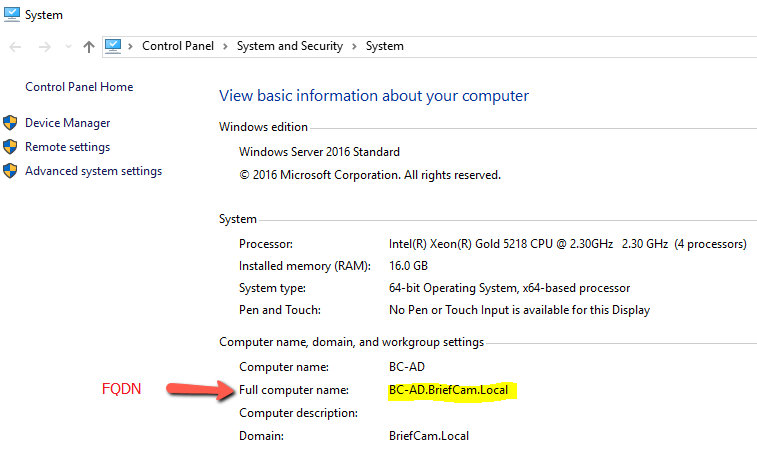
Na seção Configurações do BriefCam Administrator Consoleambiente , edite a configuração do QlikServer e altere-a para FQDN ou apelido/CNAME. Por exemplo, se o seu nome de domínio for: www.test.com, use: research.test.com.
Na máquina de serviços da Web, edite o
webConfig.jsarquivo do ProWebClient (localizado em:C:\Program Files\BriefCam\WebServices\ProWebClient\webConfig.js) e substitua o nome do host pelo FQDN ou apelido/CNAME. Por exemplo:const endPointApi = "//www.test.com/prowebapi"; const matomoSiteID = 10; const reCaptchaKey = "";Na máquina de serviços da Web, edite o
web.config.jsarquivo do ProWebAdminClient (localizado em:C:\Program Files\BriefCam\WebServices\ProWebAdminClient\web.config.jse substitua o nome do host pelo FQDN ou apelido/CNAME. Por exemplo:const endPointApi = "//www.test.com/AdminApi/";Insira Qlik QMC > Proxies virtuais (https://localhost/qmc/virtualproxies) e edite o
bcproxy.Abra a guia Avançado e adicione o novo nome de host da máquina RESEARCH (FQDN ou apelido/CNAME) à lista de permissões de host . Por exemplo:
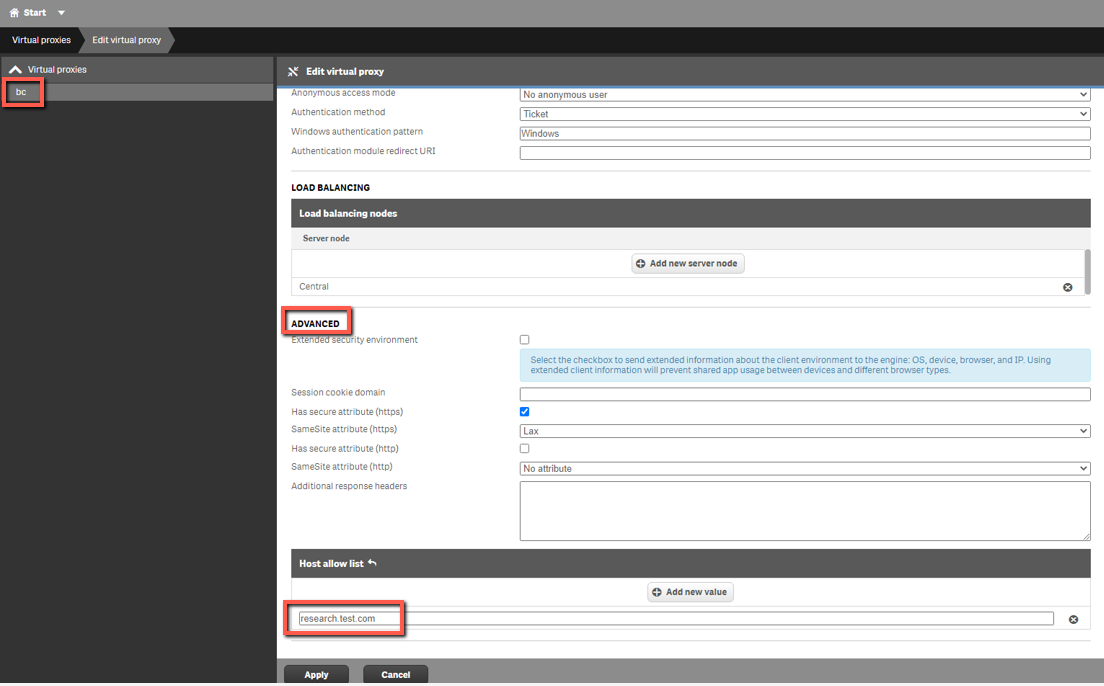
Clique em Aplicar.
Navegue de volta para proxies virtuais e edite o Proxy Central (padrão) .
Abra a guia Avançado e adicione o novo nome de host da máquina RESEARCH (FQDN ou apelido/CNAME) à lista de permissões de host . Por exemplo:
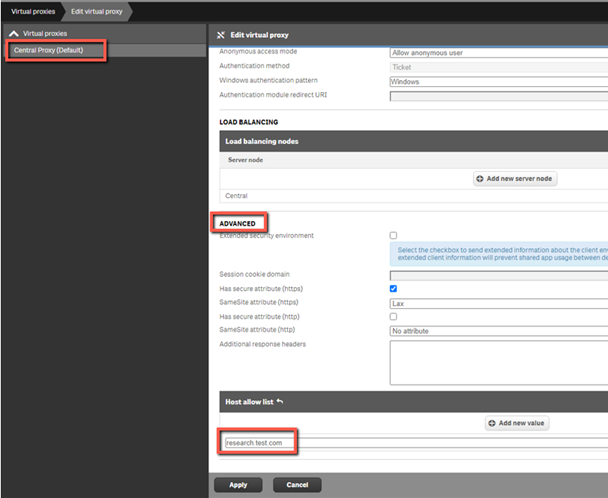
Clique em Aplicar.
Ao abrir o Web Client ou o BriefCam Administrator Console, certifique-se de usar o novo nome de host no URL. Por exemplo:
http://www.test.com/app
http://www.test.com/admin