Konfigurowanie środowiska rozproszonego usług RESEARCH i Web Services
W przypadku środowiska rozproszonego, w którym komponenty usług sieci Web i RESEARCH znajdują się na oddzielnych komputerach, należy wykonać jedną z poniższych czynności:
Użyj load balancer (patrz: )Instalacja i konfiguracja NGINX
Użyj nazwy FQDN (preferowanej) lub aliasu/CNAME — jeśli korzystasz już z domeny, użyj w pełni kwalifikowanej nazwy (FQDN). Jeśli serwery nie są częścią domeny (brak nazwy FQDN), użyj aliasu/CNAME. Szczegóły dotyczące tego, jak to zrobić, znajdują się poniżej.
Musisz dokonać tych konfiguracji, ponieważ BriefCamaplikacja internetowa zużywa komponent RESEARCH z IFrame (element HTML, który służy do wstawiania treści z innego źródła - strony trzeciej). Najnowsze przeglądarki poprawiły swoje bezpieczeństwo i teraz zapobiegają wysyłaniu plików cookie wraz z żądaniami między stronami.
Rozwiązaniem jest skonfigurowanie plików cookie jako plików cookie pierwszej kategorii (ta sama strona) (gdy domena na pasku adresu URL przeglądarki pasuje do domeny plików cookie).
Aby to osiągnąć, należy użyć nazwy FQDN, dzięki czemu sufiks domeny będzie taki sam dla wszystkich serwerów, co podkreślono na żółto w poniższych przykładach. Jeśli w poniższych przykładach używasz tylko nazwy hosta, takiej jak "synopsis" lub "research", nie ma sufiksu domeny, a pliki cookie nie są udostępniane między stronami.
Na przykład:
synopsis.your-domain.com
research.your-domain.com
W przypadku skonfigurowania usługi równoważenia obciążenia problem nie występuje. Więcej informacji na ten temat można znaleźć w .Instalacja i konfiguracja NGINX
W przypadku korzystania z opcji nazwy FQDN lub aliasu/CNAME należy wykonać następujące czynności:
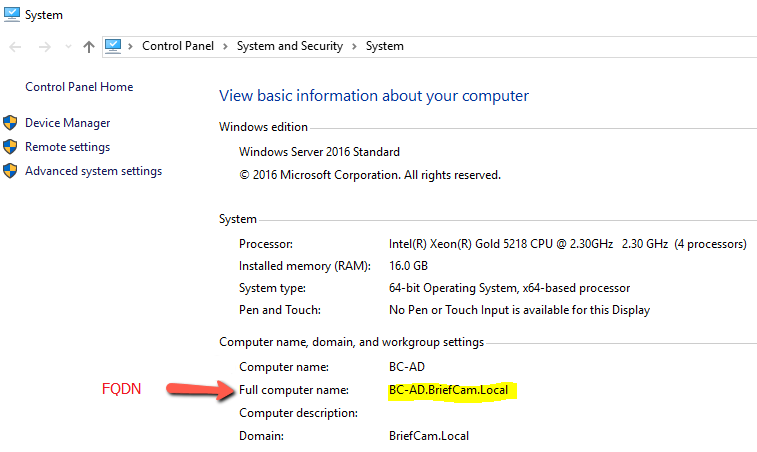
W przypadku korzystania z w pełni kwalifikowanej nazwy ( FQDN ) należy znaleźć tę nazwę w menu System w Panelu sterowania. Zobaczysz nazwę FQDN urządzenia (jeśli istnieje).
W BriefCam Administrator Consolesekcji Ustawienia środowiska przeprowadź edycję ustawieniaQlikServer i zmień je na nazwę FQDN lub alias/CNAME. Na przykład, jeśli nazwa domeny to: www.test.com, należy użyć: research.test.com.
Na komputerze usług internetowych przeprowadź edycję
webConfig.jspliku programu ProWebClient (znajdującego się pod adresem:C:\Program Files\BriefCam\WebServices\ProWebClient\webConfig.js) i zastąp nazwę hosta nazwą FQDN lub aliasem/CNAME. Na przykład:const endPointApi = "//www.test.com/prowebapi"; const matomoSiteID = 10; const reCaptchaKey = "";Na komputerze usług sieci Web przeprowadź edycję
web.config.jspliku ProWebAdminClient (znajdującegoC:\Program Files\BriefCam\WebServices\ProWebAdminClient\web.config.jssię w: i zastąp nazwę hosta nazwą FQDN lub aliasem/CNAME. Na przykład:const endPointApi = "//www.test.com/AdminApi/";Wprowadź polecenie Qlik QMC > Virtual proxy (https://localhost/qmc/virtualproxies) i przeprowadź edycję
bcproxy.Otwórz kartę Zaawansowane i dodaj nową nazwę hosta komputera RESEARCH (FQDN lub alias/CNAME) do listy dozwolonych hostów . Na przykład:
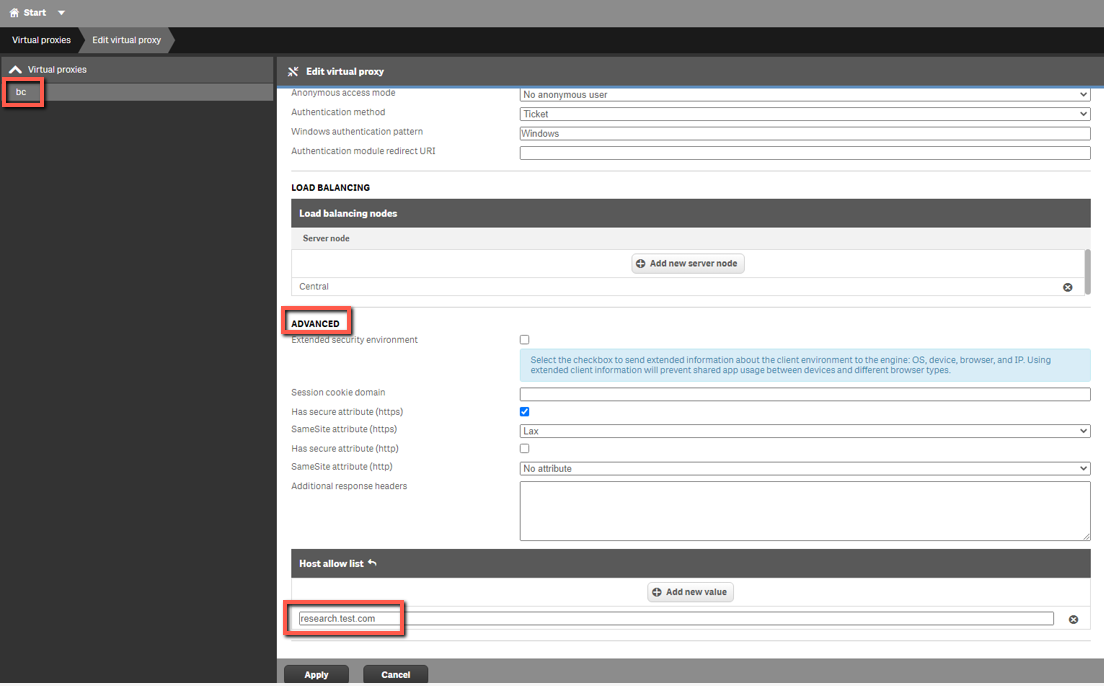
Kliknij Zastosuj .
Przejdź z powrotem do wirtualnych serwerów proxy i przeprowadź edycję centralnego serwera proxy (domyślnego) .
Otwórz kartę Zaawansowane i dodaj nową nazwę hosta komputera RESEARCH (FQDN lub alias/CNAME) do listy dozwolonych hostów . Na przykład:
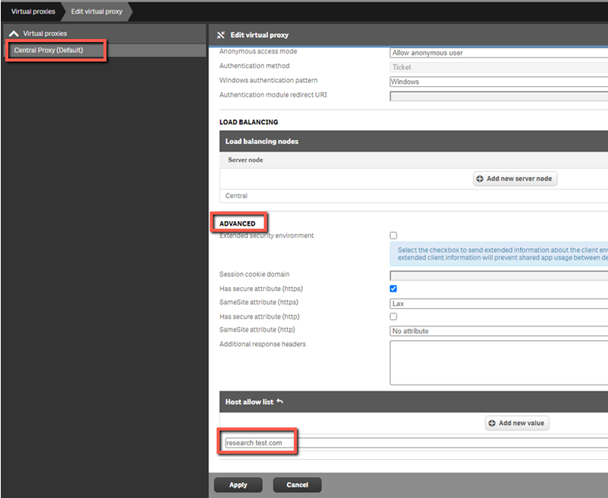
Kliknij Zastosuj .
Podczas otwierania Web Client lub użyj BriefCam Administrator Consolenowej nazwy hosta w adresie URL. Na przykład:
http://www.test.com/app
http://www.test.com/admin