Dodanie nowego klastra w module RESEARCH
W tym przewodniku opisano krok po kroku, jak zbudować i skonfigurować środowisko klastra RESEARCH. Obejmuje to opcję przełączania awaryjnego między węzłem harmonogramu a węzłem centralnym i/lub przełączania awaryjnego między dwoma węzłami centralnymi w celu osiągnięcia wysokiej dostępności.
Wprowadzenie
Wraz ze wzrostem ilości danych i złożonością logiki biznesowej niezbędne są dodatkowe zasoby do obliczenia wyników i dostarczenia ich użytkownikom. W przypadku korzystania z pojedynczego węzła (małej lokalizacji) jego wydajność może z czasem ulec pogorszeniu, co może obniżyć wiarygodność i jakość RESEARCH.BriefCam
Aby rozwiązać ten problem, klaster modułów RESEARCH jest używany jako architektura rozproszona w celu zmniejszenia obciążenia danych i aplikacji z głównego serwera RESEARCH, który kontroluje całą lokalizację RESEARCH. Węzeł centralny, znany również jako "menedżer", deleguje niektóre ze swoich zadań na komputer pomocniczy, określany jako węzeł Harmonogram lub "pracownik". Po otrzymaniu identyfikatora zadania od menedżera, pracownik odczytuje zadanie z lokalnej bazy danych repozytorium i wykonuje niezbędne obliczenia. Po zakończeniu zadania pracownik zwraca stan zadania (zakończone pomyślnie lub niepowodzeniem) do menedżera.
Specyfikacja sprzętu dla węzła harmonogramu
Poniżej przedstawiono minimalne wymagania dla węzła Scheduler:
Procesor | 2 procesory Intel(R) Xeon(R) Gold 6234 CPU @ 3.30 GHz (32 vCPU) |
Pamięć | 512 GB |
Pamięć masowa | 2 dyski SSD 100 GB 1 dysk SSD o pojemności 25.5 TB |
Kroki implementacji
Dodanie nowego klastra w module RESEARCH
Aby dodać nowy klaster w module RESEARCH:
Sprawdź, czy istniejący serwer Qlik jest osiągalny z nowego serwera, otwierając następującą ścieżkę zarówno w eksploratorze plików, jak i w przeglądarce: .
\\[QlikServer]\qlikshareUpewnij się, że zapora i program antywirusowy są wyłączone na nowym serwerze.
Upewnij się, że zainstalowano sterownik PostgreSQL Unicode (x64). Będzie to potrzebne do utworzenia dwóch połączeń ODBC w następnym kroku.
Należy dodać dwa połączenia ODBC –
RESEARCHi .RESEARCHPostgreSQL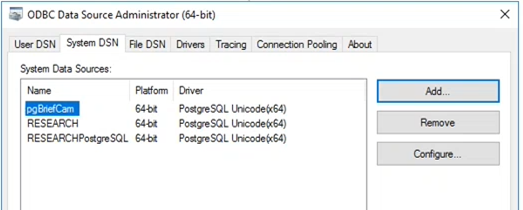
W przypadku połączenia
RESEARCHODBC zamapuj bazę danych na serwer BriefCambazy danych.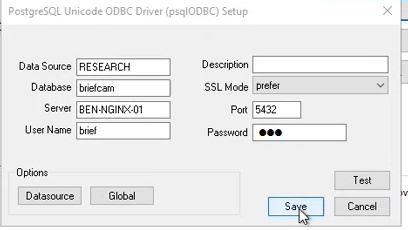
W przypadku połączenia
RESEARCHPostgreSQLODBC zamapuj bazę danych na serwer bazy danych RESEARCH.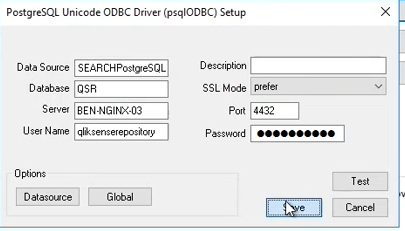
*Port 4432 musi zostać otwarty dla ruchu przychodzącego na 1. komputerze RESEARCH, aby 2. komputer RESEARCH mógł uzyskać dostęp do swojej bazy danych Postgres.
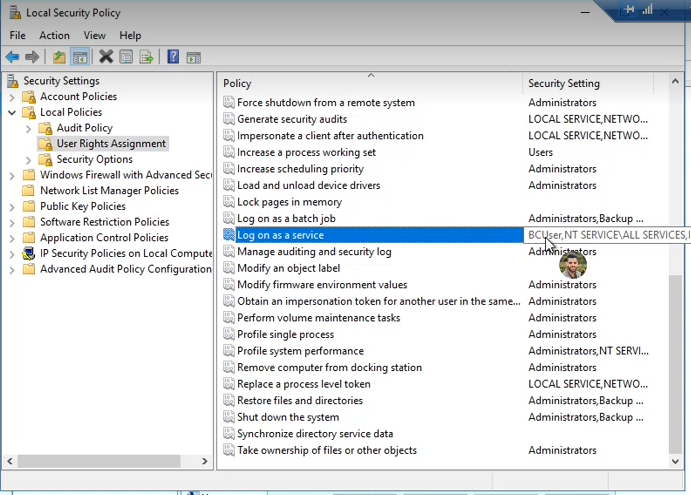
Utwórz konto użytkownika usługi (domyślnie to użytkownik, BCUserktóry uruchamia usługi Qlik). W sekcji Zarządzanie komputerem sprawdź, czy użytkownik należy do grupy Administratorzy.
Upewnij się, że konto użytkownika usługi utworzone w powyższym kroku jest uwzględnione w zasadach logowania jako usługa lokalna:
Pobierz instalator Qlik vanilla (dostępny na koncie Git pod adresem: https://github.com/qlik-download/qlik-sense-server/releases ). Ważne jest, aby wersja była taka sama, jak wersja zainstalowana na istniejącym serwerze.
W przypadku instalacji wersji Qlik May 2022 pobierz i zainstaluj środowisko uruchomieniowe .NET 4.8 Framework Runtime z tego łącza: https://dotnet.microsoft.com/en-us/download/dotnet-framework/net48 .
Na istniejącym serwerze Qlik otwórz usługi Windows i zatrzymaj wszystkie usługi Qlik.
Przejdź do
ProgramData\Qlik\Sense\Repository\PostgreSQL\12.5(lub dowolnej posiadanej wersji) i wykonaj kopię zapasową następujących plików: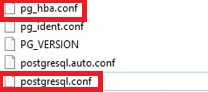
Edytuj
pg_hba.confplik , aby zezwolić na połączenia nielokalne: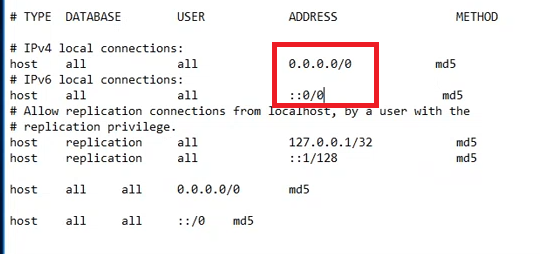
Edytuj
postgresql.confplik , aby zaakceptować więcej połączeń ze wszystkich adresów: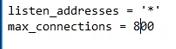
Uruchamianie wszystkich usług Qlik.
Uruchom instalatora Qlik jako administrator.
Kliknij przycisk Dołącz do klastra .
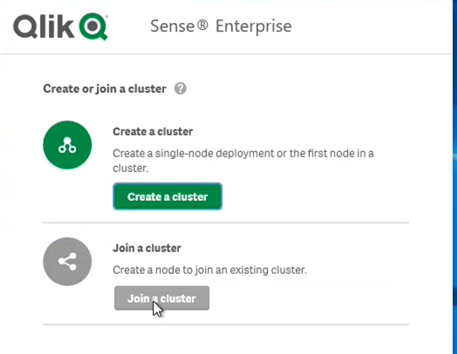
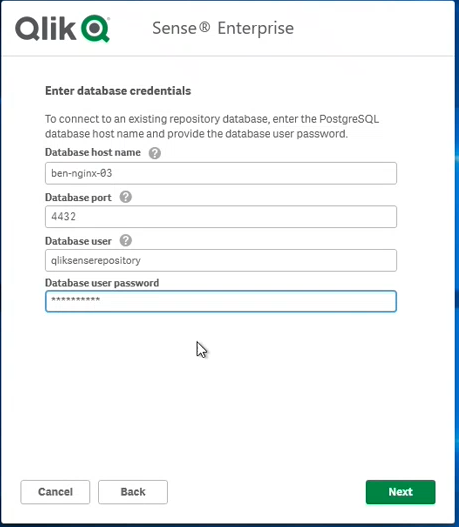
Uzupełnij dane uwierzytelniające do bazy danych (istniejącego serwera Qlik):
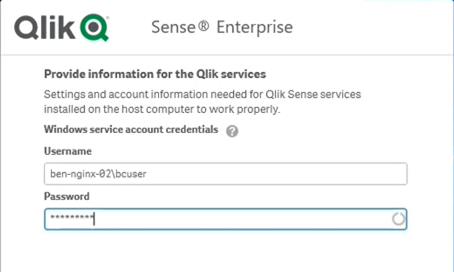
Wypełnij dane uwierzytelniające użytkownika konta usługi (zdefiniowane na nowym serwerze):
Po zainstalowaniu systemu Qlik zainstaluj odpowiednią poprawkę do swojej wersji (maj 2022 lub listopad 2020).
Przejdź do istniejącego serwera Qlik i otwórz QMC (
https://localhost/qmc).Wybierz węzły .
Kliknij przycisk
 Utwórz nowy na pasku działań.
Uzupełnij parametry w sposób pokazany na poniższym obrazie, używając pola Nazwa hosta o wartość Nazwa hosta nowo zainstalowanego serwera Qlik Server.
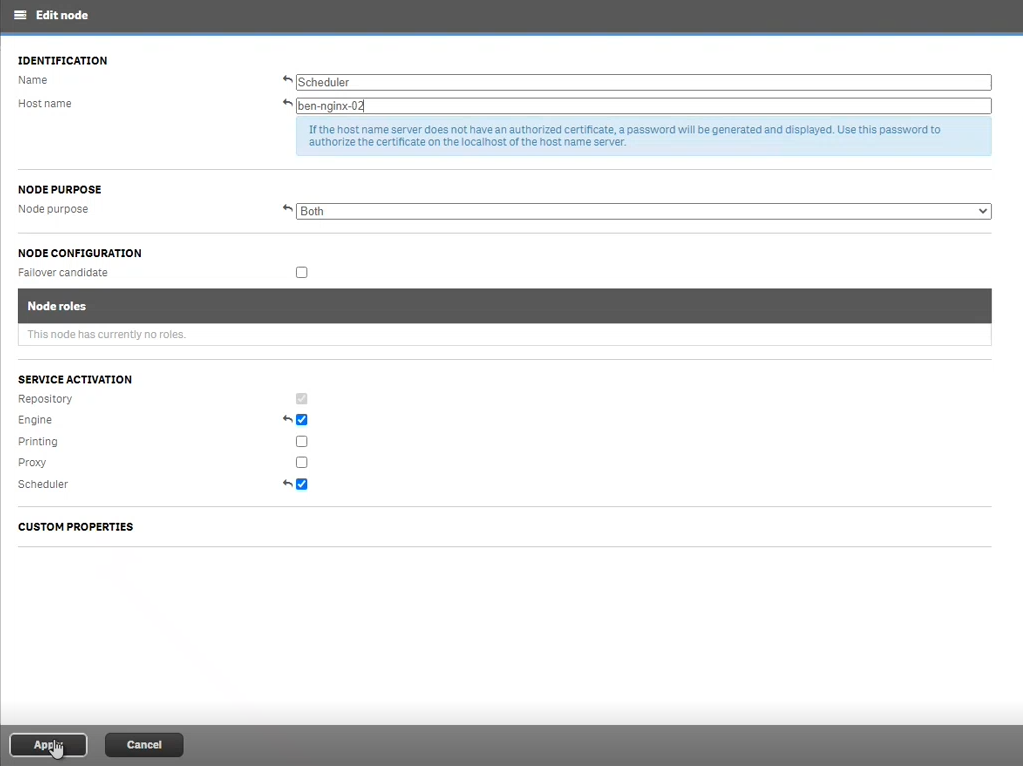
Kliknij przycisk Zastosuj i odczekaj kilka sekund.
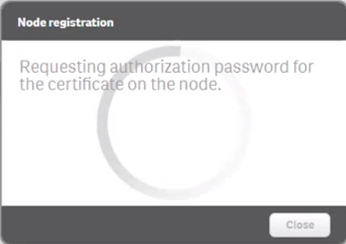
Jeśli serwer nie może połączyć się z hostem zdalnym, pojawi się następujący komunikat "Rejestracja węzła".
Sprawdź łączność między węzłem centralnym a węzłem harmonogramu.
Przy użyciu polecenia ping sprawdź, czy zarówno protokół IPV6, jak i zapora są wyłączone w obu węzłach.
Kliknij przycisk Zastosuj ponownie. Poczekaj, aż otrzymasz hasło autoryzacyjne i adres URL. Połączenie odbywa się przez port 4444.
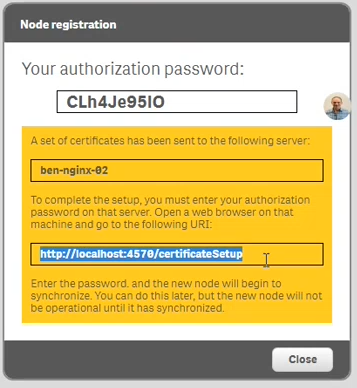
Przejdź do nowego serwera Qlik, otwórz adres URL z poprzedniego kroku: http://localhost:4570/certificateSetup i wprowadź hasło z poprzedniego kroku:
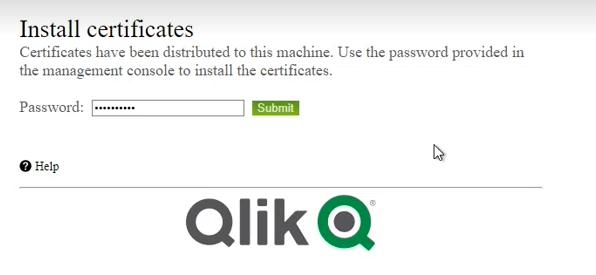
Uruchom ponownie wszystkie usługi Qlik na oryginalnym serwerze Qlik (nie w nowym klastrze).
Upewnij się, że na ekranie węzłów QMC wyświetlone zostaną następujące wyniki:

Oznacza to, że obecnie dostępne są dwa serwery Qlik (wielowęzłowe) – Central oraz Scheduler.
W sekcji Harmonogramy QMC przeprowadź edycję węzła centralnego i ustaw pole Typ na Menedżer :
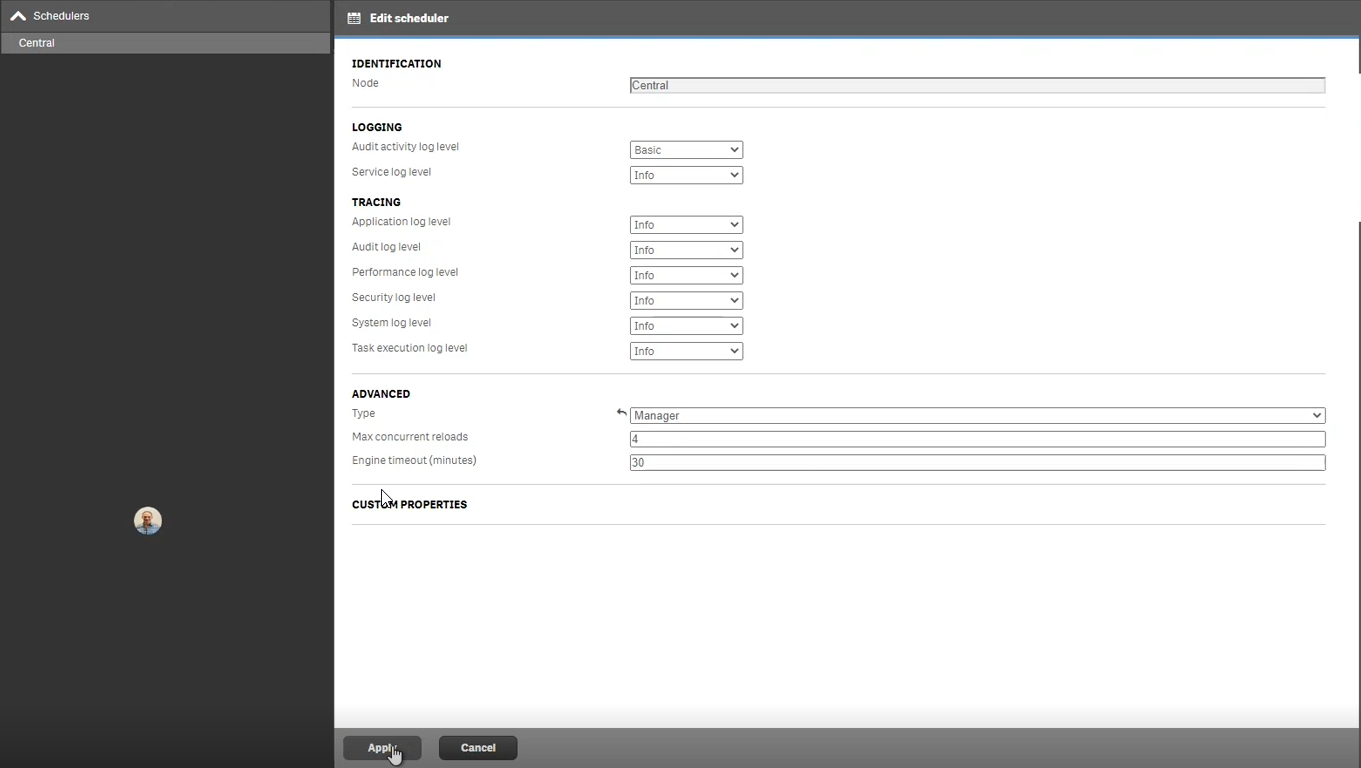
W sekcji Harmonogramy QMC przeprowadź edycję węzła Harmonogram i ustaw pole Typ na Pracownik :
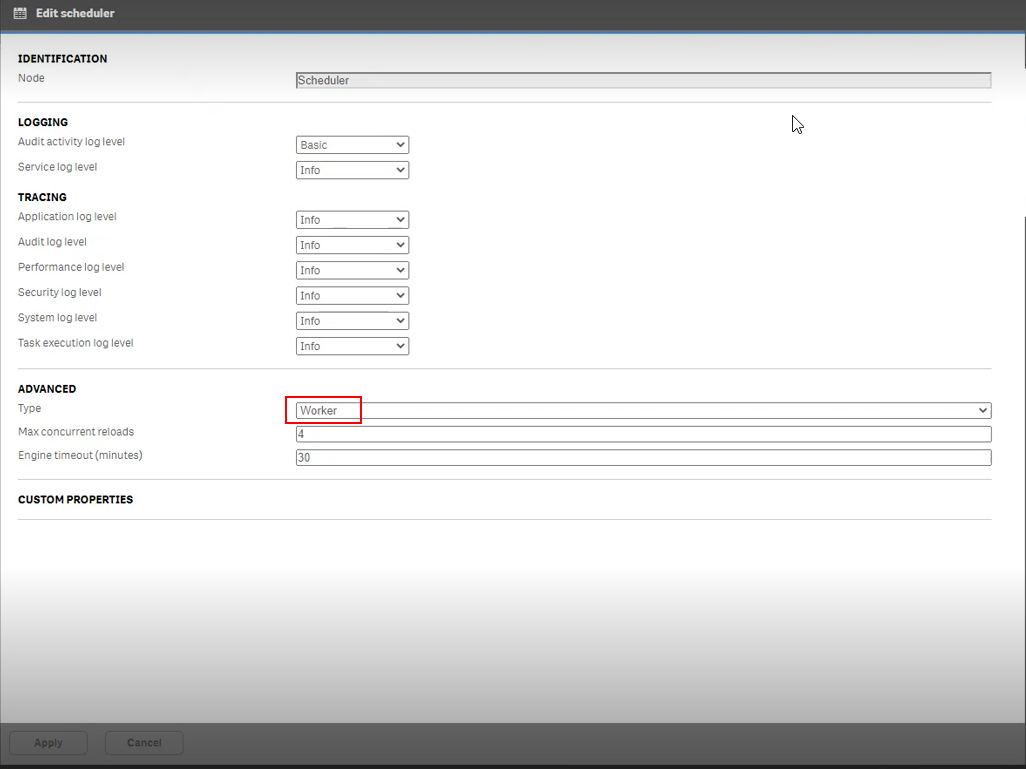
Na ekranie Połączenia danych programu QMC przeprowadź edycję następujących trzech połączeń:
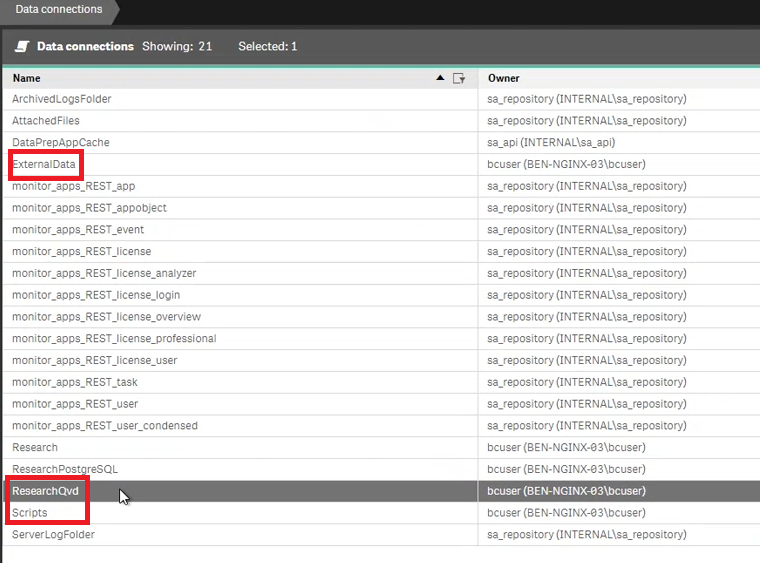
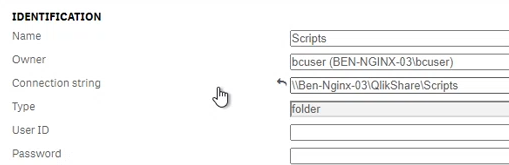
Dla każdego z trzech połączeń, w polu Ciąg połączenia , zamiast ścieżki lokalnej (np. dysk c:),) zmień ją tak, aby współpracowała ze ścieżką sieciową – nazwą hosta, na którym znajduje się folder QlikShare (serwer, na którym pierwotnie zainstalowano RESEARCH):
Na nowym serwerze otwórz sekcję Zadania QMC i upewnij się, że
research_dbzarównoResearchaplikacja , jak i działają prawidłowo.W QMC (węzeł centralny) przejdź do sekcji Reguły równoważenia obciążenia .
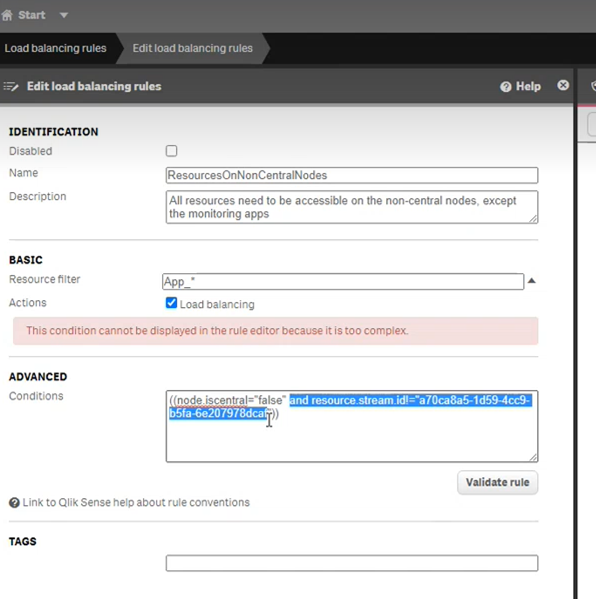
Kliknij dwukrotnie na ResourcesOnNonCentralNodes .

Usuń zaznaczony przekrój widoczny na poniższym obrazie.
Wymuszanie ręcznego przełączania awaryjnego między harmonogramem a węzłem centralnym
Aby wymusić ręczne przełączanie awaryjne między węzłem Scheduler a węzłem centralnym, należy wykonać następujące czynności:
W QMC (serwer centralny) wybierz menu Harmonogramy .
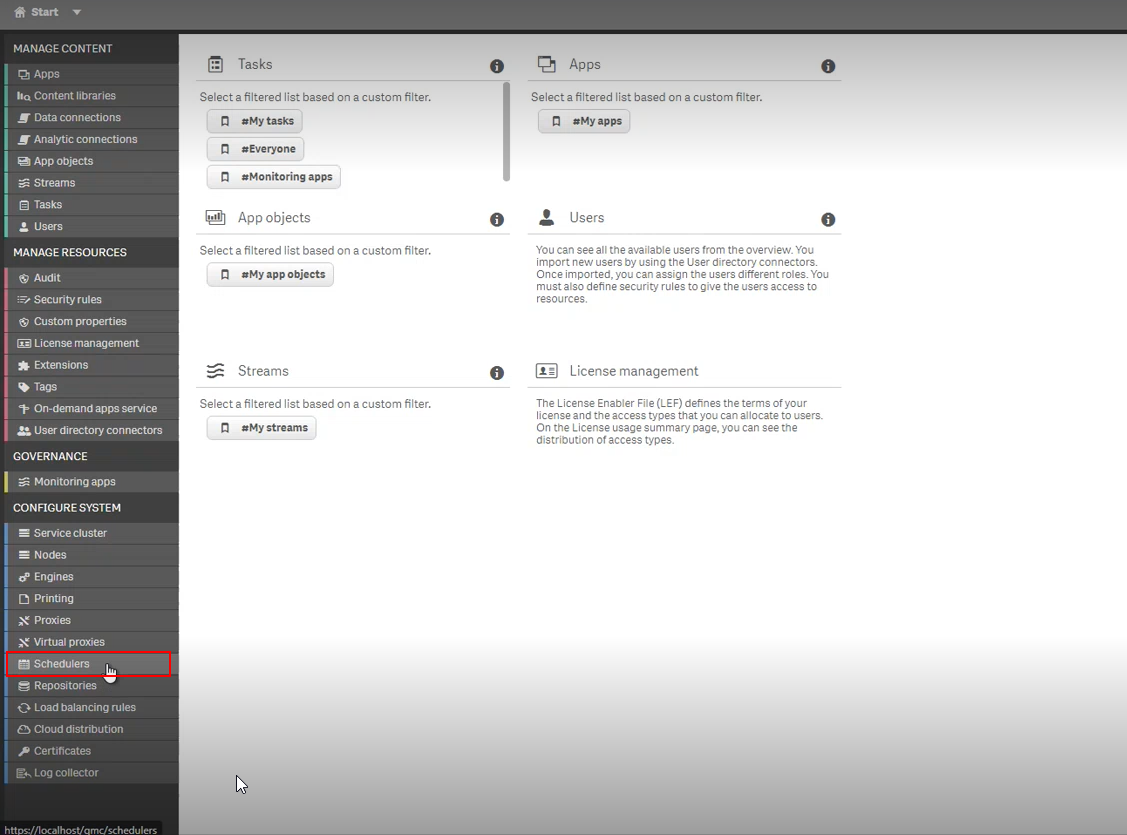
Wybierz główny harmonogram i kliknij przycisk Edytuj .
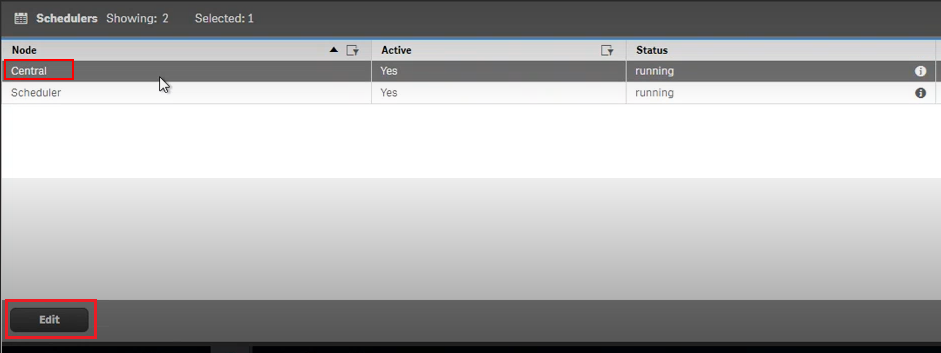
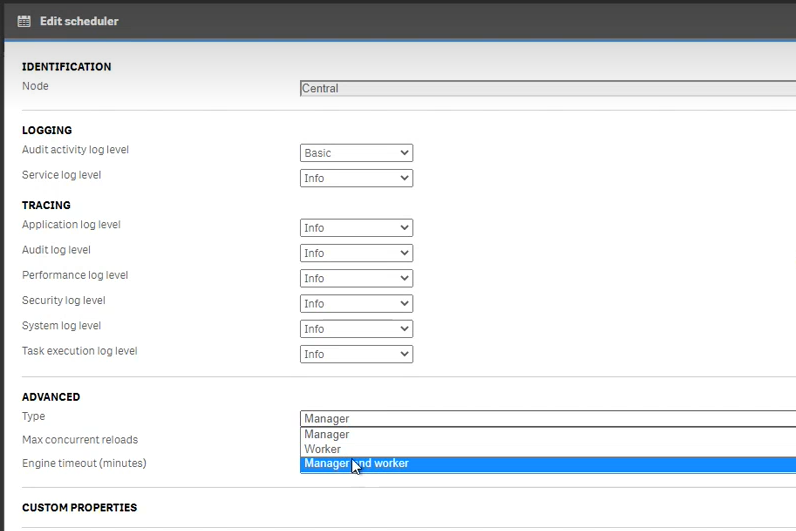
W polu Typ w sekcji Zaawansowane wybierz Menedżer i pracownik . Węzeł centralny powróci do stanu początkowego (serwer samodzielny). Węzeł Scheduler przestanie działać jako członek klastra (i ostatecznie nie będzie używany).
Edytowanie zasobów reguły równoważenia obciążenia w węzłach innych niż centralne
Na stronie startowej QMC otwórz reguły równoważenia obciążenia .
Wybierz regułę ResourcesOnNonCentralNode i kliknij przycisk Edytuj .

W sekcji Zaawansowane przeprowadź następującą edycję warunku:
((node.iscentral="false"))Kliknij Zastosuj .
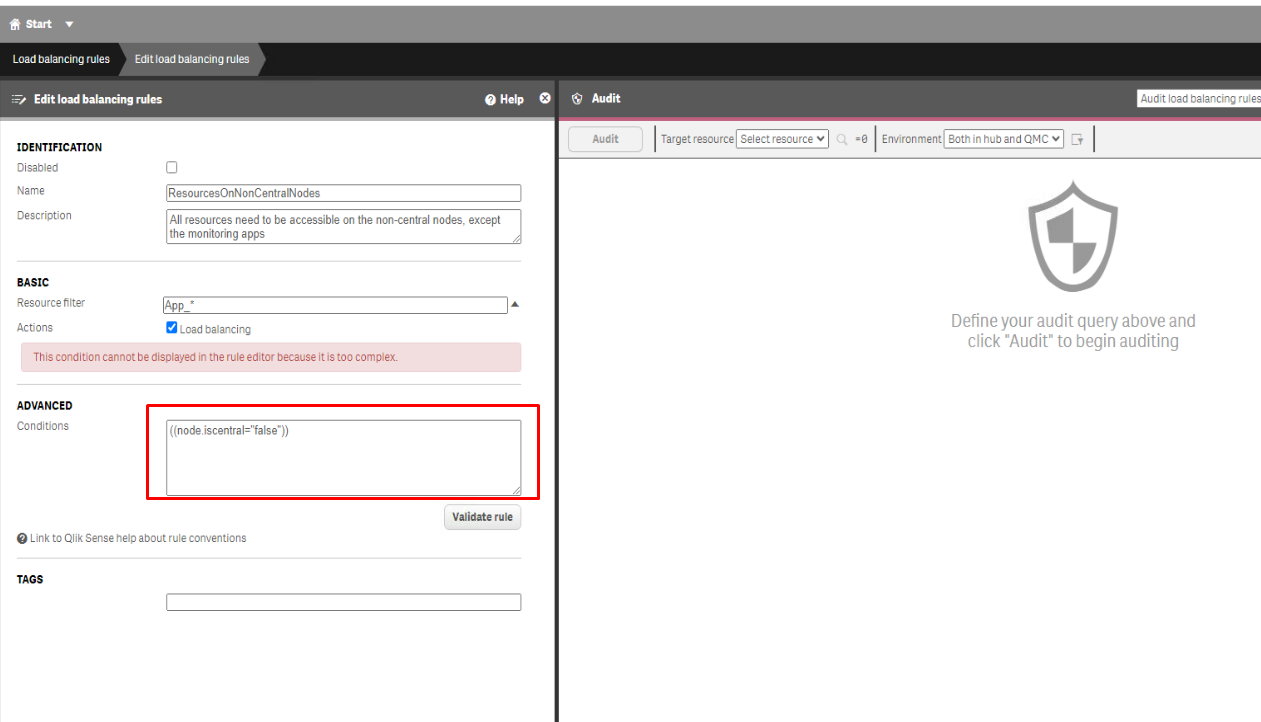
Sprawdź, czy po wprowadzeniu tej zmiany wszystkie zadania QMC, w tym zadania licencyjne i operacyjne, działają prawidłowo.
Praca awaryjna węzła centralnego (opcjonalna)
Aby uniknąć pojedynczego punktu awarii w lokalizacji wielowęzłowej, po dodaniu nowego węzła do wdrożenia można przypisać mu rolę kandydata do pracy awaryjnej. Oznacza to, że każdy serwer lub węzeł w lokalizacji RESEARCH może pełnić tę samą funkcję co węzeł centralny. Rola węzła centralnego może być teraz zamieniana, na przykład jeśli węzeł centralny jest offline od ponad 10 minut.
Aby wykonać kopię zapasową węzła centralnego:
Należy zdefiniować dodatkowy serwer centralny (nowy węzeł centralny o tych samych specyfikacjach, co węzeł oryginalny).
W QMC (dodatkowego węzła centralnego) wybierz menu Węzły i zdefiniuj je jako kandydata do pracy awaryjnej .
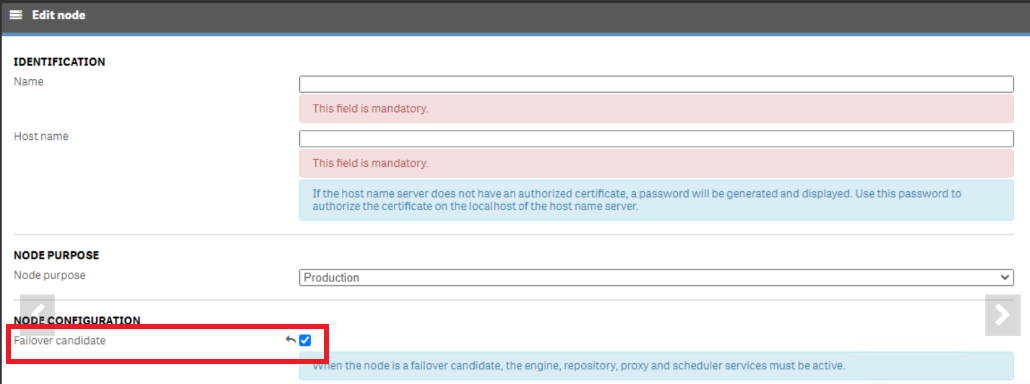
Po skonfigurowaniu węzła do pracy awaryjnej każdy węzeł w lokalizacji będzie regularnie sprawdzał węzeł główny (węzeł centralny) w celu sprawdzenia, czy węzeł centralny jest aktywny. Jeśli po 10 minutach nie będzie komunikacji między węzłem głównym a innymi węzłami w lokalizacji, węzeł główny zostanie zastąpiony następnym dostępnym węzłem. Jeśli więcej niż jeden węzeł zostanie ustawiony jako kandydat do pracy awaryjnej, każdy węzeł będzie konkurował o blokadę pola bazy danych, a zwycięzca zostanie węzłem centralnym. W QMC znajduje się dodatkowe pole wskazujące, który węzeł jest obecnie węzłem centralnym.