BriefCam Ondersteunde hardware en software - v2024 R2
Ondersteunde hardwareconfiguraties
Dit zijn de ondersteunde configuraties:
Werkstation Grade
Dell Tower Workstation 3660 uitgerust met (1) A2000
Dell 1U-werkstation Rack Mount 3930 uitgerust met (1) A4000
Dell 2U-werkstation Rack Mount 7920 uitgerust met (4) RTX A4000
Serverkwaliteit (niet-hardwareverkoop, alleen aanbevolen voor specificatie)
L4, met de volgende specificaties:
RAM: 128/256GB RAM
Opslag: 2X 512 GB SSD-schijf voor het besturingssysteem
CPU: Minimaal 24 kernen met een kloksnelheid van 2,90 GHz
Opmerking
Deze specificaties zijn van toepassing op één NVIDIA L4 die op de BriefCam-verwerkingsmachine wordt gehost. Als het aantal kaarten verdubbelt, is het raadzaam om het RAM en de CPU te vergroten. Het wordt aanbevolen niet meer dan twee L4's op één verwerkingsmachine te hosten.
Laptopkwaliteit (niet-hardwareverkoop, alleen aanbevolen voor specificaties)
RTX4080 ADA, met de volgende specificaties:
RAM: 64 GB RAM
Opslag: 2 TB SSD-schijf
CPU: Minimaal 24 kernen bij een kloksnelheid van 2,20 GHz
Geïnstalleerde software
Download het installatieprogramma naar het systeem waar u het BriefCam-onderdeel gaat installeren voordat u een-onderdeel installeert.
De volgende softwarecomponenten moeten worden geïnstalleerd voordat het BriefCam-product wordt geïnstalleerd:
Ondersteunde besturingssystemen voor OX5
De besturingssystemen die worden ondersteund voor productiegebruik zijn:
Windows Server 2022
Windows Server 2019
Windows 11 (voor laptopomgevingen)
Windows 10 IoT Enterprise 2021 LTSC
Je kunt de Windows-versies controleren door uit te voeren.
winver.exe
Opmerking
Windows 10- en Windows 11-desktopversies kunnen worden gebruikt voor ontwikkelingsomgevingen. Ze worden niet ondersteund voor andere productieomgevingen en ondersteunen geen RESEARCH-omgevingen.
Windows-updates
Zorg ervoor dat op elke server de nieuwste Windows-updates zijn geïnstalleerd.
Ondersteunde browsers
Dit zijn de browsers die worden ondersteund:
Google Chrome versie 77 en hoger
Microsoft Edge versie 80 en hoger
High Security Environment met aangepaste beleidsinstellingen
Let op het volgende als uw omgeving is geconfigureerd voor hoge veiligheid met aangepaste beleidsinstellingen:
Veel installatieprogramma’s maken gebruik van PowerShell. Om PowerShell uit te voeren, moet het beleid voor de uitvoering van scripts van de lokale computer zijn ingeschakeld of niet zijn geconfigureerd (en niet zijn uitgeschakeld). Daarnaast is de maximale beperking van het beleid dat kan worden gebruikt RemoteSigned .
Volg deze stappen om scriptuitvoering in te schakelen:
Typ in het menu Windows Start
policyen selecteer Groepsbeleid bewerken .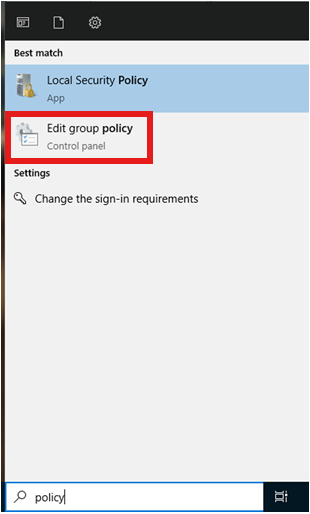
The Local Group Policy Editor will open.
Navigeer naar Computerconfiguratie -> Beheersjablonen -> Alle instellingen .
Controleer of het beleid voor het inschakelen van scriptuitvoering is ingesteld opNiet geconfigureerd of Ingeschakeld .
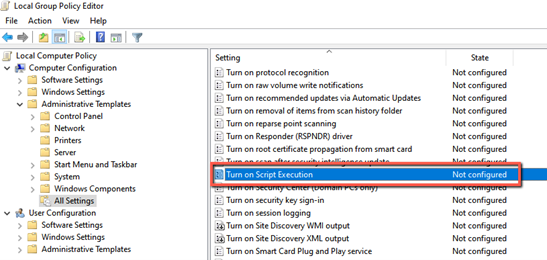
Om te controleren of de maximale beperking van het uitvoeringsbeleid RemoteSigned is:
Voer de volgende opdracht uit vanuit PowerShell: .
Get-ExecutionPolicy
Het uitvoeringsbeleid instellen op RemoteSigned :
Voer de volgende opdracht uit vanuit PowerShell:
Set-ExecutionPolicy RemoteSigned