라이선스 활성화
BriefCam 제품은 처음 사용하기 전에 활성화하고 등록해야 합니다. 제공된 BriefCam라이선스 활성화 도구 와 제공된 제품 키를 사용하여 소프트웨어를 활성화하십시오. 온라인(인터넷 연결) 및 오프라인 활성화 모드가 모두 지원됩니다.
온라인 라이선스 활성화
온라인 활성화를 수행하려면 다음과 같이 하십시오.
인터넷에 연결된 BriefCam시스템에서 브라우저를 엽니다.
https://briefcam.prod.sentinelcloud.com/customer/login으로 이동합니다 .
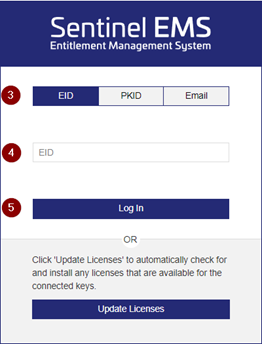
EID 버튼을 클릭합니다 .
EID 필드에 다음 에서 제공하는 BriefCam라이선스를 입력합니다 .BriefCam
로그인 버튼을 클릭합니다.
나중에 등록 을 클릭합니다 .
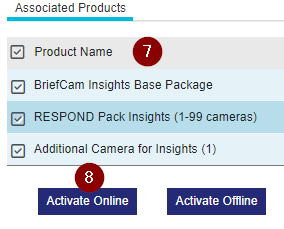
활성화하려는 제품을 선택합니다.
온라인 활성화 를 클릭합니다 .
활성화 완료 를 클릭합니다 .

IIS를 다시 시작하십시오.
오프라인 라이선스 활성화
오프라인에서 라이선스를 활성화하는 방법에는 두 가지가 있습니다. C2V 및 V2C 파일을 생성하거나 가 제공하는 V2C 파일을 사용합니다.BriefCam
C2V 및 V2C 파일 생성
C2V 파일을 생성합니다
인터넷에 연결되지 않은 서버에서 라이선스를 활성화하려면 우선 서버에서 클라이언트-공급업체 파일 "C2V"를 생성해야 합BriefCam니다.
BriefCam서버에서 BriefCam라이선스 활성화 도구를 엽니다. 기본적으로, 데스크톱에 있습니다.

데스크톱에 없으면 시작 메뉴에서 검색하거나 BriefCam서버 폴더에서 찾을 수 있습니다.
오프라인 탭을 클릭합니다 .
정보 수집 버튼을 클릭합니다.
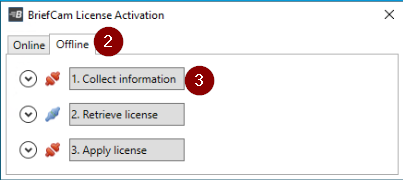
열린 창에서 C2V 파일을 저장할 위치를 선택합니다.
파일을 인터넷에 연결된 시스템에 복사하십시오.
V2C 파일을 생성합니다
인터넷에 연결된 컴퓨터에서 https://briefcam.prod.sentinelcloud.com/customer/login으로 이동하십시오 .
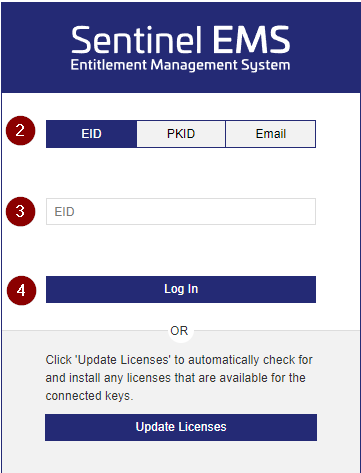
EID 버튼을 클릭합니다 .
EID 필드에 다음 에서 제공하는 BriefCam라이선스를 입력합니다 .BriefCam
로그인 버튼을 클릭합니다.
나중에 등록 을 클릭합니다 .
활성화하려는 제품을 선택합니다.
오프라인 활성화 버튼을 클릭합니다.
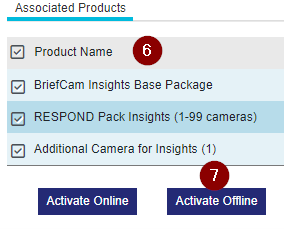
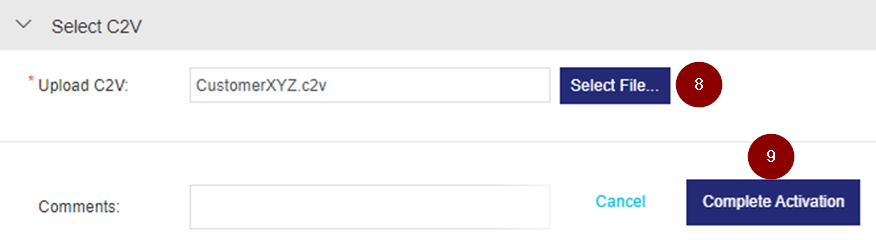
파일 선택 버튼을 클릭합니다. 파일을 끌어다 놓을 수도 있습니다.
이전에 생성한 C2V 파일을 선택하고(C2V 파일 생성 참조) 활성화 완료 를 클릭합니다.
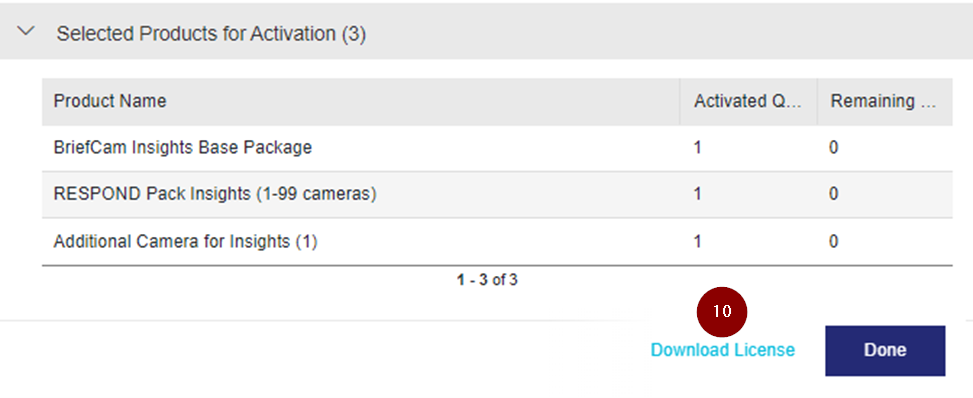
라이선스 다운로드 를 클릭합니다 .
V2CP 파일 적용
이제 V2CP 파일을 적용합니다. 파일 확장자는 ..V2CP
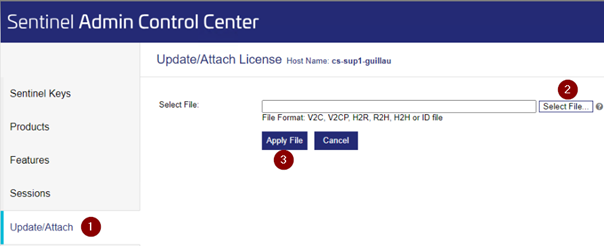
BriefCam서버에서 브라우저를 열고 http://localhost:1947/_int_/devices.html으로 이동합니다 .
업데이트/ 연결 을 클릭합니다 .
파일 선택 을 클릭합니다 .
V2CP 파일을 선택하고 파일 적용 을 클릭합니다 .
IIS를 다시 시작하십시오.