BriefCam 서버 설치
전제 조건
모든 BriefCam서버 는 동일한 시간대에 상주하고 동일한 시간대를 가져야 합니다. 제품이 한 위치에서 구성되고 다른 위치로 이동하면 시간대 구성이 변경되고 이전 프로세스가 중단될 수 있습니다. 예를 들어, BriefCam서버와 RESEARCH 대시보드 간의 데이터 동기화가 작동하지 않습니다.
BriefCam서버를 설치하기 전에 PostgreSQL 데이터베이스를 설치해야 한다는 점을 유념하십시오.
BriefCam서버에 대한 네트워크 연결 에서 IPv6을 켜지 않는 것이 좋습니다.
다음 포트는 BriefCam서버 설치 중에 필요합니다. 설치를 시작하기 전에 사용 가능한지 확인하십시오.
구성 요소 | 포트 # |
VSServer 서비스 | TCP 1112, TCP 1113 |
알림 서비스 | TCP 7080 |
Lighthouse 서비스 | TCP 2553, TCP 2554, TCP 2555, TCP 2556, TCP 2557 |
설치 단계
참고
BriefCam 2025 R1 SP2부터 설치 프로그램은 ZIP 파일로 제공됩니다. 이 버전부터 ZIP 파일을 다운로드하여 압축을 풉니다.
BriefCam서버 설치 마법사를 실행하려면, 파일을 마우스 오른쪽 버튼으로 클릭하고 관리자 로 실행 을 선택하십시
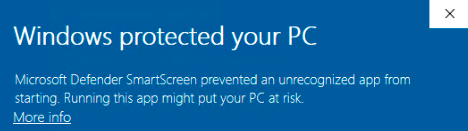
BriefcamServer_<Version number>.exe오.최신 Windows 업데이트를 사용 중이며 Windows Defender 알림이 나타나면 자세한 정보 링크를 클릭하고 계속 실행을 클릭합니다.
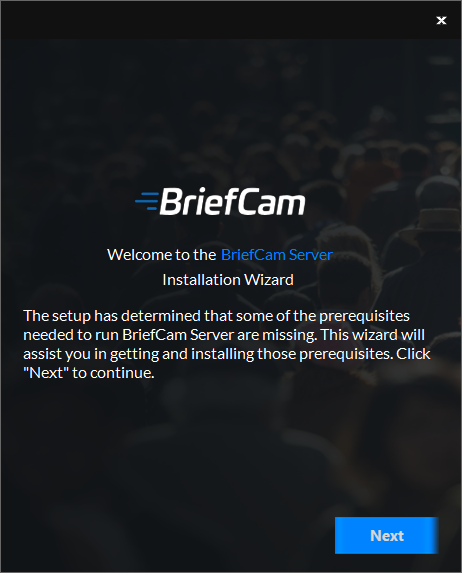
설치는 전제 조건을 확인합니다 . 누락된 것이 있으면 다음 화면이 표시됩니다. 다음을 클릭합니다 .
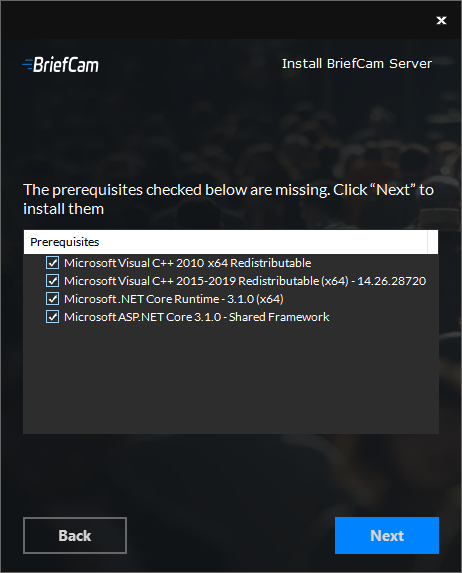
이 화면에서 확인된 전제 조건은 누락된 전제 조건입니다. 다음 을 클릭하여 설치합니다.
시작 을 클릭합니다 .

사용권 계약에 동의하고 다음을 클릭합 .
BriefCam서버를 설치할 위치를 선택하고 다음을 클릭합 .
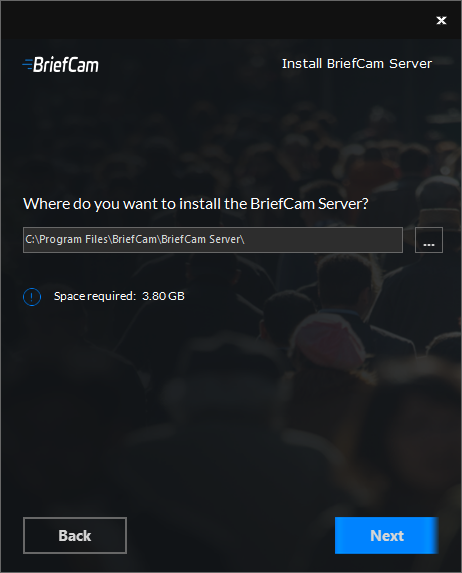
다음 화면이 나타납니다.
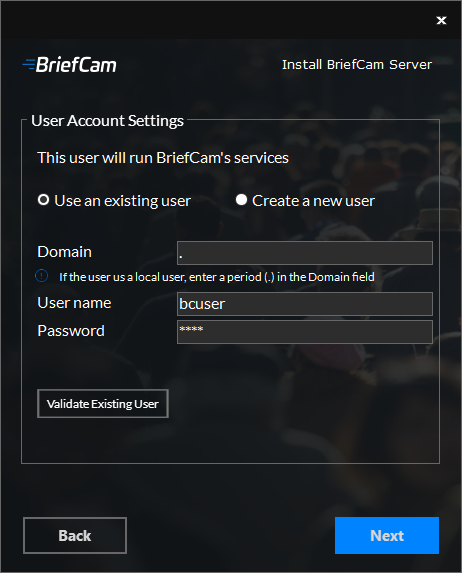
기존 계정을 사용할지, 새 계정을 생성할지 여부를 선택합니다.
사용자 이름과 암호를 입력하십시오. 사용자는 로컬 시스템에 대한 관리자 권한을 가져야 합니다. 특수 문자는 암호 필드에서 지원되지 않습니다 .
사용자가 도메인 사용자인 경우, 도메인 이름을 입력합니다. 사용자가 로컬 사용자인 경우 기간(.)을 입력합니다.
참고
도메인 및 사용자 이름은 대소문자를 구분합니다.
기존 사용자를 사용하도록 선택한 경우, 기존 사용자 유효성 자격 증명이 유효한지 확인할 수 있습니다.
신규 사용자의 경우, BriefCam 사용자 에 대한 원격 로그인 거부 확인란을 선택하여 BriefCam 사용자가 시스템에 원격으로 로그인하지 못하도록 할 수 있습니다. 확인란이 선택되지 않은 경우, BriefCam 사용자에게 원격 로그인 액세스 권한을 부여할 수 있습니다(조직의 정책에 따라 다름).
을 클릭합니다.
다음 화면이 나타납니다.
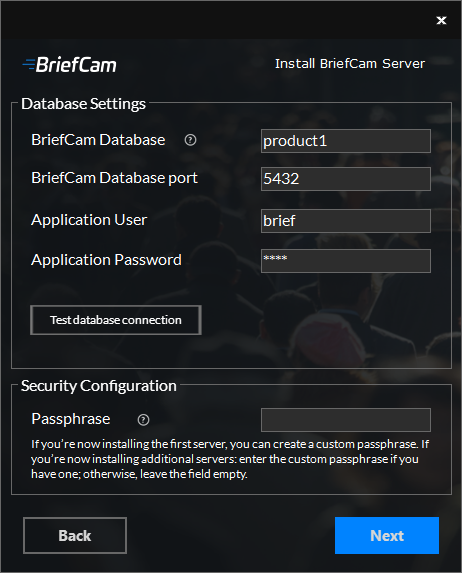
데이터베이스 설정 섹션에서 다음을 수행합니다.
BriefCam 서버 필드에 PostgreSQL 데이터베이스의 호스트 이름 또는 IP 주소를 입력합니다.
BriefCam 데이터베이스 포트 필드는 자동으로 5432로 채워집니다. 이 포트는 PostgreSQL을 설치할 때 사용했던 것과 동일한 포트여야 합니다.
응용 프로그램 사용자 및 응용 프로그램 암호 필드 에서 PostgreSQL 설치 프로그램에 정의한 것과 동일한 응용 프로그램 사용자 및 암호를 사용해야 합니다. 특수 문자는 암호에 지원되지 않습니다.
버튼 을 클릭합니다.
암호 필드에서는 선택적 으로 첫 번째 서버를 설치할 때 암호를 생성하고 모든 설치 프로그램에서 동일한 암호를 사용할 수 있습니다. 암호에는 5-20자가 포함될 수 있습니다. 추가 서버를 설치하는 경우, 첫 번째 서버를 설치할 때 생성한 것과 동일한 암호를 사용합니다. 첫 번째 서버로 암호를 만들지 않은 경우 필드를 비워두십시오.
을 클릭합니다.
다음 화면이 나타납니다.
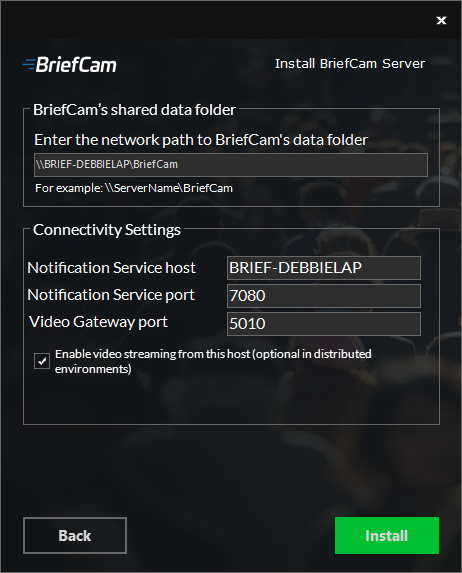
BriefCam의 공유 데이터 폴더 필드 에서 비디오 파일과 처리 아티팩트가 저장될 위치를 선택합니다. 올인원 설치에서 자동으로 생성된 값이 올바릅니다. 분산 설치의 경우, Postgres 설치 중 생성된 BriefCam 데이터 공유 폴더로 설정합니다.
연결 설정을 설정합니다 .
서버를 설치하 는 컴퓨터에서 Video Streaming Gateway 서비스를 활성화하려면 이 호스트에서 비디오 스트리밍 활성화 확인란을 선택합BriefCam니다.
하나의 시스템에 모든 구성 요소를 설치하는 경우(올인원 설치), 이 확인란을 선택해야 합니다.
분산 환경을 설치하는 경우, Video Streaming Gateway 서비스는 하나의 서버에서만 실행되어야 합니다. 즉, 이 서비스를 실행할 시스템을 미리 결정해야 합니다.
설치 를 클릭합니다.
설치가 완료되면 마침을 클릭합
참고
항상 동일한 OS 사용자로 BriefCam서버에 로그온하는 것이 좋습니다.
BriefCam제품을 설치하는 OS 사용자는 전체 권한을 가진 관리자여야 합니다. 이 사용자는 설치 후 BriefCam서버에 로그온하는 유일한 OS 사용자여야 합니다.
서버 설치 시 설치된 서비스 목록은 설치된 서비스섹션을 BriefCam참조하십시오.