BriefCam対応ハードウェアおよびソフトウェア - v2024 R2
サポート対象ハードウェア構成
サポートされている構成は次のとおりです。
ワークステーショングレード
(1)A2000を搭載したDell Tower Workstation 3660
(1)A4000を搭載したDell 1Uワークステーションラックマウント3930
(4)RTX A4000を搭載したDell 2Uワークステーションラックマウント7920
サーバーグレード(HW販売時以外、仕様のみ推奨)
以下の仕様を備えたL4:
RAM:128/256GB RAM
ストレージ:OS用の2X 512GB SSDディスク
CPU:最低24コア、クロック速度2.90GHz
注記
これらの仕様は、BriefCam処理マシンでホストされている1つのNVIDIA L4に適用されます。カードの数が2倍になる場合は、RAMとCPUを増やすことをお勧めします。1台の処理マシンで2つ以上のL4をホストしないことをお勧めします。
ノートパソコングレード(HW販売時以外、仕様のみ推奨)
以下の仕様を備えたRTX4080 ADA:
RAM:64GB RAM
ストレージ:2TB SSDディスク
CPU:最低24コア、クロック速度2.20GHz
インストール済みソフトウェア
BriefCamコンポーネントをインストールする前に、そのコンポーネントをインストールするマシンにインストーラをダウンロードします。
BriefCam製品をインストールする前に、以下のソフトウェアコンポーネントをインストールする必要があります。
OX5でサポートされているオペレーティングシステム
本番運用でサポートされるオペレーティングシステムは次のとおりです。
Windows Server 2022
Windows Server 2019
Windows 11(ノートパソコン環境用)
Windows 10 IoT Enterprise 2021 LTSC
Windowsのバージョンは以下を実行することで確認できます。
winver.exe
注記
Windows 10および11のデスクトップバージョンは、開発環境に使用できます。他の本番環境ではサポートされておらず、RESEARCH環境もサポートしていません。
Windowsアップデート
すべてのサーバーにWindowsの最新アップデートがインストールされていることを確認してください。
対応ブラウザ
サポートされているブラウザは次のとおりです。
Google Chromeバージョン77以降
Microsoft Edgeバージョン80以降
カスタマイズされたポリシー設定を使用した高セキュリティ環境
カスタマイズされたポリシー設定で環境が高セキュリティに設定されている場合は、次の点に注意してください。
インストーラの多くはPowerShellを使用します。PowerShellを実行できるようにするには、ローカルコンピュータのスクリプト実行ポリシーを有効にするか、設定しない(無効にしない)必要があります。 さらに、使用できるポリシーの最大制限はRemoteSignedです。
スクリプトの実行をオンにするには、次の手順に従います。
Windowsのスタートメニューから、
policyと入力し、Edit group policyを選択します。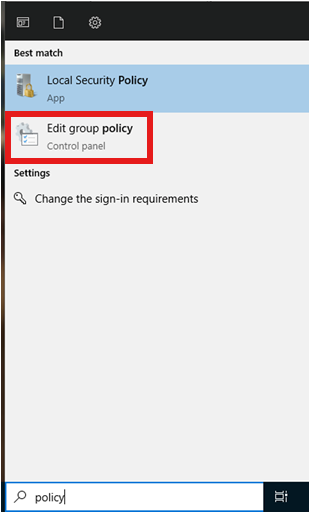
ローカルグループポリシーエディターが開きます。
Computer Configuration -> Administrative Templates -> All Settingsに移動します。
Turn on Script Execution(スクリプト実行をオンにする)ポリシーがNot configured(未設定)またはEnabled(有効)に設定されていることを確認します。
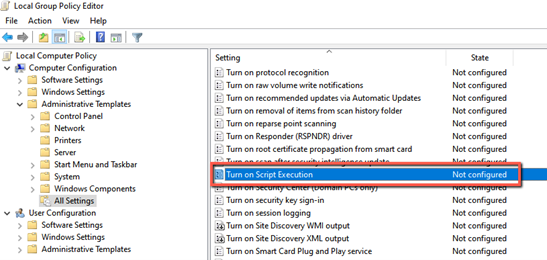
実行ポリシーの最大制限がRemoteSignedであることを確認するには、
PowerShellから、次のコマンドを実行します。
Get-ExecutionPolicy
実行ポリシーをRemoteSignedに設定するには、
PowerShellから、次のコマンドを実行します。
Set-ExecutionPolicy RemoteSigned