Installazione di PostgreSQL
Prerequisiti
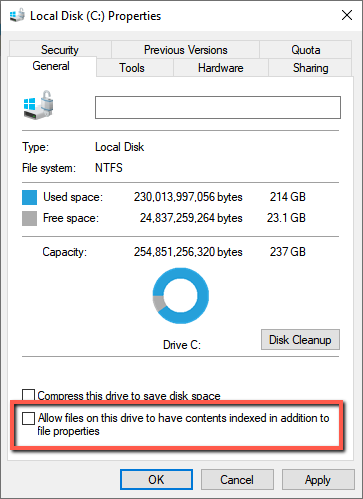
Quando si esegue il programma di installazione PostgreSQL, viene chiesto di selezionare un'unità dati. Per questa unità, nelle proprietà, deselezionare la casella di controllo Consenti ai file su questa unità di indicizzare il contenuto oltre alle proprietà del file .
Le seguenti porte sono richieste durante l' BriefCaminstallazione di PostgreSQL. Assicurarsi che sia disponibile prima di avviare l'installazione:
Componente
Porta #
DB
TCP 5432 (o come fornito)
Redis
TCP 6379
Nota
BriefCam Impossibile interfacciarsi con un'istanza PostgreSQL gestita dal cliente anche se tale istanza esiste.
Operazioni di installazione
Per eseguire la procedura guidata di installazione PostgreSQL, fare clic con il pulsante destro del mouse sul
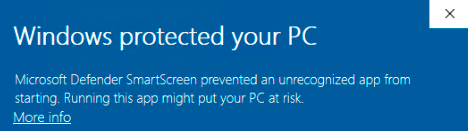
BriefCamPostgreSQL_<Version number>.exefile e selezionare Esegui come amministratore .Se si utilizza l'ultimo aggiornamento di Windows e viene visualizzato un avviso di Windows Defender, fare clic sul collegamento Ulteriori informazioni e fare clic su Esegui ugualmente .
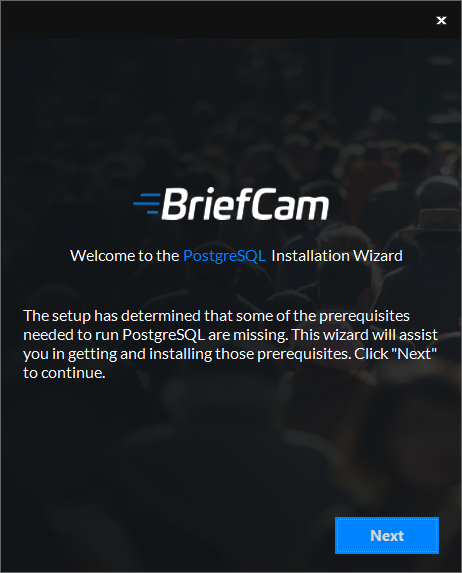
L'installazione verifica la presenza di prerequisiti . Se manca qualcosa, apparirà la seguente schermata. Fare clic su Avanti .
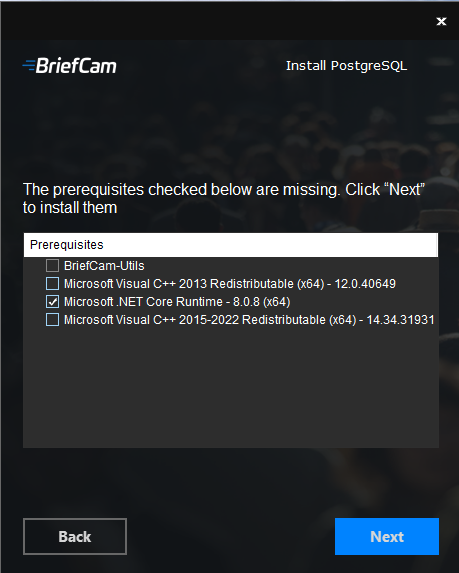
In questa schermata, i prerequisiti controllati sono quelli mancanti. Fare clic su Avanti per installarli.
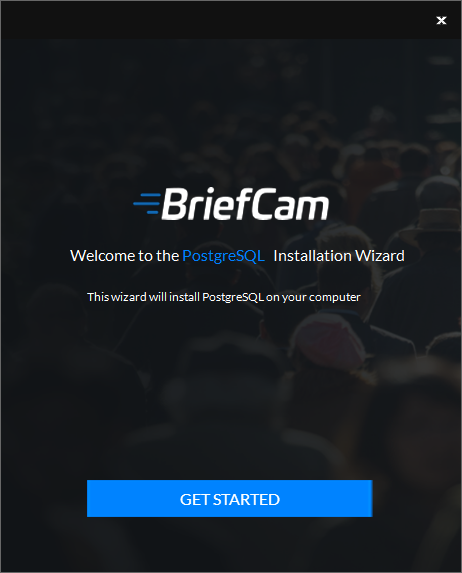
Nella schermata di benvenuto , fare clic su Inizia .
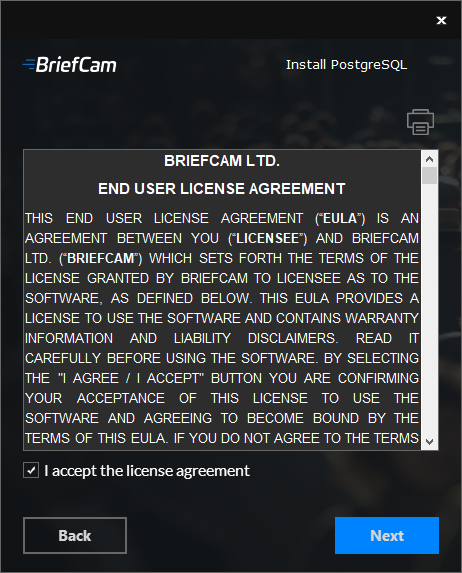
Accettare i termini del contratto di licenza e fare clic su Avanti .
Appare la seguente schermata.
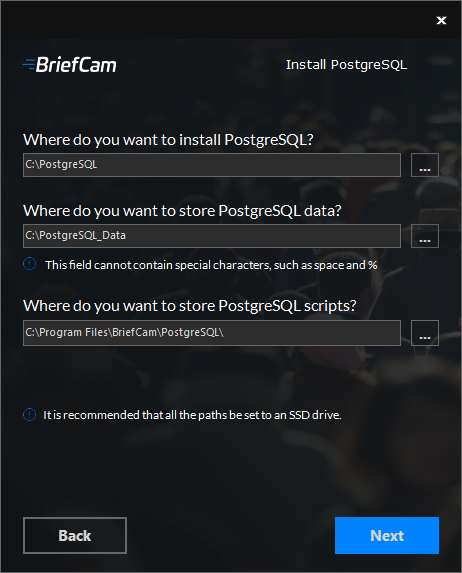
Selezionare l'unità in cui si desidera installare PostgreSQL.
Selezionare l'unità in cui si desidera installare i dati PostgreSQL. Il percorso dei dati PostgreSQL non può contenere caratteri speciali, come spazio, ~ e &.
Selezionare l'unità in cui si desidera installare gli script PostgreSQL. Si consiglia di impostare entrambi i percorsi su un'unità SSD locale.
Fare clic su Avanti.
Appare la seguente schermata.
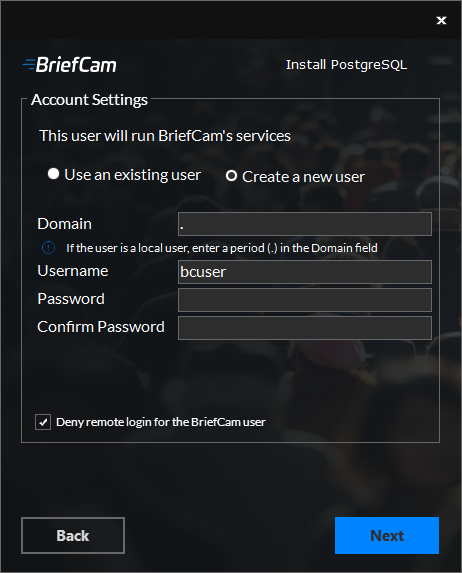
Selezionare se utilizzare un account esistente o crearne uno nuovo.
Per impostazione predefinita, BriefCamil campo Nome utente verrà compilato con
bcuser. Lascialo così com'è o cambialo.Immettere la password. Nota che i caratteri speciali non sono supportati nel campo Password .
Utilizzare una password conforme ai criteri per le password.
È importante ricordare la password poiché verrà richiesto di utilizzarla nelle seguenti installazioni di BriefCamcomponenti.
Una password potrebbe non funzionare per una serie di motivi:
La password non soddisfa i criteri di password del sistema operativo e/o dell'organizzazione.
Impossibile creare account di dominio in questa finestra di dialogo. Contattare il personale IT competente se è necessario un nuovo account di dominio.
Se l'utente è disabilitato, bloccato o altrimenti limitato.
Se l'utente è un utente di dominio, inserire il nome di dominio e assicurarsi che l'utente di dominio disponga di privilegi amministrativi completi sul server. Se l'utente è un utente locale, inserire un punto (.).
Nota
Il dominio e i nomi utente fanno distinzione tra maiuscole e minuscole.
Se si è scelto di utilizzare un utente esistente, fare clic su Convalida utente esistente per verificare che le credenziali utente siano valide.
Per i nuovi utenti, è possibile selezionare la casella di controllo Nega accesso remoto per l'utente BriefCam per impedire all'utente BriefCam di accedere in remoto al computer. Se la casella di controllo non è selezionata, sarà possibile concedere all'utente BriefCam l'accesso remoto (a seconda dei criteri dell'organizzazione).
Fare clic su Avanti.
Appare la seguente schermata.
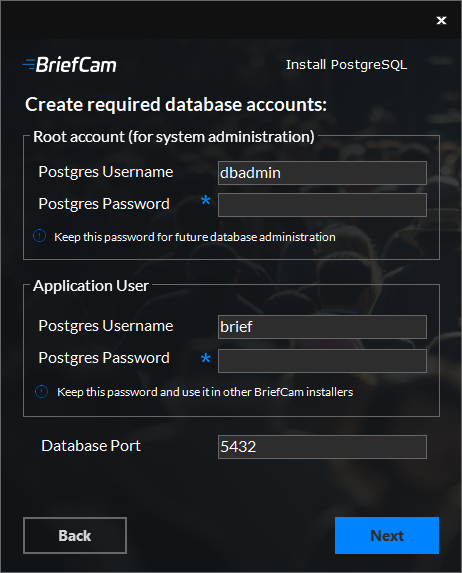
Definire un utente e una password amministratore PostgreSQL sia per l'account radice (per l'amministrazione del sistema) che per l'utente dell'applicazione.
Per questi campi sono supportate solo lettere e numeri interi in inglese.
Confermare la porta di ascolto del database o selezionarne una nuova se viene utilizzata una non predefinita. Se si utilizza una porta non predefinita, sarà necessario utilizzare la stessa porta non predefinita anche negli altri programmi di installazione.
Fare clic su Avanti.
Appare la seguente schermata.
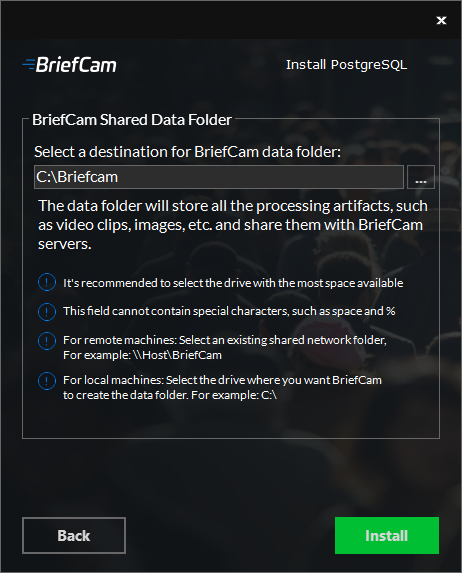
Selezionare l'unità dati che conserverà i dati di BriefCam, inclusi BLOB più lunghi, backup dei database, file di sinossi riprodotti e altro ancora.
Si consiglia di selezionare l'unità con spazio disponibile sufficiente in base alle specifiche fornite da .BriefCam
Il percorso dei dati PostgreSQL non può contenere caratteri speciali, come spazio, ~ e &.
Se si seleziona una cartella di rete condivisa esistente, assicurarsi che l'utente disponga delle autorizzazioni per la cartella di rete condivisa.
Nelle proprietà dell'unità selezionata, assicurarsi di aver deselezionato la casella di controllo Consenti ai file su questa unità di indicizzare il contenuto oltre alle proprietà del file (come descritto nei prerequisiti di cui sopra).
La configurazione creerà automaticamente una BriefCamcartella condivisa sull'unità selezionata.
Se si desidera selezionare un'unità mappata, assicurarsi di eseguire prima la mappa dell'unità e quindi di selezionarla dalla schermata Cartella dati condivisi di BriefCam .
Fare clic su Installa.
L'installazione di PostgreSQL è ora completata. Fare clic su Fine .
Nota
Se si desidera spostare la condivisione di BriefCamrete in un'altra posizione, vedere .Spostamento della condivisione di reteBriefCam
Disinstallazione del componente PostgreSQL
Nota
Se il componente PostgreSQL è disinstallato, la directory di base e la directory dati PostgreSQL, come specificato durante l'installazione, devono essere rimosse manualmente.