Attivazione della licenza
BriefCam I prodotti devono essere attivati e registrati prima del primo utilizzo. Per attivare il software, utilizzare lo strumento di attivazione della BriefCamlicenza fornito e il codice Product Key fornito. Sono supportate entrambe le modalità di attivazione online (connessione a Internet) e offline.
Attivazione della licenza online
Per eseguire l'attivazione online:
Aprire un browser sul BriefCamsistema (connesso a Internet).
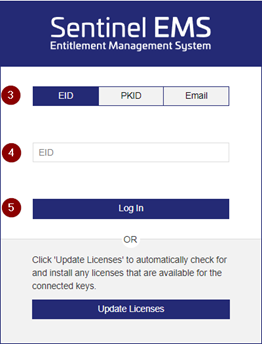
Accedere a https://briefcam.prod.sentinelcloud.com/customer/login .
Fare clic sul pulsante EID .
Nel campo EID , inserire la BriefCamlicenza fornita da .BriefCam
Fare clic sul pulsante Login .
Fare Clic su Registra in Seguito .
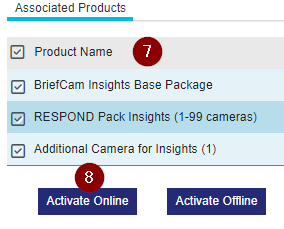
Selezionare il prodotto o i prodotti da attivare.
Fare clic su Attiva in linea .
Fare clic su Completa attivazione .

Riavviare IIS.
Attivazione della licenza offline
Esistono due modi per attivare la licenza offline: generare file C2V e V2C o utilizzare un file V2C fornito da .BriefCam
Generazione di file C2V e V2C
Genera un file C2V
Per attivare la licenza su un server non connesso a Internet, dovrai prima generare un file "C2V" Client to Vendor dal BriefCamserver.
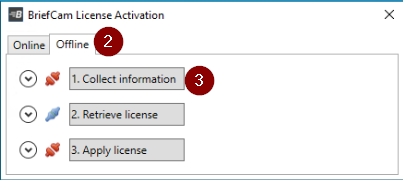
Sul BriefCamserver, aprire lo strumento di attivazione della BriefCamlicenza. Per impostazione predefinita, si trova sul desktop.

Se non si trova sul desktop, cercarlo nel menu Start o nella cartella BriefCamServer.
Fare clic sulla scheda Non in linea .
Fare clic sul pulsante Raccogli informazioni .
Selezionare dove salvare il file C2V nella finestra aperta.
Copiare il file su un computer connesso a Internet.
Genera un file V2C
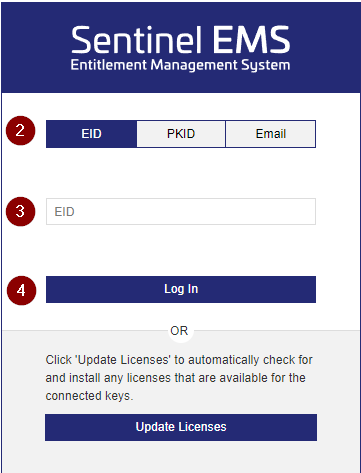
Su una macchina connessa a Internet, accedere a https://briefcam.prod.sentinelcloud.com/customer/login .
Fare clic sul pulsante EID .
Nel campo EID , inserire la BriefCamlicenza fornita da .BriefCam
Fare clic sul pulsante Login .
Fare Clic su Registra in Seguito .
Selezionare il prodotto o i prodotti da attivare.
Fare clic sul pulsante Attiva non in linea .
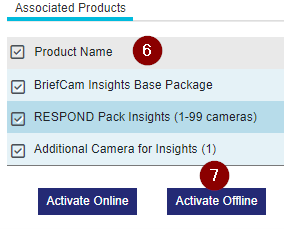
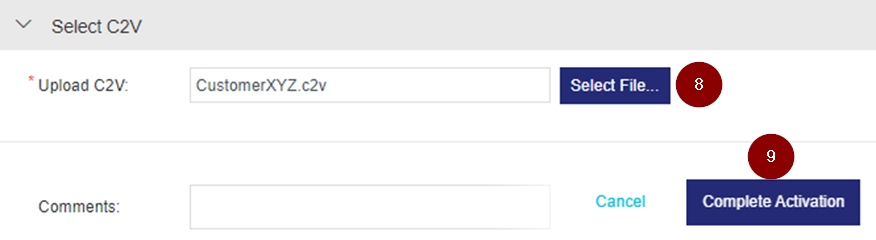
Fare clic sul pulsante Seleziona file . È anche possibile trascinare e rilasciare il file.
Selezionare il file C2V generato in precedenza (vedere Generare un file C2V) e fare clic su Completa attivazione .
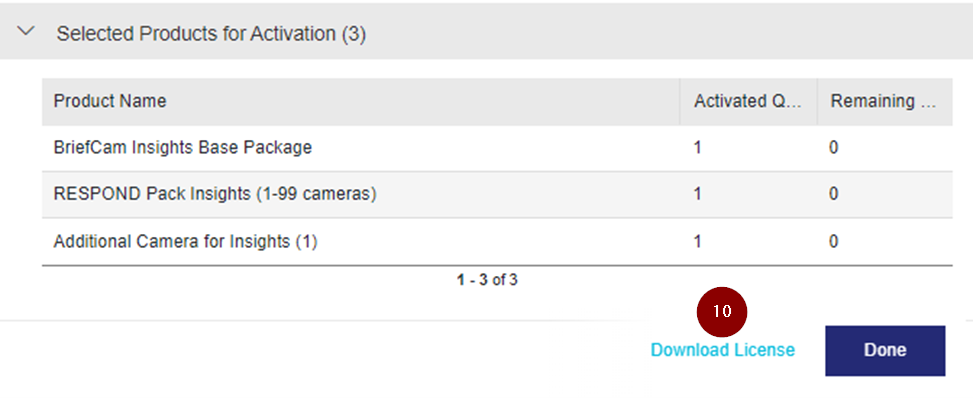
Fare clic su Scarica licenza .
Applicazione del file V2CP
Ora applicherai il file V2CP. Nota che l'estensione del file è ..V2CP
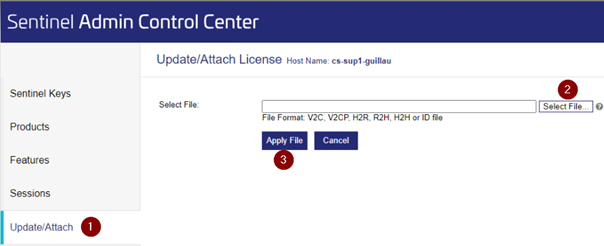
Sul BriefCamserver, aprire un browser e andare a http://localhost:1947/_int_/devices.html .
Fare clic su Aggiorna/allega .
Fare clic su Seleziona file .
Selezionare il file V2CP e fare clic su Applica file .
Riavviare IIS.