פריסת שרת Graylog
עבור פריסות בקנה מידה גדול, BriefCamממליצה להשתמש בפלטפורמת הניהול של יומן הרישום של Graylog כדי לאסוף את היומנים השונים למקום אחד כדי לסייע באיתור באגים במערכת.
כדי לפרוס שרת Graylog אתה צריך שרת Linux ייעודי.
כאשר תבצע את כל השלבים שלהלן, יותקנו הרכיבים הפנימיים הבאים הדרושים להפעלת Graylog:
MongoDB - מופע מסד נתונים נפרד למטרה זו.
ElasticSearch - זוהי שכבה אמצעית שדרכה מתקשרים מסד הנתונים ו- Graylog.
יומן רישום אפור
בנוסף, כחלק מההתקנה נפרס סוכן על כל אחד BriefCamמהשרתים. הסוכן יהיה אחראי לשליחת היומנים לשרת ה-Graylog.
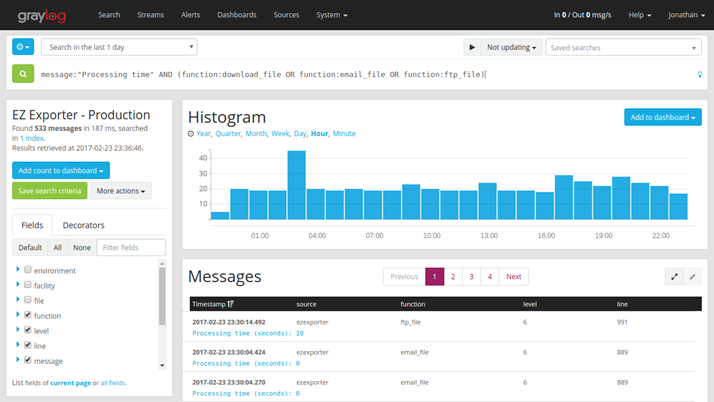
דרישות קדם
BriefCam כבר פרוס באתר שלך.
שרת Linux חייב להיות נגיש מכל BriefCamהמחשבים דרך HTTP/TCP.
דרישות הפלטפורמה
שרת לינוקס חייב להיות אובונטו 18.04.* LTS עם המפרטים הבאים:
CPU אחד של i7-10700K
64GB RAM
SSD בנפח 256 ג׳יגה-בתים
דרישות אחרות
כל הפעולות צריכות להתבצע על-ידי משתמש עם הרשאות צליל.
התקנת Graylog בשרת לינוקס
התקנת Graylog בשרת לינוקס מורכבת מהשלבים הבאים:
שלב 1: בדוק ש-SSH מותקן ומאופשר
היכנס לשרת Linux.
פתח חלון מסוף.
יש להנפיק את הפקודות הבאות:
sudo apt update sudo apt install openssh-serverבדוק ששירות ssh daemon (שירות ssh) פועל ומתפקד:
sudo systemctl status sshהטקסט אמור להיות דומה לזה:
Active: active (running) :הקלד
qכדי לחזור למסוף.אפשר ssh בחומת האש:
sudo ufw allow sshסיים את הפעלת המעטפת:
sudo ufw allow ssh
שלב 2: התקן זמן ריצה של Docker
כדי להתקין זמן ריצה של Docker:
פתח את הפעלת ה-SSH במחשב השרת:
ssh jjcale@tulsa-sound or jjcale@{Server IP address}הזן את הסיסמה שלך כדי להתחבר להפעלת SSH.
עדכן את מנהל החבילות המתאים:
sudo apt-get updateהתקן תלות כללית של מעגן:
sudo apt-get install apt-transport-https ca-certificates curl gnupg-agent software-properties-commonהתקן מפתח PGP של זמן ריצה של עגינה:
curl -fsSLhttps://download.docker.com/linux/ubuntu/gpg | sudo apt-key add –הוסף מאגר זמן ריצה של עגינה:
sudo add-apt-repository \ "deb [arch=amd64] https://download.docker.com/linux/ubuntu $(lsb_release -cs) stable"התקן את זמן הריצה של המעגן עצמו ויחסי תלות ישירים:
sudo apt-get update sudo apt-get install docker-ce docker-ce-cli containerd.ioבדוק את התקנת העגינה. זה אמור לייצר הודעת שלום קצרה למסוף ללא שגיאות:
sudo docker run hello-world
הפלט ייראה דומה לפריטים הבאים:
Unable to find image 'hello-world:latest' locally latest: Pulling from library/hello-world 0e03bdcc26d7: Pull complete Digest: sha256:e7c70bb24b462baa86c102610182e3efcb12a04854e8c582838d92970a09f323 Status: Downloaded newer image for hello-world:latestHello from Docker! This message shows that your installation appears to be working correctly.
הוסף את המשתמש 'docker' לקבוצה של המשתמש שאיתו אתה מחובר:
sudo usermod -aG docker jjcaleהקפד לצאת מההפעלה הנוכחית או לצאת ממנה כדי
usermodשהפקודה תיכנס לתוקף.התקן זמן ריצה של חיבור עגינה:
sudo curl -L "https://github.com/docker/compose/releases/download/1.27.4/docker-compose-$(uname -s)-$(uname-m)" -o /usr/local/bin/docker-composeתן הרשאות ביצוע של חיבור עוגן:
sudo chmod +x /usr/local/bin/docker-compose
שלב 3: העתק וחלץ את קובצי ההתקנה
העתק את הקבצים מהמחשב המארח את קובץ ההתקנה (בדרך כלל מחשב Windows) לשרת Linux.
השתמש
opensshעבור Windows אוwinscp: https://winscp.net/download/WinSCP-5.17.9-Setup.exeהפעל:
scp path\to\package\server.zip jjcale@192.168.0.3:/home/jjcale/ssh למחשב השרת ולחלץ את קבצי החבילה:
cd ~unzip server.zipcd server
שלב 4: הגדר והפעל את מנוע השרת של Graylog
פתח את
docker-compose-graylog.ymlהקובץ באמצעות עורך טקסט והגדר:GRAYLOG_HTTP_EXTERNAL_URI=server_ipהשאירו את היציאה כפי שהיא. לדוגמה:
GRAYLOG_HTTP_EXTERNAL_URI=http ://{Server IP address}:9000/יצירת ספרייה לקובצי Graylog:
sudo mkdir-p /opt/briefcam/graylogהעתק את קובץ ה-Graylog להלחין לספרייה החדשה שנוצרה:
sudo cp docker-compose-graylog.yml /opt/briefcam/graylog/צור שירות Graylog על-ידי העתקה
graylog-docker.serviceאל/etc/systemd/system:sudo cp graylog-docker.service /etc/systemd/system/הפעל את השירות החדש כאשר המחשב יופעל מחדש:
sudo systemctl daemon-reload sudo systemctl enable graylog-dockerהפעל את שירות Graylog:
sudo systemctl start graylog-docker
שים לב
ההתחלה הראשונה עשויה להימשך מספר דקות מכיוון שמשך והפעלת מכולות עגינה חדשות לוקח זמן מה.
שלב 5: הגדר אספני Graylog
היכנס לממשק האינטרנט של Graylog.
פתח דפדפן ועבור לכתובת הבאה:
http://{Server IP address}:9000.האישורים הם:
משתמש:
adminסיסמה:
adminעבור אל מערכת/קלטים .
צור קלט TCP של GELF:
סמן את תיבת הסימון כללי.
הוסף כותרת, כגון: "Win TCP".
הגדר את היציאה ל-
12201(ברירת המחדל).
צור קלט GELF UDP:
סמן את תיבת הסימון כללי .
הוסף כותרת, כגון: "Win UDP".
הגדר את היציאה ל-
12201(ברירת המחדל).
עבור אל system/sidecars .
צור אסימון API.
לחץ על יצירה או עשה שימוש חוזר באסימון עבור המשתמש graylog-sidecar.
הוסף שם אסימון, כגון: "Win token".
לחץ על צור אסימון.
שמור את האסימון או העתק אותו ללוח.
שלב 6: הגדר שרתי BriefCam לשלוח יומנים לשרת Graylog
יש לבצע את השלבים הבאים בכל שרת של BriefCam.
שלב א: העתק את קובצי חבילת ההתקנה
היכנס למחשב מרחוק (RDP) והעתק את הקבצים הבאים מקישורי ההתקנה לכל אחד משרתי BriefCam:
graylog_sidecar_installer_1.0.2-1.exenxlog-ce-2.10.2150.msiwindows_exporter-0.14.0-amd64.msi
שלב ב: התקן את יומני האספן
התקן את אספן יומן הרישום על-ידי הפעלת הפעולות הבאות ב- PowerShell עם הרשאות ניהול גבוהות:
..\nxlog-ce-2.10.2150.msi/qnהשלב הראשון יוצר שירותים במחשב שלך. בשלב זה, עליך לבטל את הפעלת שירותי המערכת (Graylog צריך רק את הקבצים הבינאריים) על-ידי הפעלת הפריטים הבאים ב- PowerShell:
cd 'C:\Program Files (x86)\nxlog\'.\nxlog.exe-uהתקן את מצלמת הצד של Graylog כשירות עם שרת ה- IP של Graylog ואסימון ה- API שנשמר על-ידי הפעלת הפעולות הבאות ב- PowerShell:
.\graylog_sidecar_installer_1.0.0-1.exe/S-SERVERURL="http://{Server IP address }:9000/api"-APITOKEN="<api-token>"
שלב ג: הגדר את תצורת ה-Sidecar
ערוך את
C:\Program Files\Graylog\sidecar\sidecar.ymlהקובץ ובטל את ההערה מהפריטים הבאים:cache_pathlog_pathcollector_configuration_directorycollector_binaries_whitelistוגם את"C:\\Program Files (x86)\\nxlog\\nxlog.exe"הערך המלווה
שמור את הקובץ.
רשמו את ה-sidecar כשירות והפעילו אותו על ידי הנפקת הפקודות הבאות
C:\Program Files\Graylog\sidecarמהספרייה:C:\Program Files\Graylog\sidecar> .\graylog-sidecar.exe -service installC:\Program Files\Graylog\sidecar> .\graylog-sidecar.exe -service start
שלב ד: צור את תצורת ה-Graylog
פתח את ממשק המשתמש של Graylog ונווט אל מערכת/sidecars.
מצא את המחשב המחובר שלך ולחץ על נהל sidecar.
בחר בתיבת הסימון nxlog.
לחץ על תצורה.
בקטע אספני יומני רישום, לחץ על ערוך בגירסת nxlog של Windows.
תן שם, כגון "win-nxlog".
במקטע
default template, עדכן אתFile entryערך קובץ ב-<Input file>לספריית יומן הרישום הרצויה.במקטע
<Output gelf>, הגדר אתHost IPלכתובת המחשב המחוברת הנכונה (כתובת IP של השרת)לחץ על עדכן.